
level 10
xy9144
楼主
1.z7m sl7d2装双系统
硬盘装系统
iso原版镜像、sgi映像总裁、easybcd2.3
为了省事可以找一个集成usb3.0和nvme的镜像。
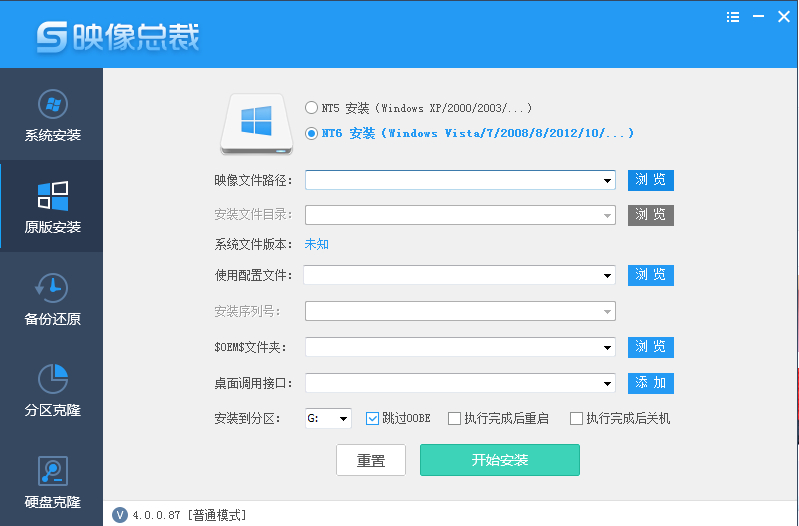
在win10下打开sgi映像总裁
点原版安装,找到正确iso安装,为了安全
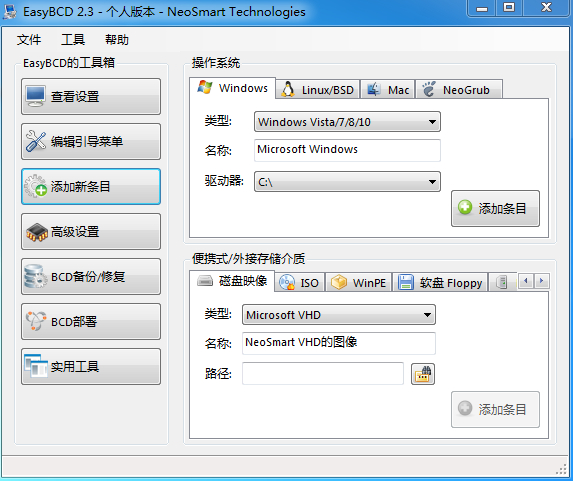
不要勾选更新引导之类。也不要勾选安装完重启。安装好后用easybcd手动添加引导,这样相对安全。
2.换固态重装系统方法
没刷bios,采用的mbr方式安装的win7
必须要先卸下机械硬盘,只保留新固态硬盘
安装成功后再装回机械硬盘。
方法和精品帖子的efi下装win7类似
不过bios设置相反,按默认的即可,一般无需修改。
如果选择分区时提示磁盘格式不对需要转换成mbr。
买了个新固态,昨天晚上花3-4个小时没搞定,因为以前一直用pe装系统。
今天搞了iso镜像,搞了一个多小时,先是成功搞定双系统,然后固态怎么都装不上,后来改用ultraiso写入iso镜像到U盘,先是遇到报错,网上搜说是多硬盘冲突,卸下机械硬盘,果然装成功了。
改天有空会发一个详细点的教程和相关工具的链接。
2018年03月09日 15点03分
1
硬盘装系统
iso原版镜像、sgi映像总裁、easybcd2.3
为了省事可以找一个集成usb3.0和nvme的镜像。
在win10下打开sgi映像总裁
点原版安装,找到正确iso安装,为了安全
不要勾选更新引导之类。也不要勾选安装完重启。安装好后用easybcd手动添加引导,这样相对安全。
2.换固态重装系统方法
没刷bios,采用的mbr方式安装的win7
必须要先卸下机械硬盘,只保留新固态硬盘
安装成功后再装回机械硬盘。
方法和精品帖子的efi下装win7类似
不过bios设置相反,按默认的即可,一般无需修改。
如果选择分区时提示磁盘格式不对需要转换成mbr。
买了个新固态,昨天晚上花3-4个小时没搞定,因为以前一直用pe装系统。
今天搞了iso镜像,搞了一个多小时,先是成功搞定双系统,然后固态怎么都装不上,后来改用ultraiso写入iso镜像到U盘,先是遇到报错,网上搜说是多硬盘冲突,卸下机械硬盘,果然装成功了。
改天有空会发一个详细点的教程和相关工具的链接。



![[真棒]](/static/emoticons/u771fu68d2.png)

