
level 11
☜Cutbe
楼主
一、安装启动TeamViewer
首先在正规渠道下载TeamViewer,个人使用的话记得在安装的时候选择“个人用途”,选商用会被加上试用期。安装完成后,双击软件图标即可启动TeamViewer,软件主界面如下图所示。(想要添加新组,必须先(注册)登录你的账户)
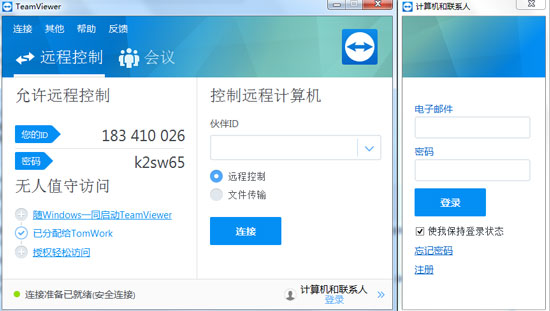 图1:TeamViewer主界面
新版用户界面:
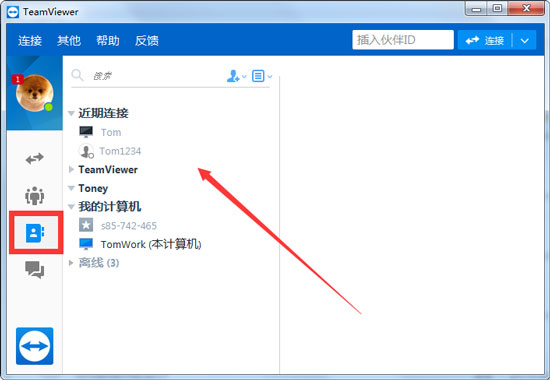 图2:新版TeamViewer联系人列表
点击左侧
 图标,看到计算机与联系人列表,可以看到有“我的计算机“,”近期连接”,“离线”等组。
旧版用户界面:
 图3:旧版TeamViewer联系人列表
二、设置添加新组
点击上图TeamViewer中右下角的红框位置即可弹出计算机和联系人列表,可以看到有“我的计算机”,“近期连接”,“离线”等组。
 图4:旧版TeamViewer用户界面添加新组
很多刚入手还不是很了解TeamViewer的用户,可能会右击组名新建组,但是却发现没有添加组的选项。其实很简单,点击下方的“添加新组”即可。如上图所示。那么新版的TeamViewer用户界面没有这些按钮,该如何设置?如下图所示。
 图5:新版TeamViewer用户界面添加新组
点击如图所示的按钮,选择添加新组;第二种方法点击后面的那个按钮,选择其中的任意一项,在弹出的网页中选择添加组按钮即可顺利添加。
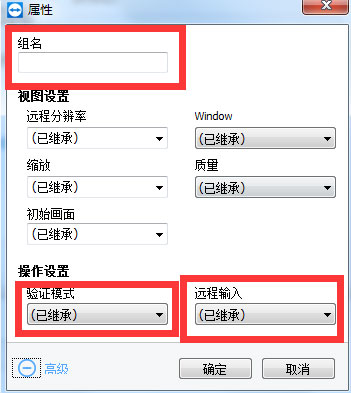 图6:添加新组的属性设置
输入你需要的组名和一些高级选项,一般只需要选择验证模式和远程输入权限,点击确定按钮即可成功添加新组。如图所示。
小伙伴可以加入QQ群631528361咨询
2018年02月26日 09点02分
1
首先在正规渠道下载TeamViewer,个人使用的话记得在安装的时候选择“个人用途”,选商用会被加上试用期。安装完成后,双击软件图标即可启动TeamViewer,软件主界面如下图所示。(想要添加新组,必须先(注册)登录你的账户)
图1:TeamViewer主界面新版用户界面:
图2:新版TeamViewer联系人列表点击左侧
图标,看到计算机与联系人列表,可以看到有“我的计算机“,”近期连接”,“离线”等组。旧版用户界面:
图3:旧版TeamViewer联系人列表二、设置添加新组
点击上图TeamViewer中右下角的红框位置即可弹出计算机和联系人列表,可以看到有“我的计算机”,“近期连接”,“离线”等组。
图4:旧版TeamViewer用户界面添加新组很多刚入手还不是很了解TeamViewer的用户,可能会右击组名新建组,但是却发现没有添加组的选项。其实很简单,点击下方的“添加新组”即可。如上图所示。那么新版的TeamViewer用户界面没有这些按钮,该如何设置?如下图所示。
图5:新版TeamViewer用户界面添加新组点击如图所示的按钮,选择添加新组;第二种方法点击后面的那个按钮,选择其中的任意一项,在弹出的网页中选择添加组按钮即可顺利添加。
图6:添加新组的属性设置输入你需要的组名和一些高级选项,一般只需要选择验证模式和远程输入权限,点击确定按钮即可成功添加新组。如图所示。
小伙伴可以加入QQ群631528361咨询