关于Clion使用mingw输入回显和Cygwin配置二三事
clion吧
全部回复
仅看楼主
level 1
蒋堪go 楼主
Clion吧好冷清哪。
2018年02月05日 14点02分 1
level 1
蒋堪go 楼主
前些时间,学java的时候用IntelliJ IDEA用得很舒服,用习惯了这家公司的产品,虽然我也没付过钱,现在要学C++还是习惯性地去找他们家的软件使用,于是便去下了Clion,看网上有人说VS更好更强大,其实那是次要的,因为这篇贴子只是关于Clion的,至于强大与否,不作讨论,因为我也没用过VS。
用Clion的时候发现了有一些使用上的小瑕疵,在网上搜了许久,也没有找到太具体的解决方案,网友给出的方案有些零碎,所以我在这里整理一下,别再让和我一样新入手的小朋友再无头绪,因为我也是新手的原因,所以只能浅白地讲一下,如果大家看了这篇贴子还有什么问题,建议直接百度。
首先要明确的一点是Clion安装好之后是不能直接编译的,因为没有C++编译环境,需要自行配置,肯定有不少小朋友和我一样,安装之后,兴冲冲地打开,编写hello,world却打印不出来,因为没有编译环境,需要自行安装,所以运行按键是灰的。
然后我去网上搜了一下,按照网友的建议安了Dev++,里面带有mingw,可以编译运行C++,至于这个mingw是干什么的,我也不太清楚,百度了一次,又忘了,有了它,程序就能运行了。
但这就引出了第一件事,就是输入回显的问题,比如:
int a;
cin >> a;
cout << a;
输入一个1,会回显一个1,再打印一个1,一共三个1,强迫症是受不了的,输入回显显然是bug之极,于是我去网上找方法,根据网友的说法,大概两种方法。
2018年02月05日 15点02分 2
level 1
蒋堪go 楼主
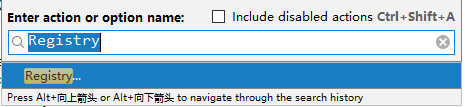
第一种方法是ctrl+shift+A ,搜索Registry关键字
回车一下,你就看到了下面的界面
去掉勾选,点击close就可以,然后你cout打印,就会发现输入回显没有了,整个世界清静了很多,强迫症都被治愈了耶。
但这种方法是很蠢的,最蠢的地方莫过于你关闭Clion再打开,就会发现世界又嘈杂了起来,这个选项是没法保存的,小心翼翼收藏起来的强迫症又分分钟进化成***在心头飞奔,所以我又不得不去尝试网友给出的第二个建议,更换Mingw为Cygwin。
2018年02月05日 15点02分 3
level 1
蒋堪go 楼主
更换Mingw为Cygwin是我要说的重点,因为Cygwin的安装使用有些麻烦,对于一些像我一样的新手不是很友好,所以重点讲一下。
至于Cygwin是什么东西,我也曾百度过,不过记不太清,就忘了。
使用Cygwin替换Mingw大概分这么几步,下载Cygwin下载器,挑选并安装环境插件,在Clion中替换Mingw,完活。
第一步,下载Cygwin下载器,去官网下就好了 http://www.cygwin.com,具体的版本看系统,我是win10 64位,就下载64位的。
下载运行之后,有三个选项,具体看图
因为我这里网不太好,所以我选择第二种方法,先下载到本地,再从本地安装。
点击下一步之后,就是选择下载目录,再点下一步,会让你选择连接方式,Direct Connection就可以
下一步,让你选择源,大家都说163的稳定,那就输入163的源地址:
http://mirrors.163.com/cygwin/ 然后点Add,就可以了,
下一步,选择想要的环境插件。
2018年02月05日 15点02分 4
level 1
蒋堪go 楼主
选择环境插件,根据我多方百度的结果,大概是五个插件就可以,分别是gcc-core、gcc-g++、make、gdb、binutils,我自己也是安装的这五个插件,替换后的确没有输入回显的问题了,至于其他问题,现在还没有测试出来,这五个插件具体是干嘛的呢,我也不造。
原来的状态都是skip,点一下就会出版本号,,变成版本号的时候就是选中了,再点就版本号可能会变,再点几下就会又变成skip,选中想要的插件和版本号,点击下一步就可以了,就会逐步下载了。
2018年02月05日 15点02分 5
level 1
蒋堪go 楼主
下载完成后,再重新运行Cygwin下载器,选择从本地安装,选中下载的文件夹,安装就可以,安装的时候好像还需要再重新选择一下插件,选择之后安装就可以了。
安装之后还有两步,第一步是在windows中配置环境变量,这个没什么好说的,我的电脑->右键->高级系统设置->环境变量->修改PATH就可以了,这知道这步是不是必须要进行,但我还是搞了。搞完之后,命令提示符输入cygcheck -c cygwin,出现版本号就是成功了。
第二步,替换Clion中的mingw,如下图:
完活。
2018年02月05日 16点02分 6
level 1
你好 我是新手 刚用clion 发现新的c++项目都不能创建
2018年03月01日 16点03分 7
这个我也不造
2018年03月02日 11点03分
level 1
你好 你能发一下你qq吗
2018年03月01日 16点03分 8
level 1
换用Cygwin失败 有时间请教下
2018年03月17日 20点03分 9
level 1
不用了 换了D盘 五个组件都采用低版本就好了
2018年03月17日 20点03分 10
level 1
谢谢。是你让贴吧有意义。
2018年03月22日 14点03分 11
level 1
蒋堪go 楼主
前天win10更新后,发现office2016打不开了,怎么弄都报错,正好一年多没装过系统了,正好借机重装了一次系统,不过装系统之后Clion就出现了问题,我把这个问题再记录一下,折腾了我两天,今天早上终于搞好了。
装系统之后,重装Cygwin安装插件,这是没有问题,但是还是有点要说明,除了我上面说的五个插件之外,在Cygwin的Pending的选项下有许多已经默认勾选了的插件,这些插件都不要取消,我试过取消之后,好像安装不成功,应该都是必须的插件。然后在Category选项,找到Devel@Default,我们要的五个插件都在是这里面的,勾选之后在Pending就能看到了,但不要选版本太高了,我整了个最新版本的gdb,Clion竟然识别不出来,好尴尬的。
还有就是记得在系统变量里记录一下安装路径【】,我上面说过了,我不知道有没有用,尽量搞一下。
2018年04月04日 00点04分 12
level 1
蒋堪go 楼主
接下来说第二个问题,关于CMake报错问题。
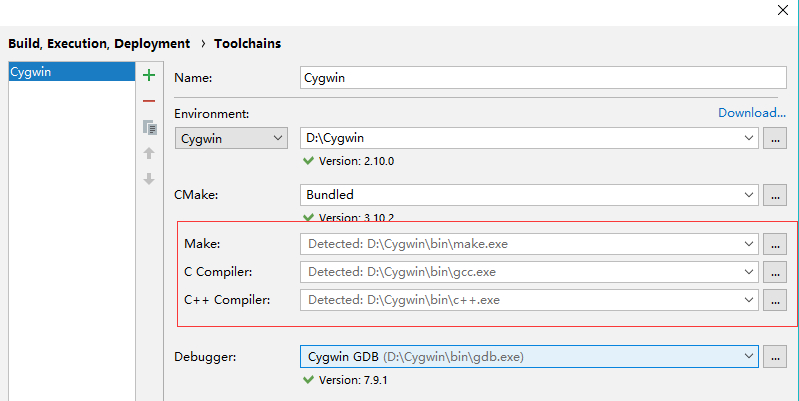
安装完环境插件之后,安装Clion,上次我安装的是2017版的,这次去官网下竟然已经是2018.1版了。安装之后配置编译环境,竟然无法识别我安装的插件,不知道是不是我选的插件版本太新的缘故。
就是上面的标出来的三个,无法自己选,没办法,只能手动选,Make对就make.exe,c Compiler对应gcc.exe
C++ Compiler对就c++.exe,不过上面不是我自己选的,是我今天整好之后,软件自己找到的路径。
整好这些之后,本来以为就妥妥的了,结果又出来了个问题,好悲伤的问题,折腾了我昨天整整一天,这个问题就***CMake报错!!!!
CMake Error: Could not find CMAKE_ROOT !!!
CMake has most likely not been installed correctly.
因为今天整好了,所以详细的报错截图没有了,但报错语句就是上面这个,我对CMake不太了解怎么看怎么不明白,只有多次卸载Clion,安装Clion,卸载cygwin,安装cygwin,卸载mingw,安装mingw,经过我多次测试,认真分析,慎密排查,严谨推测,发现有可能是CMake路径问题(我用的是win10系统)。
因为今天整好了,所以报错截图又木有了。但是,我可以讲给大家听。
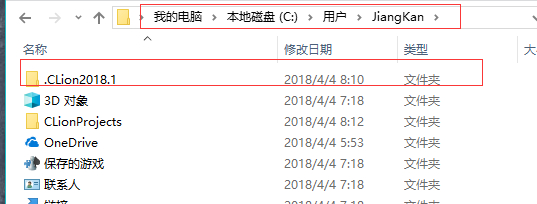
在启动Clion的时候,会在C盘的用户目录下生成一个Clion的文件夹,而这个文件夹下就有clion的cmake.exe,如下图
当时我的用户还不是JiangKan,而是中文的:蒋堪,所以路径中有中文!!!老是给我报错Make Error: Could not find CMAKE_ROOT !!!当时我大胆猜想,应该是路径名问题,中文无法识别导致的。所以接下又围绕着改这个文件夹的名称做文章,终于折腾来折腾去,把我电脑折腾崩了,一不做二不休,索性再重装一次,这次重装的时候系统提示起个用户名,我果断给了个英文拼音,事实证明,
正确的
方向比努力更重要。一不小心,我就成功了,哈哈哈哈。
2018年04月04日 00点04分 13
level 1
今天操练Clion的时候又遇到了一个问题,是关于代码格式化的,Clion的代码快速格式化快捷键Ctrl+Alt+L,默认代码格式出来竟然和Java一样的,类后面的花括号竟然不重新开一行,像下面这样:
写Java的时候是这样,但写C++的时候就显得有些不太专业,所以要修改Clion默认的代码格式化模板。
打开setting->搜索code->Code Style->C/C++,如下图
当然还有很多个性化的设置,大家可以自己试一下,调整完了别忘记了保存。
再按Ctrl+Alt+L
完活。
2018年04月05日 13点04分 14
level 1
顶一下,赞各位无私分享
2018年04月24日 07点04分 15
1 2 尾页


