
level 11
sun_jxnc
楼主
myeclipse 10破解版安装教程
1.双击运行下载后的安装文件;
 2.准备安装;
 3.安装协议,选择同意即可;
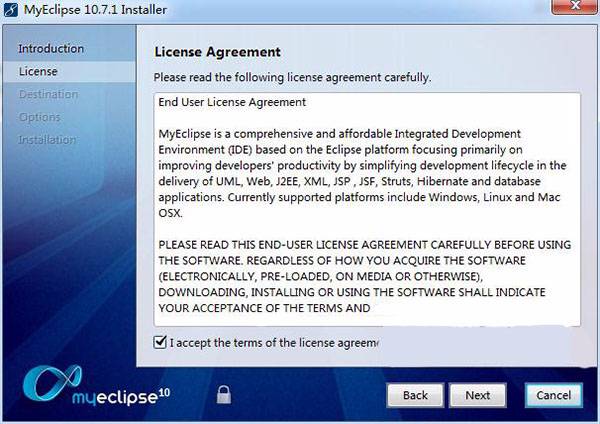 4.选择设置安装路径;
 5.勾选需要进行安装的组件,默认为全部,不用管它直接下一步即可;
 6.根据系统选择对应的版本进行安装(小编电脑为64位),点击next;
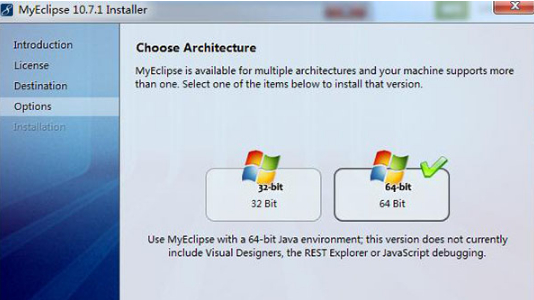 7.安装完就可以直接运行了。
myeclipse 10破解版汉化教程
在这里提供了myeclipse 10破解版的汉化教程,希望大家喜欢,具体步骤如下
1.直接解压提供的汉化包,将汉化包中的language文件夹复制到安装目录里面的Common文件夹里(如果没有Common这个文件的话,就自己创建一个),如下图所示
 2.打开MyEclipse创建一个java项目,File → New → Java Project(小编新建项目的名字为aa)
将压缩包中的CreatePluginsConfig.java复制进去(直接将文件拖到src中)。在CreatePluginsConfig.java文件的Main函数中,写入“F:\\my_eclipse\\Common\\language\\plugins”,也就是指向刚才language的plugins目录(注意是双斜杠)。然后按F5执行。正确的情况下,将在控制台输出一大串英文。(控制台图3可见)
 3.用文本编辑器打开“F:\my_eclipse\MyEclipse 10\configuration\org.eclipse.equinox.simpleconfigurator”目录下的bundles.info文件。将在第二部中生成的一大串英文复制到该文件的下面。如果你的MyEclipse运行的文件夹不是MyEclipse 10的话就看一下你的运行路径是什么按照上面的路径打开bundles.info 文件就行了。这个很重要因为有2个configuration文件夹件,怕大家进错了,所以要注意是MyEclipse运行文件夹里的configuration
4.找到MyEclipse 10的目录下找到myeclipse.ini文件。用记事本打开在最后一行加多一条语句: -Duser.language=zh
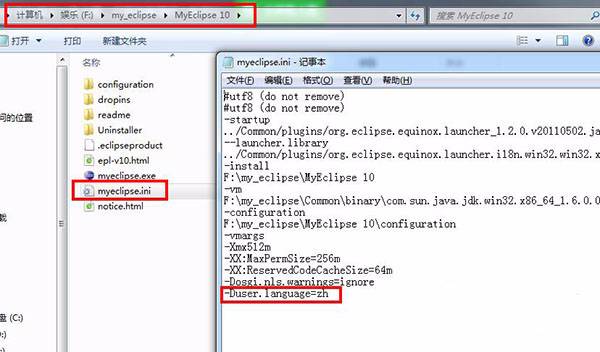 5、最后重新运行myeclipse 10即可汉化成功。

2018年02月05日 02点02分
1
1.双击运行下载后的安装文件;
2.准备安装;3.安装协议,选择同意即可;4.选择设置安装路径;5.勾选需要进行安装的组件,默认为全部,不用管它直接下一步即可;6.根据系统选择对应的版本进行安装(小编电脑为64位),点击next;7.安装完就可以直接运行了。myeclipse 10破解版汉化教程
在这里提供了myeclipse 10破解版的汉化教程,希望大家喜欢,具体步骤如下
1.直接解压提供的汉化包,将汉化包中的language文件夹复制到安装目录里面的Common文件夹里(如果没有Common这个文件的话,就自己创建一个),如下图所示
2.打开MyEclipse创建一个java项目,File → New → Java Project(小编新建项目的名字为aa)将压缩包中的CreatePluginsConfig.java复制进去(直接将文件拖到src中)。在CreatePluginsConfig.java文件的Main函数中,写入“F:\\my_eclipse\\Common\\language\\plugins”,也就是指向刚才language的plugins目录(注意是双斜杠)。然后按F5执行。正确的情况下,将在控制台输出一大串英文。(控制台图3可见)
3.用文本编辑器打开“F:\my_eclipse\MyEclipse 10\configuration\org.eclipse.equinox.simpleconfigurator”目录下的bundles.info文件。将在第二部中生成的一大串英文复制到该文件的下面。如果你的MyEclipse运行的文件夹不是MyEclipse 10的话就看一下你的运行路径是什么按照上面的路径打开bundles.info 文件就行了。这个很重要因为有2个configuration文件夹件,怕大家进错了,所以要注意是MyEclipse运行文件夹里的configuration4.找到MyEclipse 10的目录下找到myeclipse.ini文件。用记事本打开在最后一行加多一条语句: -Duser.language=zh
5、最后重新运行myeclipse 10即可汉化成功。
![[haha]](/static/emoticons/haha.png)