【彬】18版 新到手的机子设置全过程win10周年版!!必看宝典
戴尔笔记本吧
全部回复
仅看楼主
level 14
第三版本 更新一些细节
第一版本https://tieba.baidu.com/p/4390183157
第二版本https://tieba.baidu.com/p/4829714386
简介:发这个是希望大家好好的学习!贴吧是个互相交流的地方!而不是 天天鲁大师 LOL 包括在群里 说了一个要来一个跑分低什么的 是在无语啊!娱乐跑分只要你会玩游匣超频分分钟20W 以上前提你得会玩,就像给你一辆跑车一样只要你会玩就可以飞着跑 不会保证 乱撞
[太开心][太开心][太开心]
(贴吧现在最常见的就是鲁大师问题比如鲁大师跑分低 鲁大师温度高报警 鲁大师不显示独显 鲁大师一键修复蓝屏啊 什么不说了。。。。。 还有就是腾讯的问题DNF 卡LOL 卡 这个报错 那个报错啊基本都是这些 没有技术的东西)综合上面的基本上都是一类人就是只会玩游戏宁愿看游戏视频也不学习知识!要不就是下白一个吧!小白你只要学多看基本都是可以成神的!要成神必须要学会百度!需要看 单看是木有用的还需要终结 验证!
[太开心]
最后我希望吧贴吧打造成一个技术贴吧 负责交流一些问题 而不是天天看到 这些撸一撸的问题下面正文:出厂系统只要会用绝对是最稳定的系统!这一点不用怀疑!
2018年02月03日 13点02分 1
level 14
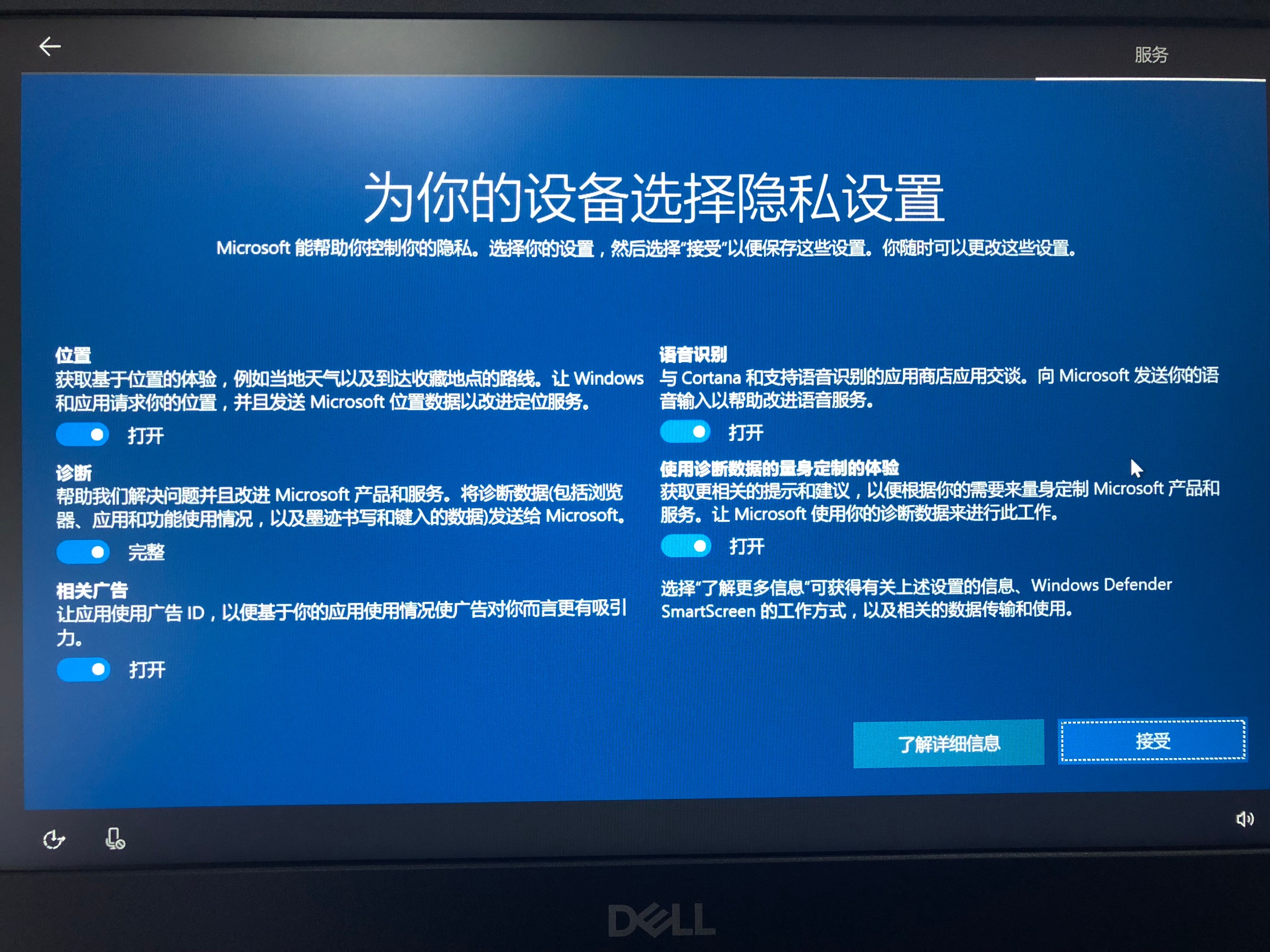
默认 是
默认是
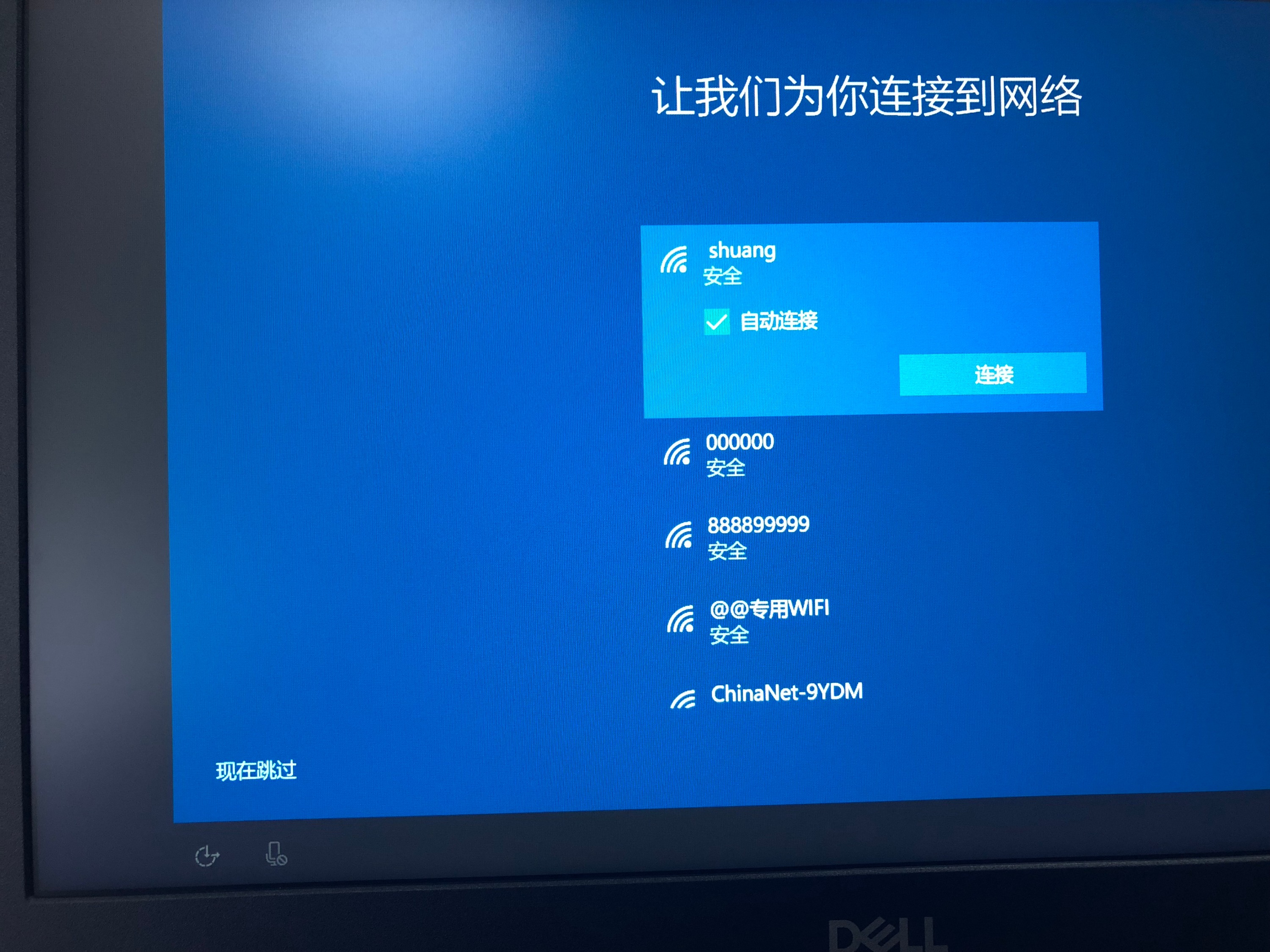
跳过
接受
看到 左下角 看到了没 跳过 不要 连接 看到了没
2018年02月03日 13点02分 2
连上网了咋办[喷]
2018年11月19日 09点11分
level 14
用户名自己填一个 密码 不要填 直接点下一步
下一步
小娜 不要启用 直接点 否 以后要用 在自己去 搞
2018年02月03日 13点02分 3
用户名打不上
2019年11月12日 20点11分
level 14
下面这3个 点接受 下一步 下一步 全部要不要去乱填乱改 全部默认 懂了没
2018年02月03日 13点02分 4
这个第一张都点关闭应该没啥问题吧?
2018年05月05日 13点05分
level 14
【win10基础设置】
显示器图标
先把小娜的搜索框缩小成图标先
任务栏---鼠标右键-----Cortana—---显示Cortana图标
2018年02月03日 13点02分 5
level 14
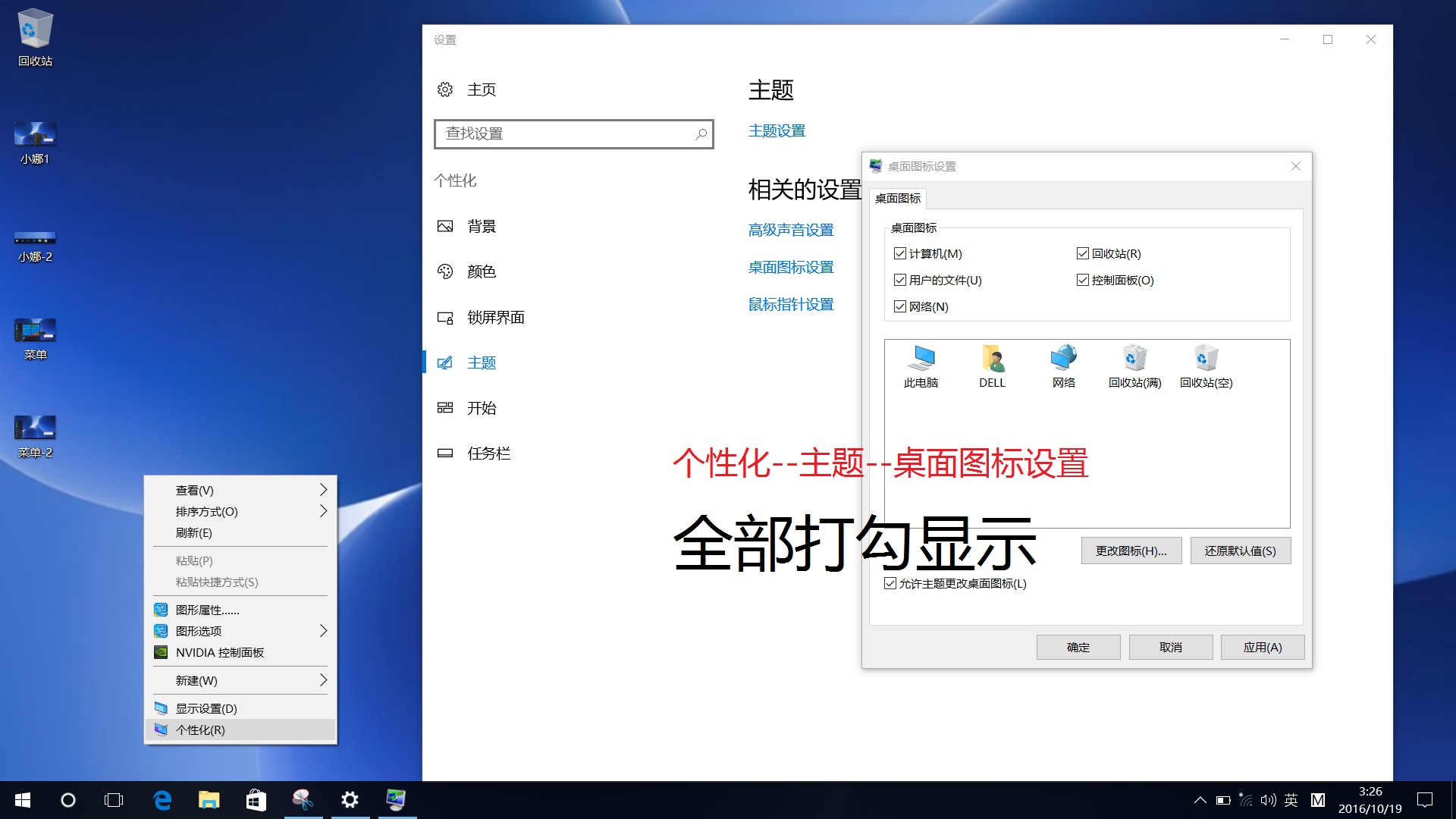
显示桌面图标一工有6个 回收站 计算机 用户文件 网咯 控制面板
鼠标右击桌面空白处-----个性化------主题------更改桌面图标,-------里面都打勾,在点击确定,桌面图标就都出来了
2018年02月03日 13点02分 6
level 14
上面的做好了之后 联网 懂怎么联网吧 这个不用教吧
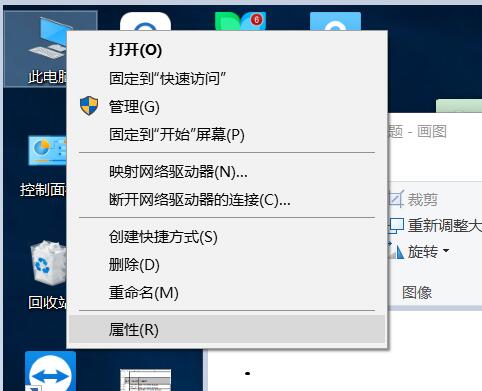
联网 后 打开 我的此电脑的 属性 (鼠标右键) 来看电脑激活了没
如下面 2张图
激活 后 吧系统更新关闭 (为什么要关闭 你们可以不关闭去试一试)
小白 一定要关闭
教程如下
https://jingyan.baidu.com/article/380abd0a17f7641d90192c2b.html
看百度教程的就可以了
反正一句话 :不懂, 不想后期出问题 ,的那就关闭 没有错
更新关闭后 在关闭快速启动
(你不想以后 关不了电脑 不想以后 开电脑快 关电脑 慢 那随意)
https://jingyan.baidu.com/article/ca00d56c7a40e6e99febcf4f.html
2018年02月03日 13点02分 7
链接 如果直接点没有办法打开 直接复制到浏览器
2018年02月20日 09点02分
level 14
点下个圆圈 就是那个圆圈叫小娜
在小娜 打IE 吧鼠标放在IE上 鼠标 右键 打开文件管理 那里就是 IE的地址
然后直接吧IE 啦到桌面
鼠标右键定义IE的位置---在吧IE 浏览器拉到桌面
上面显示器的是 IE 主要是为了一些银行用的,因为银行很多不支持别的浏览器
设置下IE
2018年02月03日 13点02分 8
level 14
分区
第一:不能先装软件
第二 ;我的电脑鼠标右键---属性-----系统保护—配置—关闭系统保护
(你们如果不想 ,分区压缩 不下去,分不了区 ! 那你们就随意 搞个鲁大师去撸一撸试一试 看)
以上搞好之后就要分区了
首先要进win10 自己带的分区工具
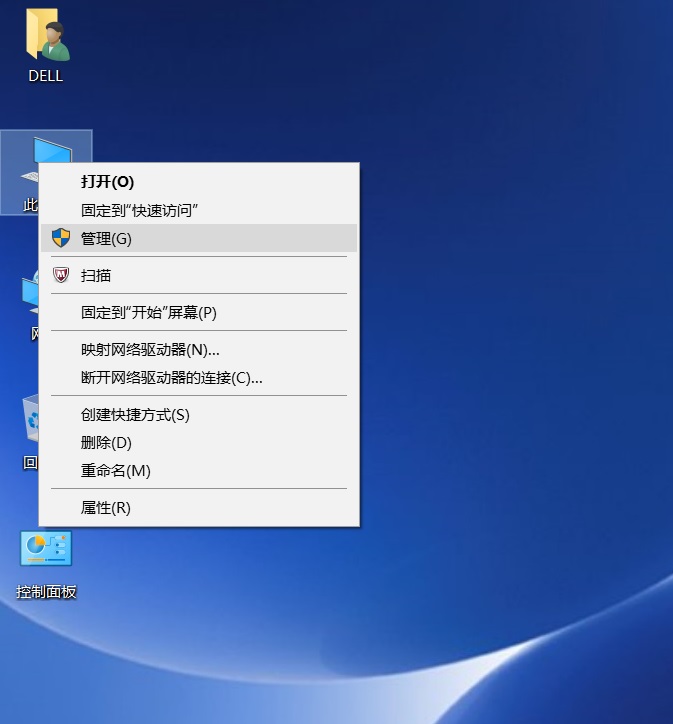
我的电脑右键-----管理---磁盘管理
2018年02月03日 13点02分 9
已经装好软件的怎么办?
2019年03月15日 02点03分
level 14
首先要学会看知道这些分区是什么用途的 才能
正确的
分区
这个ESP分区有时候回出现但是一般情况下是隐藏的如果这个分区出现重启一下一般就会么有了 这个分区不能乱搞 乱搞等着重装系统吧!
2018年02月03日 13点02分 10
level 14
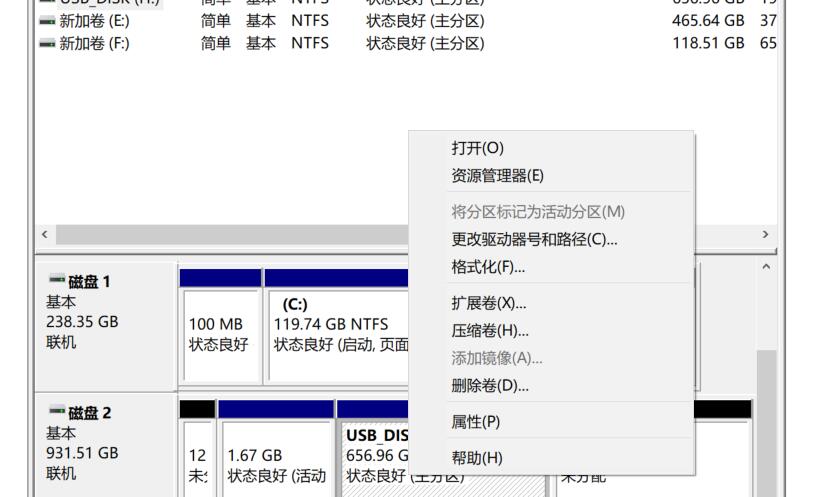
看懂上面之后 介绍 4个工具
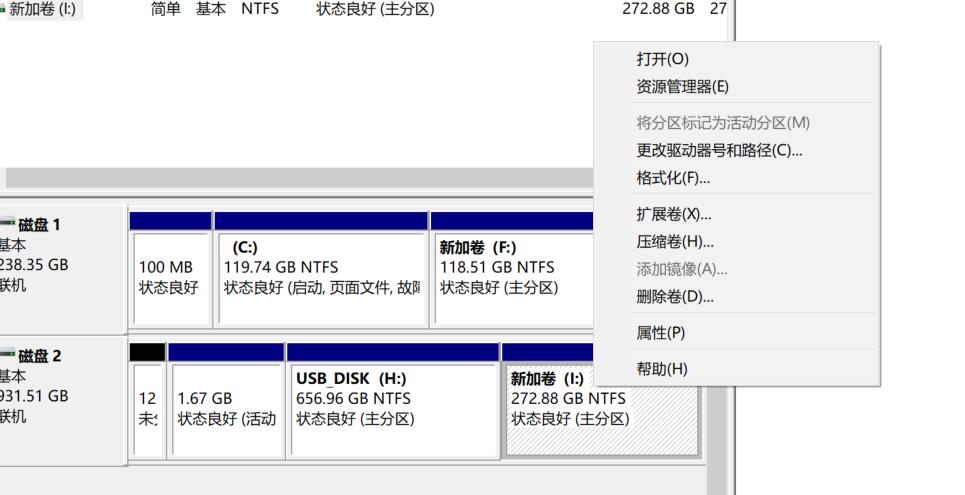
先吧鼠标 放在 要分区的 区域上 右键
一个叫 压缩卷(就是 大分区 压 缩变成小分区)
一个叫新建卷(新建分区用的)
一个叫删除卷(就是压缩错后删除错误的)
一个叫 扩展卷(删除你分区出来的重新合并用的)
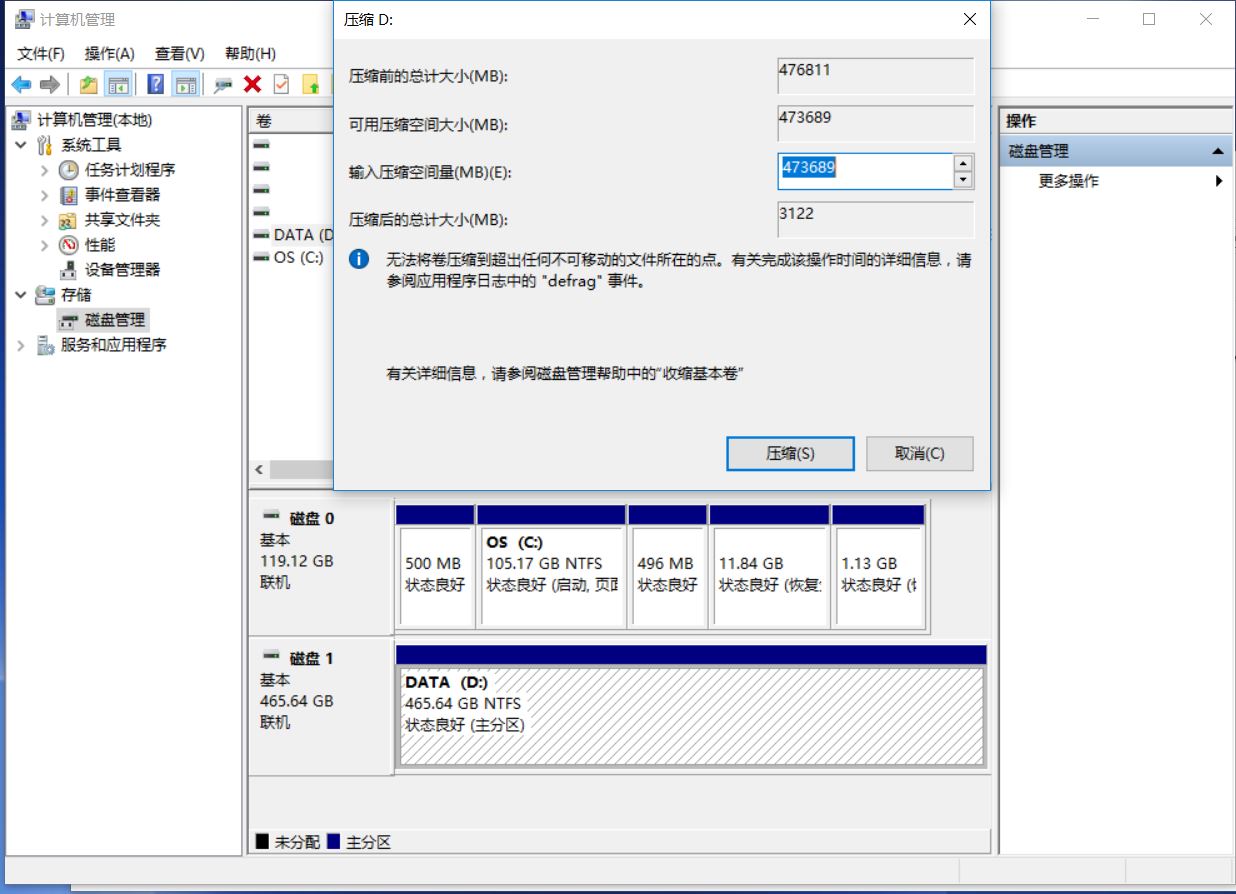
先演示下怎么用压缩卷这个工具
现在我这个 465G 大小的 硬盘压缩成2个 200G 左右的分区
如图
如果你不懂那就吧 384415 第一个数字改成2
284415 然后点压缩 那就是2个200G 左右的 分区
2018年02月03日 13点02分 11
level 14
新建卷工具
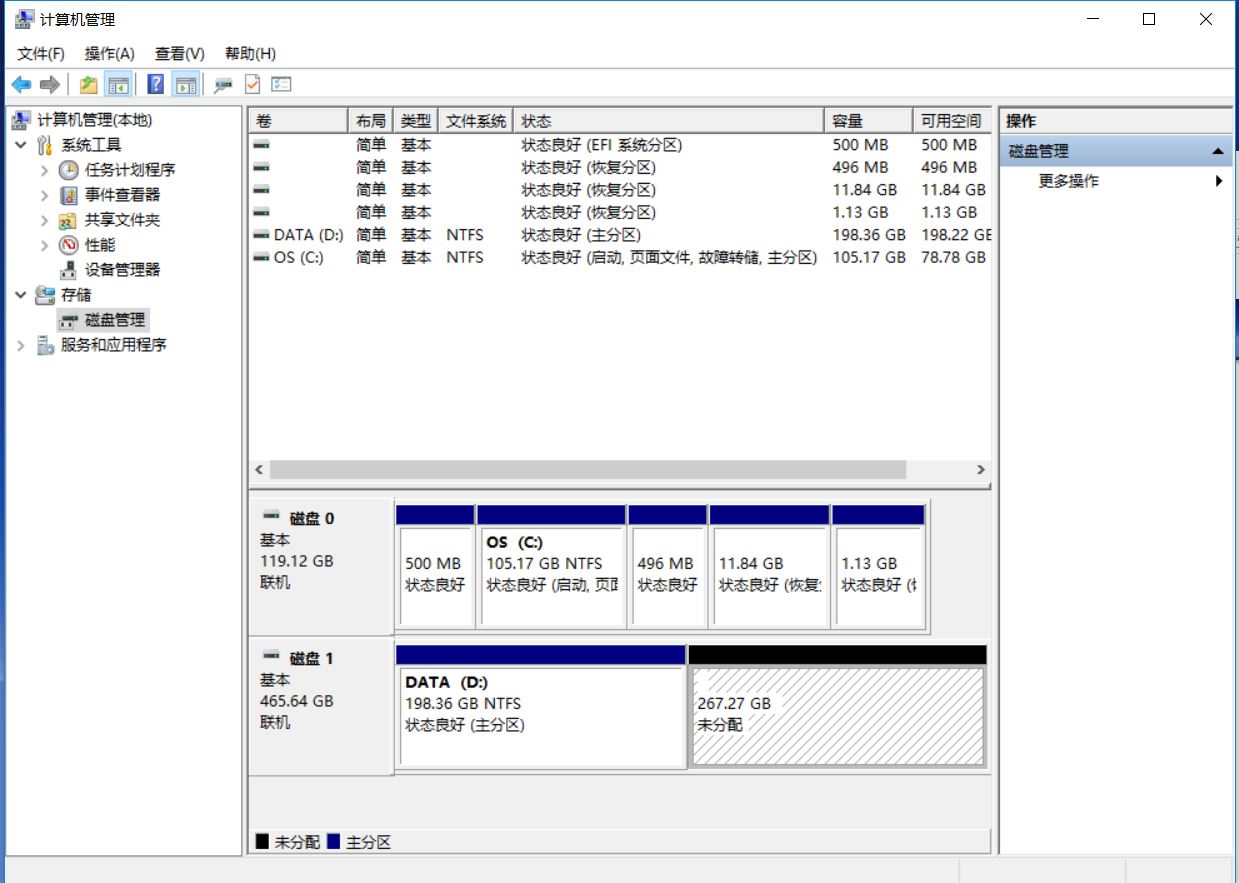
上面
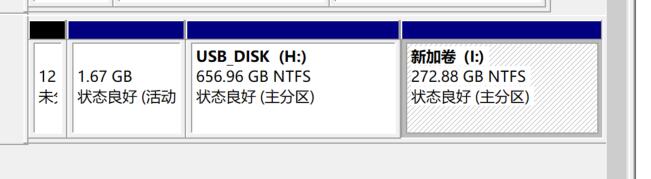
压缩后 就会出现一个未分配的 区域
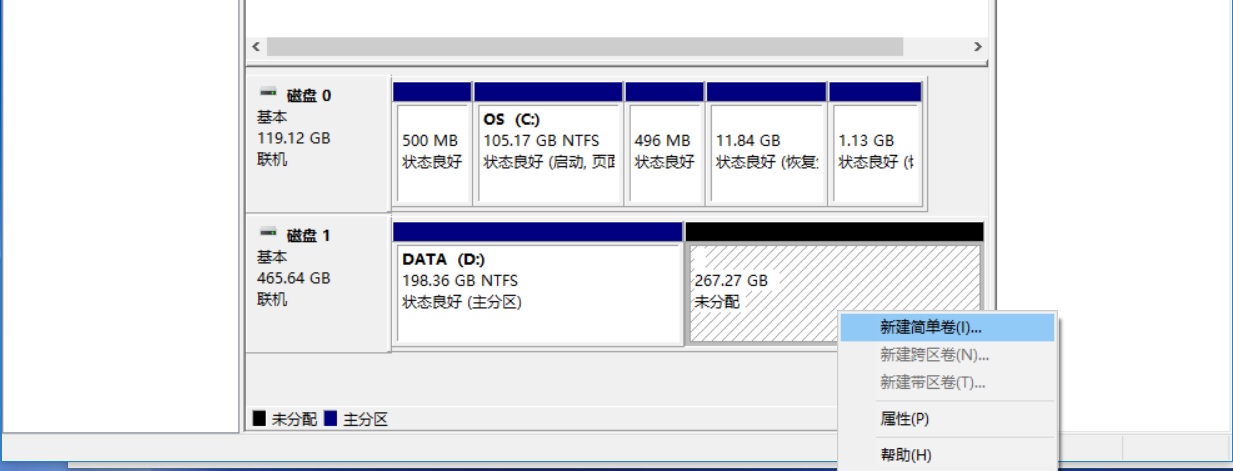
在未分配的区域
鼠标放上面点 新建简单卷 一直回车 一个分区 就出来了
删除卷工具
我如果 不要这个 I 分区 那只要
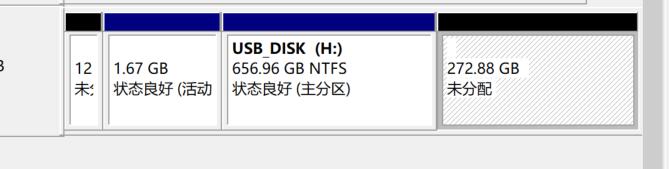
吧鼠标放上面 点下 删除卷
删除后 就会变成 未分配区域
扩展卷工具
(我要吧H 盘的大小 恢复成原来的大小)
吧鼠标 放在H 卷上 右键 点 扩展卷 一直回车
就会变回来了
2018年02月03日 13点02分 12
level 14
四个工具都会用了 之后 分区就简单了
120G 单固态做系统的 就不要动 +剩下你喜欢自己看着分
其他的
系统盘100G+ 剩下你喜欢自己看着分
2018年02月03日 13点02分 13
level 14
固态(128G)+机械硬盘(1T或则是500G)
固态128G不需要分区 机械硬盘500G 分2个( 1T分3个 不需要平分)
可以看到我的机械硬盘是500G那我压缩的时候就是上面的那个数字478639 这个时候我们只需要改第一个数字吧4改成2 就变成了278639 这样来分区就大概是2个200G 的盘了
在新建个分区就OK 了
2018年02月03日 13点02分 14
1T的要把数字改成什么啊
2018年09月03日 08点09分
分区的c盘有bit locker怎么办啊楼主
2018年10月02日 02点10分
level 14
固态256G分区 2个 系统盘 100G 左右 剩余一个区
机械硬盘500G 分2个 1T分3个 不需要平分
比如我这里 同样的道理要压缩一个256G 的系统盘吧他分成2个盘 压缩可以看到270566 这个时候我需要吧这个256G 固态分成2个盘那就是直接吧270566 第一个数字改成 170566 那就差不多了 这个不懂的计算的我们 就取取巧
2018年02月03日 13点02分 15
1 2 3 4 5 6 尾页