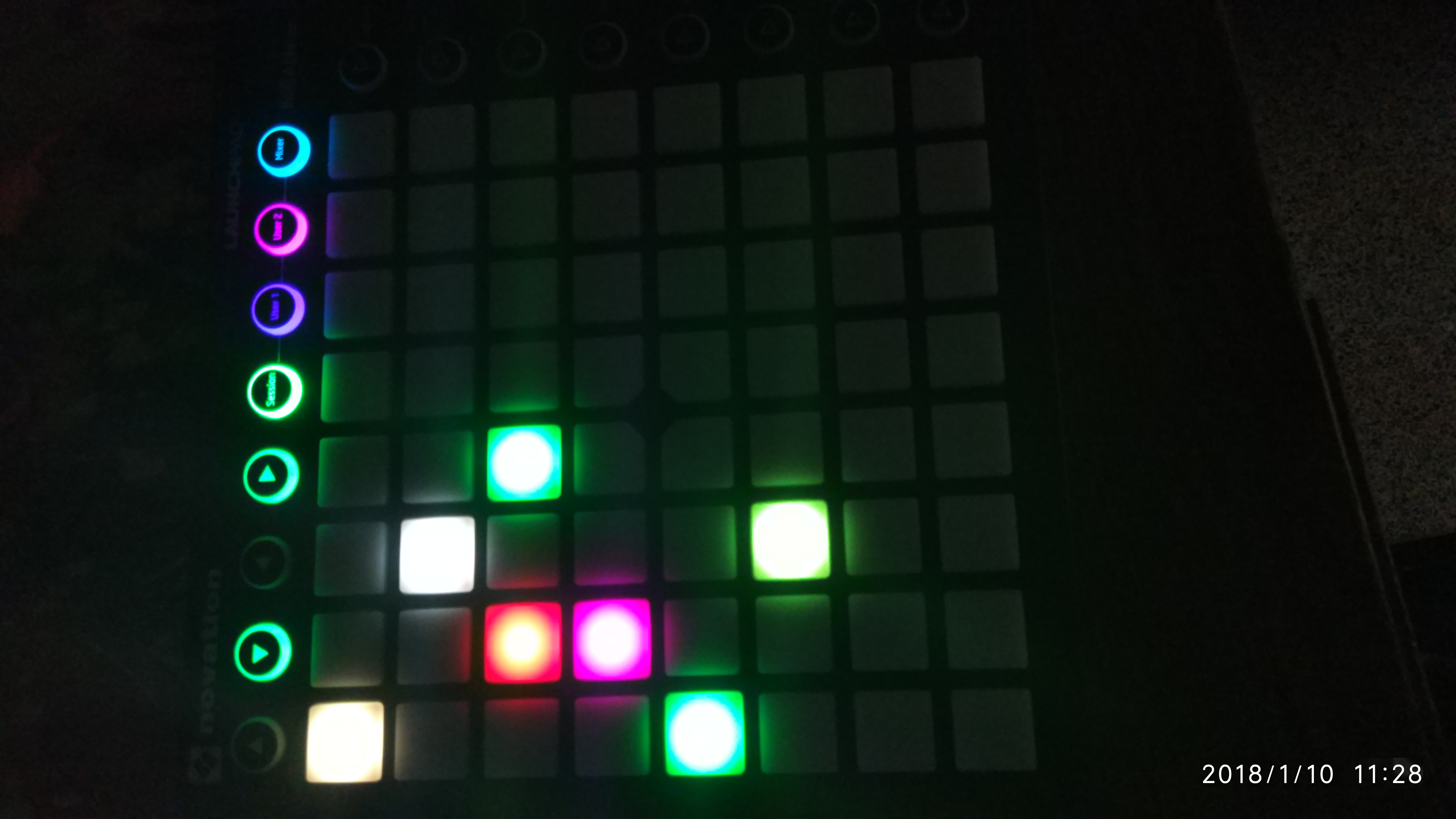
教程//打击垫,从基础起(不定期更新)
launchpad吧
全部回复
仅看楼主
level 6
locky_Y洛qi 楼主
注:lz在打击垫吧有一个内容一样的贴,我会优先更新打击垫吧,再更新launchpad 吧
不定期更新,个人在国外读书,打击垫卖的便宜些,个人推荐launchpadMK2,launchpad pro也是可以的,不是很推荐launchpad mini 和launchpad S,(因为不是RGB:P)
-----------
我的经验自己其实刚拿到打击垫大概一周左右,从油管上自学来的,回去看贴吧没看到好的教程,所以给大家分享下我学到的经验。
2018年01月19日 03点01分 1
level 6
locky_Y洛qi 楼主
二、拆盒子
在油管上官网发布了一些教程视屏,可以翻墙的童鞋可以看看(Novation // Getting Started with the Launchpad)。
盒子包装:
盒子里面包含:打击垫、一个usb线缆,一个说明书,一张ableton live lite 激活卡。
2018年01月19日 03点01分 3
你好...我准备在官网买的时候 看到有一个改装版B1 stock...是不是你这个图里这种...顺便想问下跟普通的有什么区别吗....
2018年02月19日 03点02分
@典典典典1 不好意思那么久才回你!首先,我从没听说过什么B1 stock。官网我找到的所有以launchpad打头的,并没有找到你说的。所以我强烈建议,查看以launchpad打头的,并带有包装盒的(有包装盒就有说明书,好多人找我说注册不了就是因为没有说明书的)
2018年02月23日 02点02分
@locky_Y洛qi 请问下怎么注册呢 全是英文说明书表示看不懂啊 求指点
2018年10月17日 11点10分
楼主.买了这个设备.软件又要另外买的吗?还是设备会附送简单类似试用版的软件??我就平时用来练习用.(小白零基础)..那些两千多的软件.有什么特别功能吗?跟破解的有啥区别?WIN系统.
2019年01月19日 13点01分
level 6
locky_Y洛qi 楼主
五, Ableton live 的基础:界面认识
首先,先链接你的打击垫,再打开ableton live(注意先后,以免出现不必要的bug)。 在Option--> Preference-->Link MIDI里面这样设置:
(在Control Surface,Input,Output里面找到你的打击垫名称,并且在下面MIDI ports所有的按钮都打开)
这样,你的打击垫就和ableton 链接了。
现在,我们看下live的布局:
clumn mode(主要用来现场演奏):
Row mode(主要用来做整首歌):
这两种模式可以按Tab或者点击右上角的按钮来互相切换。
在左边这一栏是你的材料库,你可以在这里找到你想要的声音或者你购买的VST Plugin(专门给DAW的音频插件)。如果你的版本是suite的话,你还有一个叫Max for live 的效果器,这是个能够融合所有你拥有的插件然后做出你想要的效果的一个工具,当然,你得有些编程的知识。*(在这里我不多讲,因为我没有max for live)
在你的材料库中你注意到左边的类别:Sounds,Drums,Audio Effects,MIDI Effects, Plug-ins,(Max for live,)Clips和Samples。类别中的内容由你的ableton live版本决定。
我们主要讲讲row mode下的中间这一块:
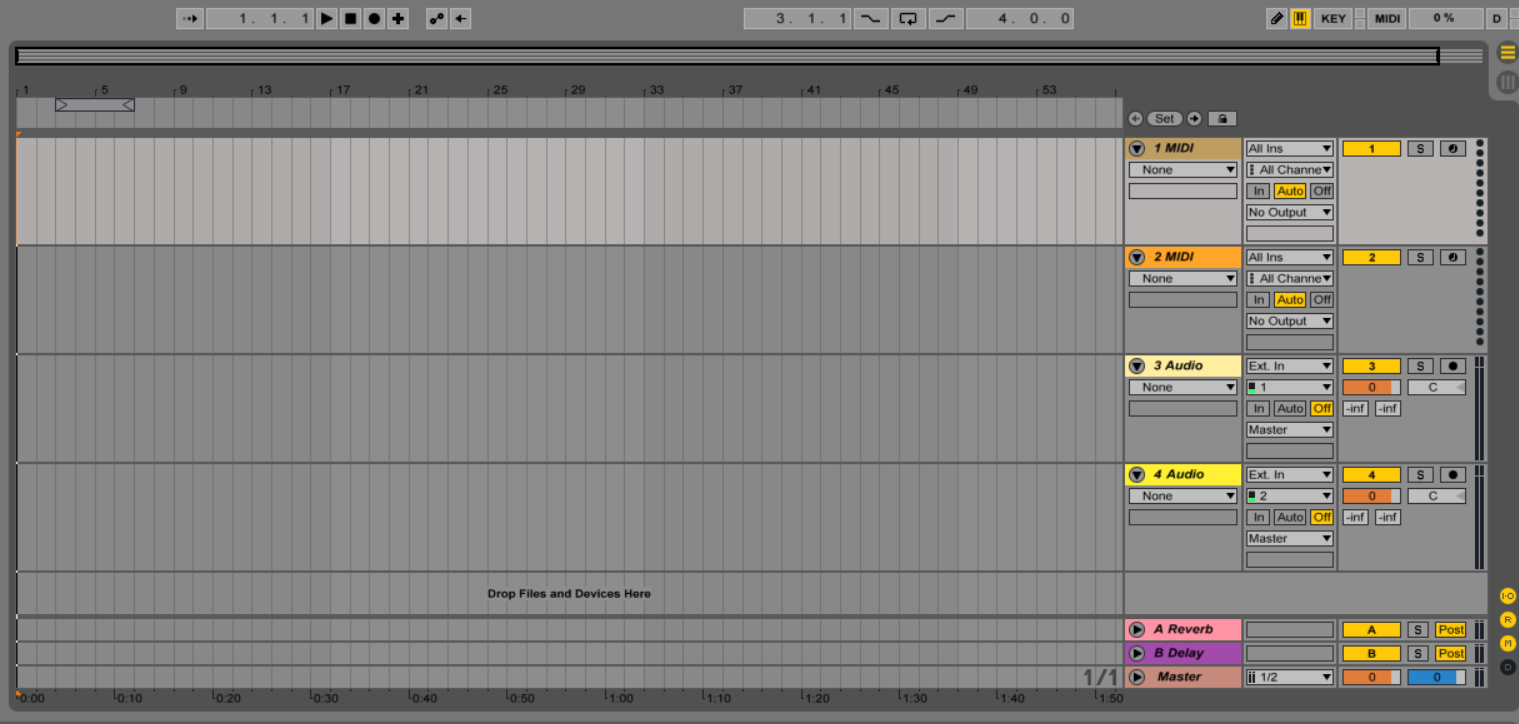
你会注意在你打开一个新的project时,ableton live自动给你加入4 个音轨,分别为2个midi音轨和2个audio音轨。
midi音轨主要是记录你所创作的midi片段,而audio音轨记录的则是音频片段,两者的区别如图:
在row mode下的音轨最右边,你会注意到这些代表音轨属性的一堆按钮,一部分的按钮的作用我会在后面慢慢接触到,剩下的其实也可以自己慢慢摸索出来。
在这一块的最右边的一个按钮代表着你的MIDI乐器正所在的音色。
如何将打击垫当钢琴用呢?
比如我在我的材料库里找到了一个钢琴音色,想用打击垫演奏。这时,将这个grand piano拖到一个MIDI音轨上,
现在,你在打击垫弹起来就是钢琴音色了。(请确保launchpad上user1灯亮起)
(未完待续)
2018年01月19日 03点01分 6
o
2018年11月30日 01点11分
如果user1灯不亮呢
2019年01月02日 07点01分
level 6
locky_Y洛qi 楼主
(接上次更新)
如果将打击垫与琴键联系起来的话,应该是这样的:
(注意launchpad上按钮顺序并非从左到右,从下往上的,是有变化的)
(这里如果1是白键c1的话,那么2是黑键#c1,总共72个键,可以弹奏大多数知名的钢琴曲。)
你会注意到,打击垫右边那一列也是属于琴键的范围内。
这个时候,如果你按下user2按钮,你会发现整个按键顺序与user1的顺序不相同,至于具体,可以自己慢慢摸索,我不多讲。
现在我们回来看下最下面这个空白区域
这是我们用来编辑的区域。比如像上面钢琴的例子:在你将grand piano拖进midi音轨后,你会注意下面这片空白随即变成各种小窗口。
又比如说你插入一段midi片段时(midi clips),这块空白区域则变成了琴键还有一堆按钮。
在你了解主要界面布局后,你会想了解各种按钮的作用。这个时候,英文好的童鞋们可以找到屏幕左下的这个小三角:
在你单击后,会跳出一个小窗口,这窗口解释了你鼠标放在的按钮的解释。
比如我将按钮放在音轨最后的按钮,他会告诉你这是arm arrangement recording,它的作用是准备录制你当时输入的设备弹奏,并转换为音符且放到所在的音轨。
那么恭喜,你掌握了ableton live 的页面基础和操作基础,至于详细的,我们透过打击垫来一一讲解!
2018年01月19日 03点01分 7
level 6
locky_Y洛qi 楼主
六,买个打击垫,来当dj吧!
这其实是最容易的一个部分,也是launchpad的初衷。
在这里,我们主要用到column mode 中的 ableton live。column mode中,我们发现音轨在这里是竖着排列的。
其实很简单,你只要将你做好的音乐片段插入里面每个方格,你就可以在打击垫上演奏对应的片段。
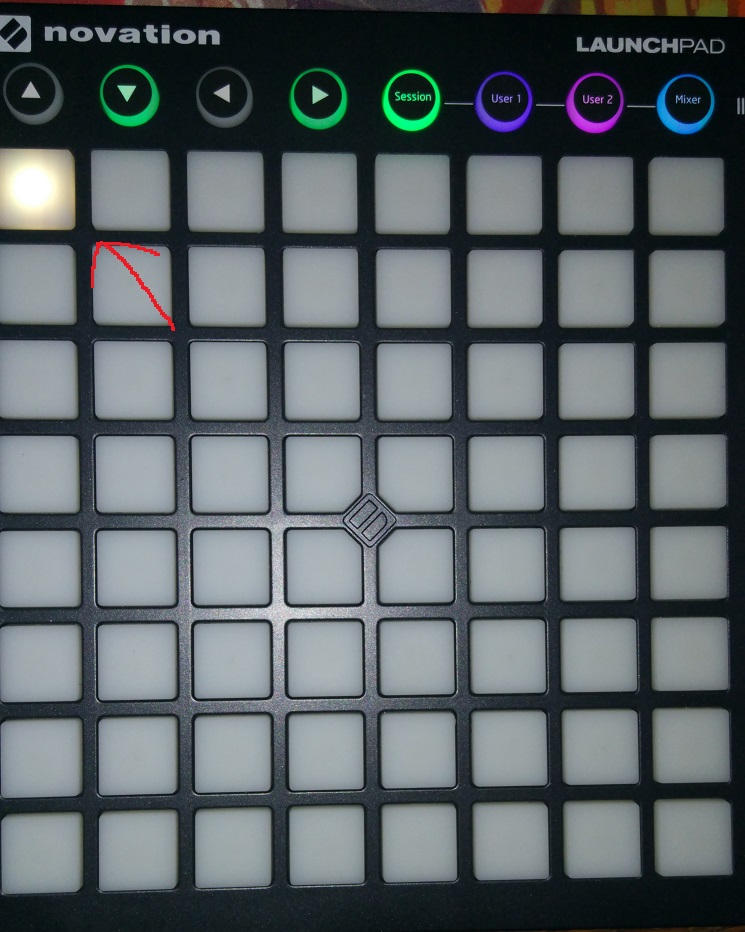
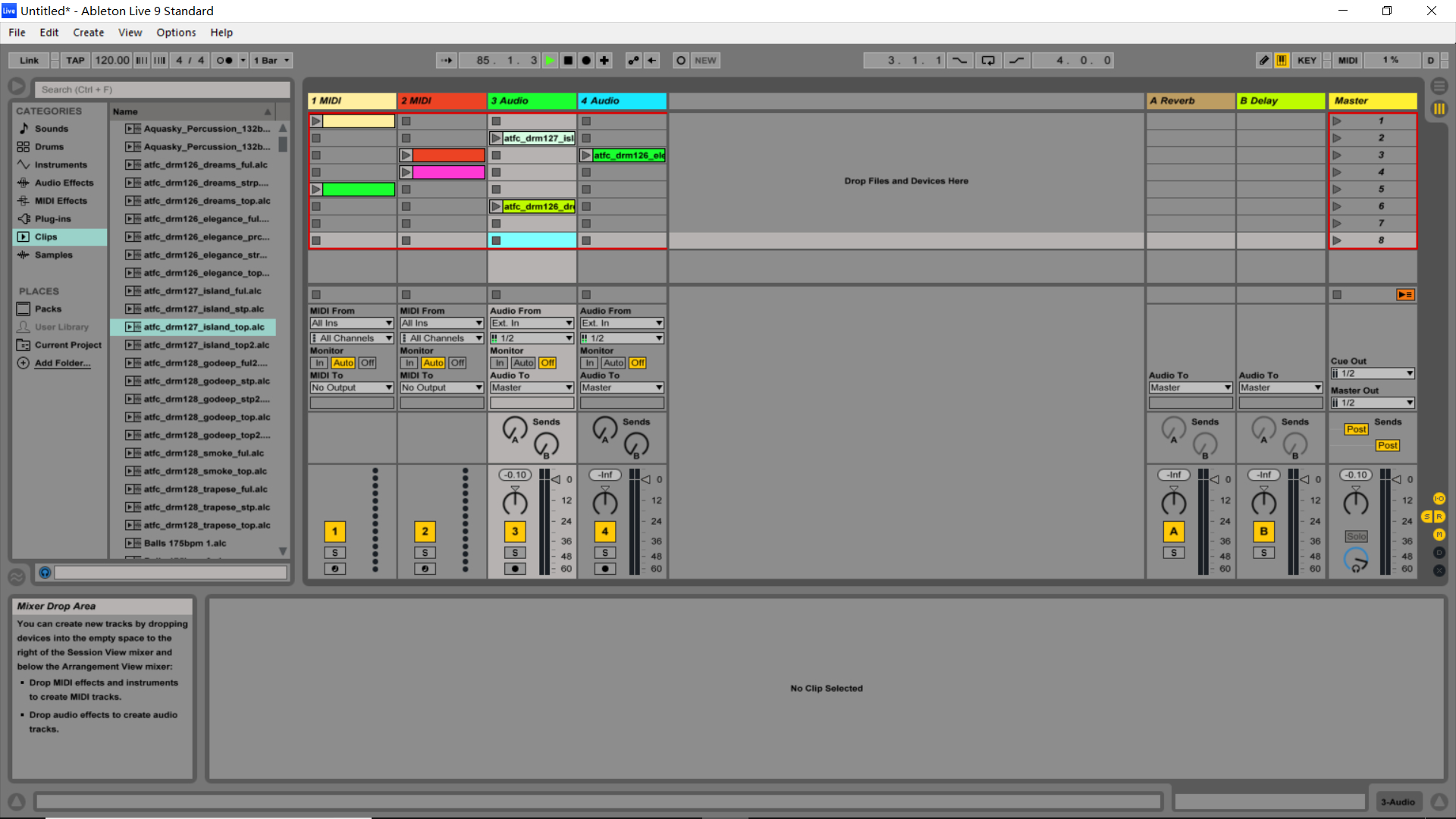
比如我在这左上角第一个点右键插入一个midi片段(insert MIDI clips)屏幕上就出现一个带有音轨颜色的方格(音轨颜色位于最上方标有音轨名字的地方)。此时此刻,打击垫上左上角也出现一个黄色的方格:
那么接下来我们再其他音轨上放入其他的midi片段:(在每格右键菜单中,可以选择格子的颜色)
(不好意思,照片横着拍了。。)因此我们发现,只要你在哪创建了一个midi clip或者audio clip,在ableton live 里会标明你clip的位置和颜色,并且在launchpad上也表明了同样的东西。
按下打击垫上发光的按钮,按钮随即变成跳闪的绿色,然后变成常绿,代表着播放,而跳闪时,ableton则在将你所插入的片段与其他正在播放的片段对其。
如果,你想要一些音乐来插入的话,我强烈建议在app store (ios only)里你的手机商店里找一款叫Novation launchpad 的App并下载。注意并不是unipad。官网地址: https://us.novationmusic.com/launch/launchpad-app
下载后打开,里面的预设则是你研究这launchpad在dj圈子里的作用。
*并不是unipad!!!*
2018年01月19日 03点01分 8
前提是:你会做音乐,而且用来现场演奏**用
2018年01月20日 06点01分
我试了插入midi没反应啊,也不亮
2018年10月15日 13点10分
顶一个
2019年12月16日 15点12分
level 6
locky_Y洛qi 楼主
7.2: 声音延迟
你有了stems,有了一切的准备就绪后,我们就开始做launchpad cover吧!
首先,如果你电脑是windows的,你会注意:你玩打击垫的时候,会有那么几百毫秒的延迟,那么问题来了----怎么消除延迟呢?
首先我们得了解:电脑软件有声音发出,是必须得通过软件驱动然后从扬声器发出。其中,当声音经过驱动时是有那么几百毫秒的延迟的。
解决这延迟,我们必须使用ableton自带的 Asio4all减少延迟。
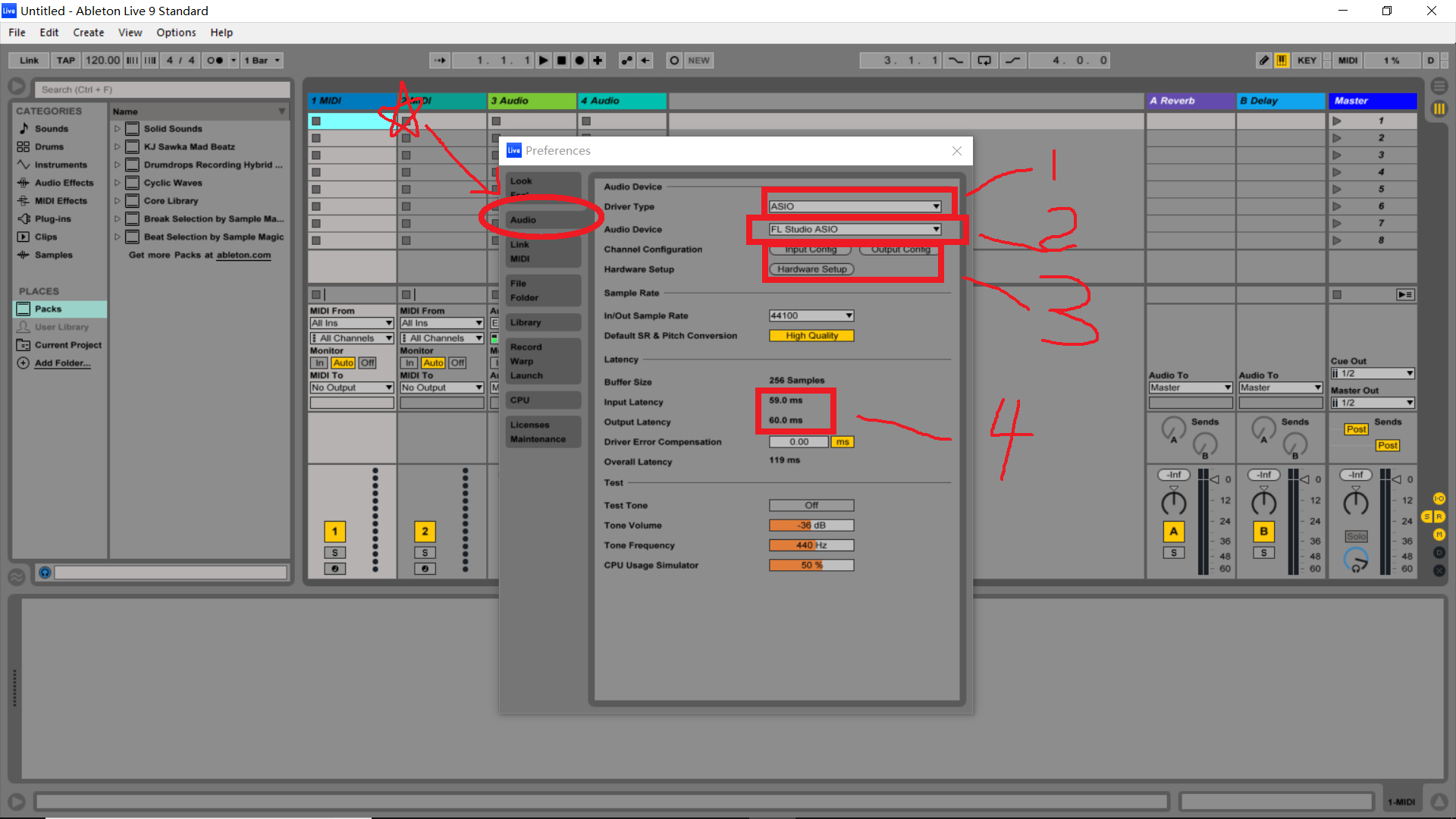
在ableton中,option--->preference中第二项的audio是你的音频设置:
1: driver type是驱动器类型,你会看到3个选项:no audio、MME/DirectX、ASIO。
no audio:没有声音。
MME/DirectX:苹果或者windows的声音驱动器。苹果的驱动器本身就带有极少的延迟,而windows的延迟会过百。
ASIO:将电脑延迟降低到极限,只播放DAW的声音。有各种各样的ASIO。
现在,如果你是苹果电脑的话,你就不需要这一步骤,请跳过。
2:audio device是你使用的音频驱动。Windows系统下的童鞋们,每次打开ableton live 时记住在这里选择ASIO、
里面的选项因个人电脑而定。我更推荐使用FL ASIO 和retleak ASIO(如果有的话)。
若使用FL Asio (30-70ms)的话,你可以同时看视频听音乐和使用ableton live,而其他的比如asio4all v2的话,你将会得到更低的延迟(3-10ms)但是,你将无法享受视频和音乐。
3:这里设置尽量不要动,实在不行选择hardware setup 进行更深的设置(有风险)
4:告诉你现在的延迟
现在打击垫和电脑的延迟就解决了。
(你们可能觉得有点废话,但是lz当时也是花了一星期才做出了第一个工程)
2018年01月19日 03点01分 11
(未完待续)
2018年01月20日 14点01分
@Microsoft6477 retleak asio是retleak自己做的,我也有。但是似乎和其他普通的asio一样:将声音不通过原本的电脑声卡驱动而直接连接扬声器,从而降低延迟。如果你说的是ableton live没发发出声音的话,我建议换其他的asio,例如FL ASIO。
2018年01月29日 16点01分
回复 Microsoft6477 :我也有retleak asio,但是我建议用 fl asio或者asio4all。但是或许问题不在asio上,你去preference中把ms gs synth给关了
2018年02月25日 04点02分
楼主 可以问一下为什么我的driver type 里面没有ASIO啊?
2018年07月02日 06点07分
level 15
下认launchpad吧主?[小乖]
2018年01月19日 08点01分 13
:P[呵呵]
2018年01月19日 15点01分
level 6
locky_Y洛qi 楼主
Ableton live 10 2月7号即将发布!!!好期待!!
2018年01月19日 16点01分 14
level 13
有心了。
2018年01月19日 17点01分 15
level 5
辛苦了。。 能有联系方式吗
2018年01月20日 01点01分 16
2018年01月20日 05点01分
level 1
支持
2018年01月20日 11点01分 17
level 6
locky_Y洛qi 楼主
7.3:将声音放到打击垫上(create pages)!
在这里我将做一个
alone(stems)的一个工程,来给大家解释如何自己做打击垫工程(泡妹子也是要自己来)
首先下载marshmello-alone的stems: https://splice.com/studio/6D687130-0D94-9D80-0909-C7A28A6282D7
然后用ableton live 打开stems(并非所有stems都可以直接打开)
如图,现在我需要新建一个音轨,在任意音轨的名字上点击右键,选择Insert MIDI Track,或者按Ctrl+Shift+T来插入一个midi音轨。然后将这个音轨拖到最上面,再次右键,选择Rename,或者按Ctrl+R重命名为samples(将声音提取出来的过程叫做sample)
接着将鼠标放到红圈的方块内,往上拖(zoom out),直到你看到所有的midi片段为止
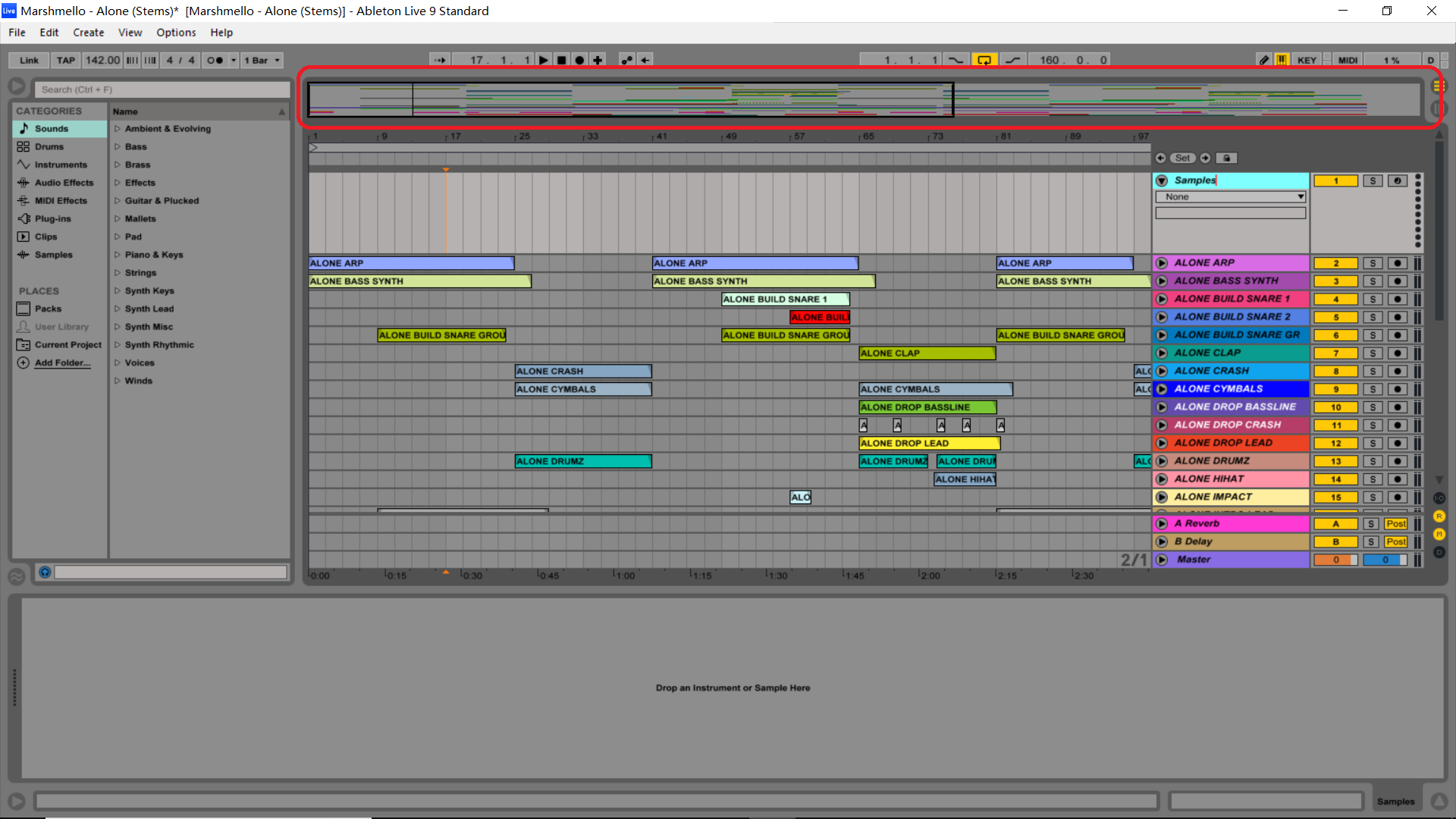
选择全部(从歌开始到结束,不需要选择空白)
然后点右键选择insert midi clips,或者Ctrl+Shift+M插入一个midi片段:
得到的效果为下图:
插入这个midi 片段的作用是:记录你在launchpad弹奏的方法,有着和乐谱一样的作用,同时也是大家想要的教程(如果我没记错的话,kaskobi的launchpad cover project也有这个习惯)
现在点击Samples的名字,确保最下方为空白,然后在素材库里找到instrument--instrument rack,并拖入下方空白处,出现一个窗口,
**将insrument rack旁的三个小圆圈,打开第二个和第三个**
右键琴键左边的空白处,右键,选择Create Chain,创建一个项。然后将instrument---drum rack拖入instrument rack后面的空白处(我偷偷多加了一个chain)
现在你的结构应该是这样的{Instrument rack{Drum rack}}
接着在你建的chain 上按Ctrl+D,另外复制出7个chain(共8个)然后在chain名字上找到chain的选项,点击进入编辑界面,然后将除第一个的每一个chain的小“棍子”往右挪一格。第二个往右挪2格,第三个3格,以此类推,直到挪到7(虚线前面)
、
得到的效果如图(少了一个chain,所以图上最后一个是6,你需要多建一个到7)
现在打开instrument rack左边3个小灯最上面的那个,将其打开。随后在 2 的空白处,点右键,选择Map to Marco1.
点击在最右上角的“MIDI”处,等注意屏幕部分按钮变淡蓝后,单击MARCO1,手按住(7楼的图片)65-72,也就是最右边的那8个按钮,然后在左边原本是素材库的区域,单击Max,输入7. 再点击MIDI 按钮返回原来的界面
现在你已经创建了8页的打击垫按钮。相当于8X8x8的按钮,通常情况下,只要你会布局,8页是绝对足够的。如果我没记错的话,launchpad pro是可以创建更多的页数(因为下面和左边的按钮)
现在你按下65号按钮,然后在打击垫上随便按几个按钮(不是65-72),你会注意drum rack上会有黄色的灯闪烁。
现在的drumrack其实代表着launchpad上每一个按钮。而顺序则为7楼标出的顺序,所以我强烈建议将那张图画下来,对后期做灯光特效时有好处(我第一个工程就是因为这里发生了很多的问题。)
注:我没有注意,我的record arm一直没有开,导致后面发现有问题,请打开你的record arm(音轨右边的带有乐符的小按钮)

2018年01月20日 15点01分 18
大神,为什么我下了stems没办法直接在ableton上生成歌曲,求指导
2018年01月27日 02点01分
@学渣的坚持 因为我下载的是特殊的,正确的stems是没发直接在ableton 上生成歌曲,你必须一个一个拖进ableton里面。
2018年01月27日 20点01分
@locky_Y洛qi 有微信或者qq联系方式吗想问几个事er
2018年02月12日 14点02分
@生来彷徨2002 下面有一楼是我联系方式:微信1346161665
2018年02月14日 14点02分
level 6
locky_Y洛qi 楼主
7.4. 将声音放到打击垫上!(drum rack)
这里是最容易的一块,也是大家做了这么多准备后,所衬托的主角
现在我们来看看stems分布,首先Alone 一开始有个trap的intro,找到所有涉及的音轨,拖到一块,然后点击音轨名字左边的小三角,展开所有的涉及音轨:
然后在你想要停顿的地方按Ctrl+E切开,按住你想按得第一个按钮,然后将其中一个片段拖入drum rack中发光的小灯所在的按钮。现在再拉出一个并列的音轨片段,拉出后按住alt,再拖入刚刚你选择的按钮,这个过程会自动给你创建个instrument rack,然后将其放进去。现在点下你刚刚的按钮,播放的就是原曲的片段了。
成果如图
然后双击之前建立的midi片段中,打开这些琴键。我之前提过,launchpad可以当钢琴使用,所以每个按钮也可以与一个个琴键相对应,所以,你看到的琴键其实就是你打击垫上的按钮。请确保上面的fold打开,然后画上你按钮的先后顺序。
这就是给别人的教程,虽然对别人说有点难懂,但是,在后面讲灯光时,我会告诉大家如何快速解读这教程。
现在开心的编辑你的工程吧!
2018年01月20日 15点01分 19
下一章讲灯光特效,现在让我做声音效果
2018年01月20日 22点01分
忘说如果你想记录第二页的弹法时,记住Ctrl+E分割midi片段并标明页数
2018年01月22日 04点01分
level 9
马
2018年01月21日 16点01分 20
level 6
locky_Y洛qi 楼主
最近很多人问我的联系方式:
微信和qq一样:1346161665
或者发我邮箱:[email protected]
2018年01月24日 14点01分 22
1 2 3 4 5 6 尾页