level 13
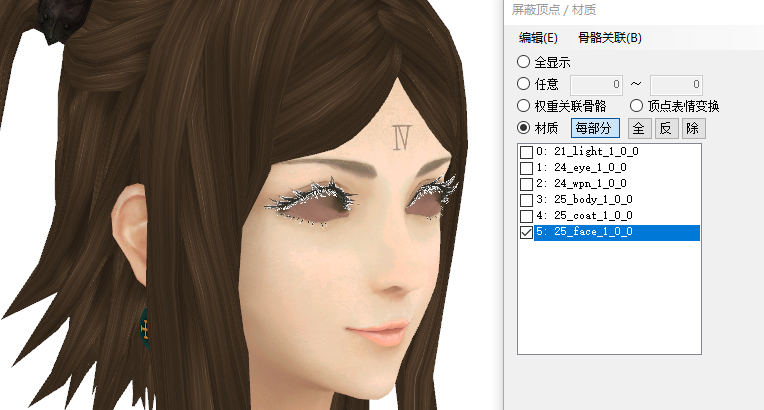 “绞”打开,屏蔽顶点里面只显示要处理的材质;隐藏其他材质,避免后面误选中。
 然后显示形式建议用网格+面共同显示的形式,有助于后面操作。
 这样显示方便选择点和面。改模的话建议多用这个显示形式。
 然后左上角默认只有“点”操作,把“面”操作也勾上,后面要用到。
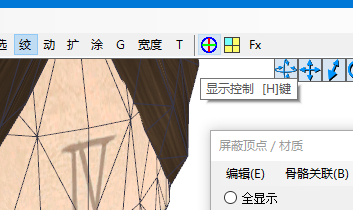 这个坐标控制器最好先隐藏了,用的时候再开,不然很碍事。
 这个操作记一下快捷键,
 然后我们按住Shift不放,用鼠标左键点选需要的面,选中一小部分,然后Ctrl+X扩张选择。
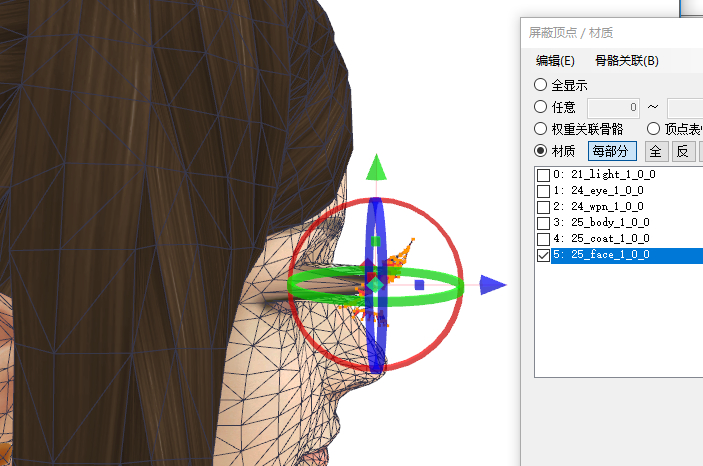 需要仔细确认有没有全部选中眼睫毛的面,可以尝试移动一下,没全部选中的话就会这样。
 基本上都选中了,然后右上角的坐标控制器打开,把选中的那部分整个拉出来。
 这个材质很多情况下是两个面拼接但没有焊接点的,所以这种情况得选择两次,把正反两个面都拉出来。
 把这些面圈出来。
 眼睫毛的面都是选中状态。
 然后这一步是关键。
 然后最后一步就是分离材质。只有显示一个材质的状态下才能拆分。
 会新增一个材质,这样,眼睫毛和脸就分离开来了。
 根据具体情况,需要的话可以把眼睫毛材质临近顶点合并,合并之后正反2个面就是一个整体了。数值默认就行。
 现在很正常了。
 材质名称可以改成别的。


![[滑稽]](/static/emoticons/u6ed1u7a3d.png)