测试
秋山澪一生推吧
全部回复
仅看楼主
level 13
栗悟饭与替身🔯
楼主
2017年11月16日 14点11分
1
level 13
栗悟饭与替身🔯
楼主
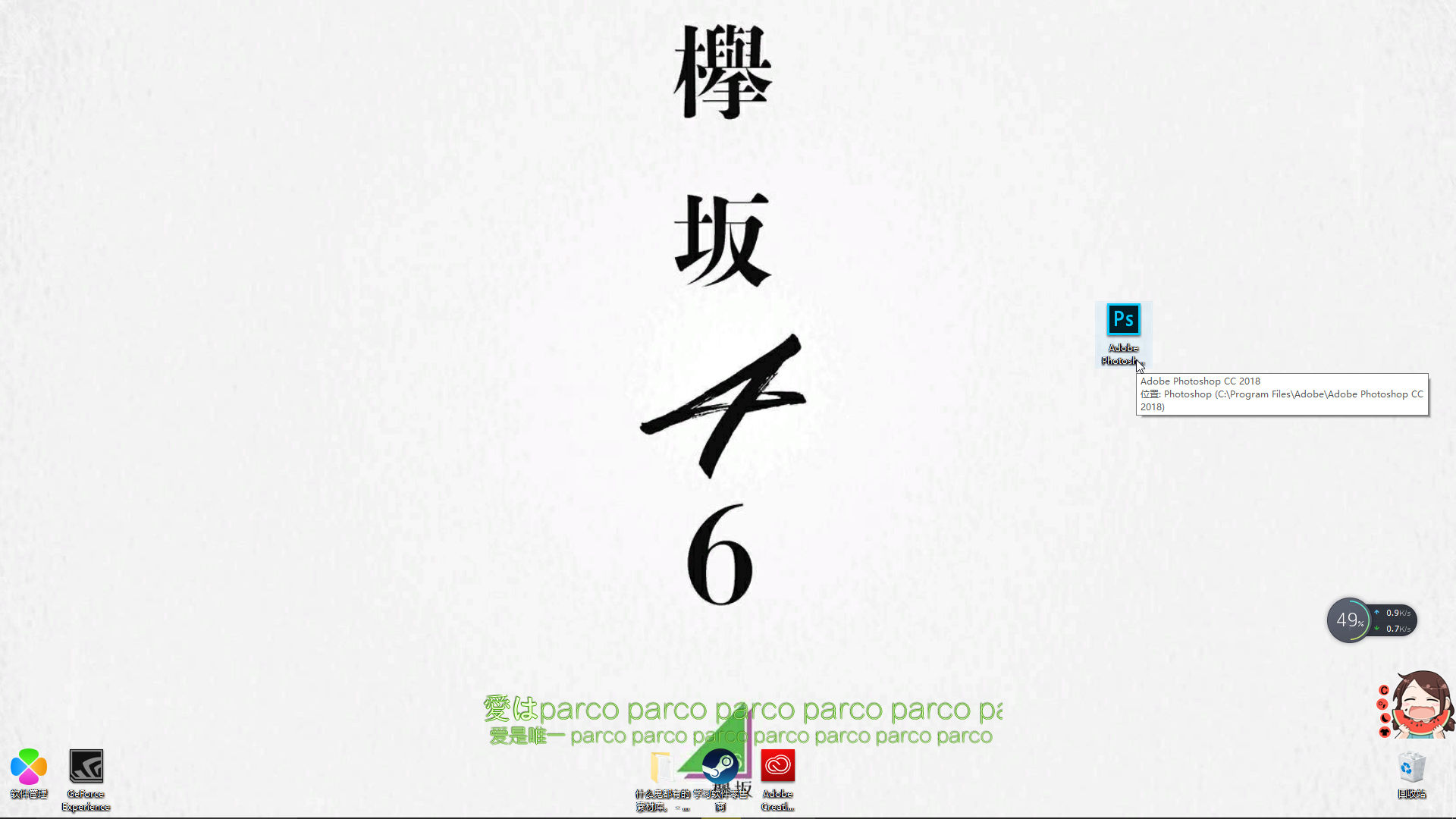
首先我们打开PS这个软件。
2017年11月17日 02点11分
3
level 13
栗悟饭与替身🔯
楼主
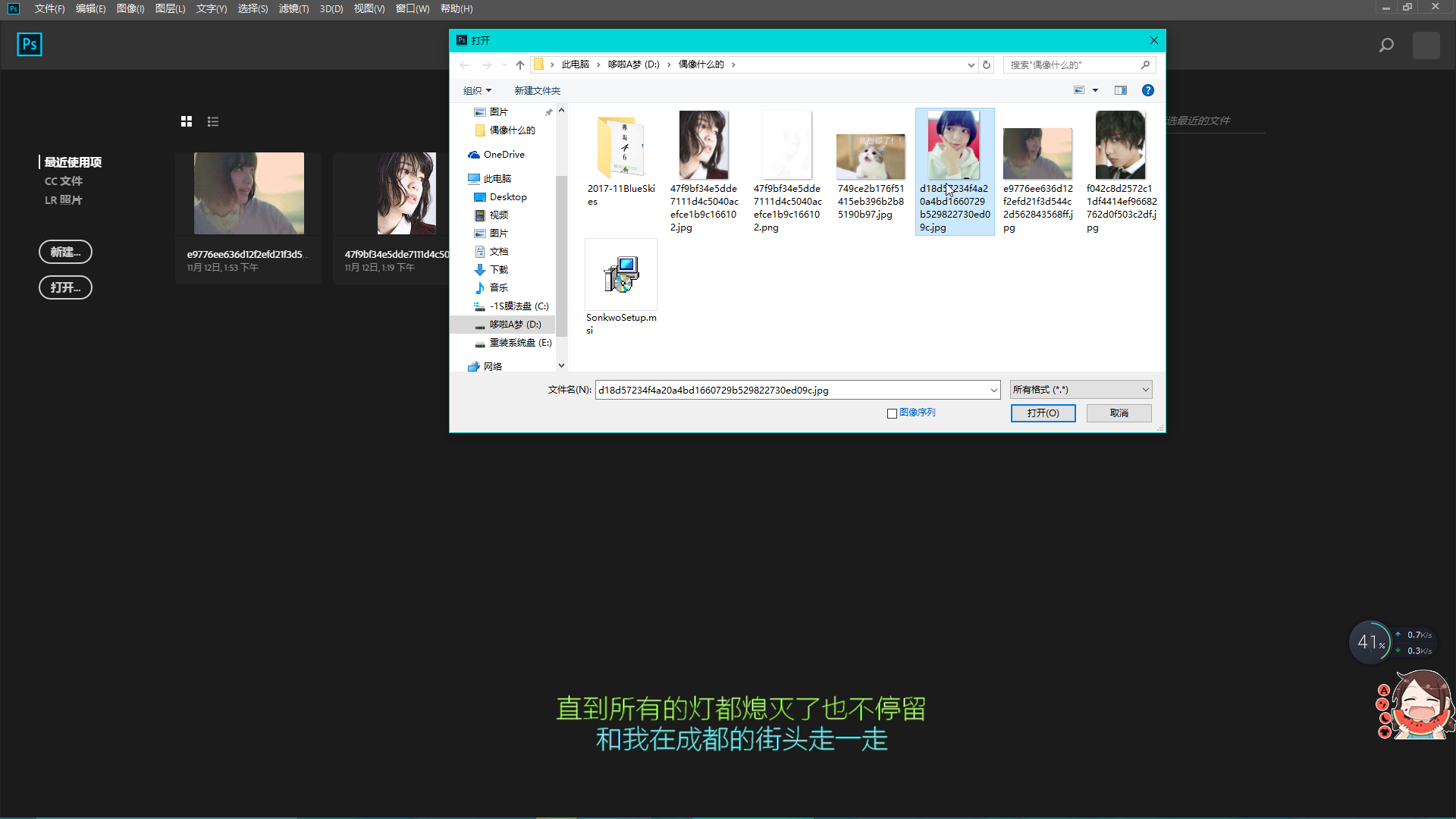
然后用PS选择一张图片并打开。【看不清楼中图片点击原图即可】
2017年11月17日 02点11分
5
level 13
栗悟饭与替身🔯
楼主
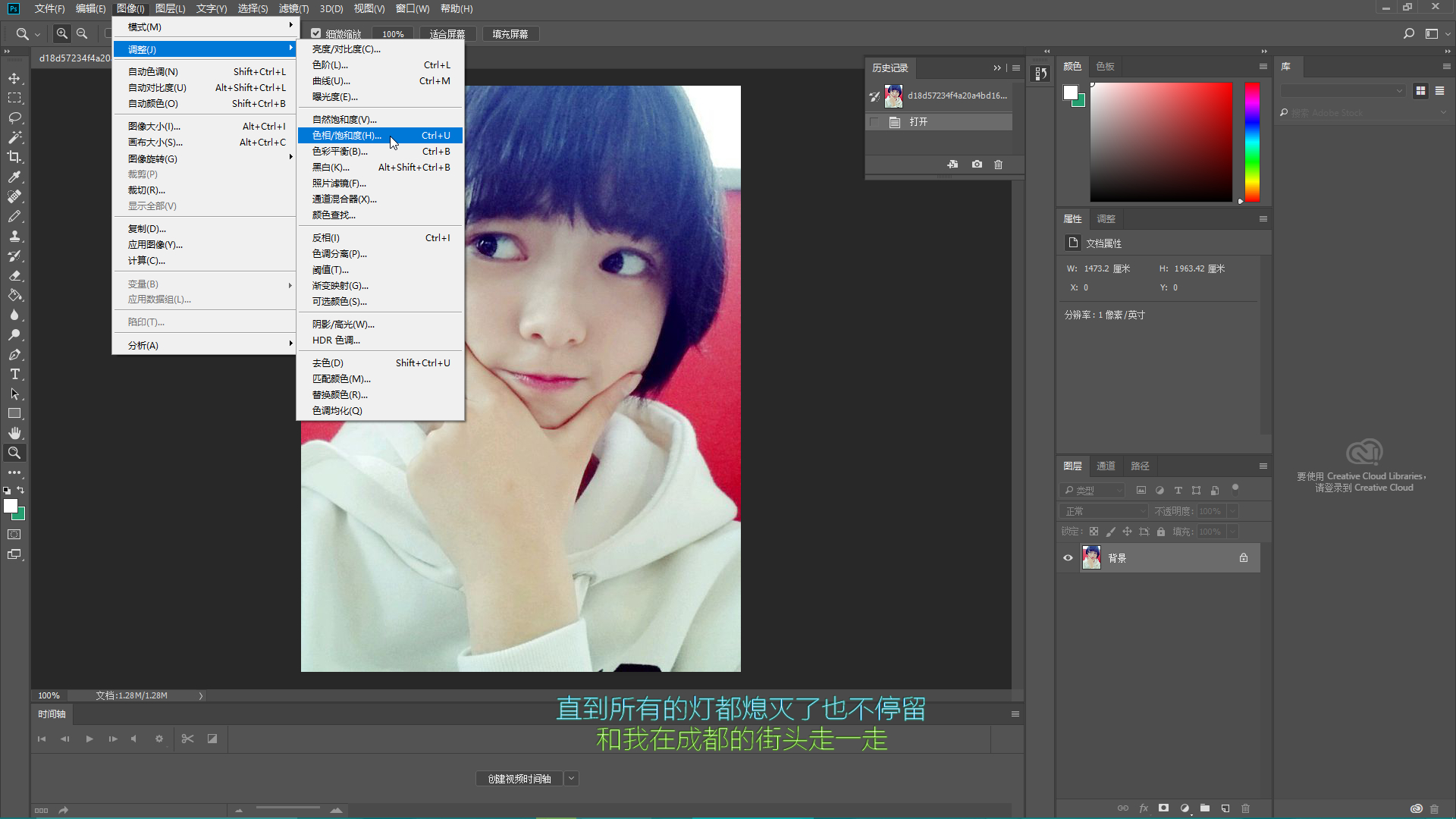
点击图像>调整>色相饱和度,然后把饱和度这一栏拉到底,这样做即可将图片黑白化。
2017年11月17日 02点11分
6
level 13
栗悟饭与替身🔯
楼主
2017年11月17日 02点11分
7
level 13
栗悟饭与替身🔯
楼主
这时图片黑白化就完成了,当然还没结束,这时我们再点击右下角的通道。
2017年11月17日 02点11分
8
level 13
栗悟饭与替身🔯
楼主
点击了通道以后我们再点击下面的将通道作为选区载入,这个选项在图中红圈所表示的地方,下面最左边的按钮就是了。
2017年11月17日 02点11分
9
level 13
栗悟饭与替身🔯
楼主
执行了上步的操作以后,这是PS就会自动帮我们选择图片中浅色的部分,但是我们是要选择深色的部分,所以我们点击【选择】这一栏,找到【反选】这一项并点击。
2017年11月17日 03点11分
10
level 13
栗悟饭与替身🔯
楼主
2017年11月17日 03点11分
11
level 13
栗悟饭与替身🔯
楼主
执行反选以后,我们再按下键盘上的【Delete】键把这些选择的深色部分删除,删除效果如图。
2017年11月17日 03点11分
14
level 13
栗悟饭与替身🔯
楼主
老被吞图
。
2017年11月17日 03点11分
16
level 13
栗悟饭与替身🔯
楼主
这里说个小问题,在执行【Delete】删除这一步,如果你的PS版本较新,那么按下这个键并不会立马删除深色部分,而是弹出一个填充的界面,这是因为图层没有解锁的原因,这时我们可以点击右下角的图层,点击一下背景旁边的锁头标志,锁头标志消除就表示图层已经解锁,如图所示。
2017年11月17日 03点11分
17
level 13
栗悟饭与替身🔯
楼主
然后我们还需再调整一下,所以点击图像>调整>色阶。
2017年11月17日 03点11分
18
level 13
栗悟饭与替身🔯
楼主
2017年11月17日 03点11分
19
level 13
栗悟饭与替身🔯
楼主
把输出色阶这一栏拉到最右边。
2017年11月17日 03点11分
21
1
2
3
4
尾页




![[喷]](/static/emoticons/u55b7.png) 。
。


