iTouch5降级6.1.3相关教程(非双系统)
itouch5吧
全部回复
仅看楼主
level 11
未来a式
楼主
itouch5发布已经有5年了,我也是比较早一批加入itouch5吧的,虽然现在整个吧已经是今非昔比,广告贴泛滥,但是还是为大家做点什么吧。
在去年4s降级出了之后我就一直在关注itouch5是否可以降级,但是很不幸,4s的A5和itouch5的A5由于制程不同,所以那个降级工具并不能直接使用,到2017年8月份才有大神放出了苹果32位全设备的降级教程,不过由于itouch5使用的人实在是太少了,网上根本就没有itouch5降级ios7/6的相关教程,我也是在威锋看了各种降级贴子并询问各种大神后才在近日完成对itouch5的降级。
2017年09月18日 01点09分
1
level 11
未来a式
楼主
目前降级需要准备的东西还比较多,首先是你必须要有你设备在6.1.3的shsh,关于这个可以安装爱思助手查询并下载,不过爱思助手上的shsh并不完整,如果有早期pp助手和小雨伞备份的shsh才可以进行降级,不过爱思助手上的shsh可以通过别的完整shsh补全,这个我目前没有试过,但是据说是可以使用的。其次就是bundle,这个东西目前在国外论坛上只有一个大神发布了itouch5的6.1.3的bundle,有了这个才可以在windows下降级,如果想无bundle降级的话理论上也是可以的,不过必须要在mac系统或linux下进行,我之前在mac下试过无bundle降级,没有成功,不过我请威锋4s区的大神做了itouch5无bundle降级的相关工具,目前我还没有试过,以后看可不可以用这种方式重新升级ios7/8(理论上完全可行)。
我目前降级用的是完整613shsh和613bundle进行降级,没有你机器的shsh的话就不要再看下去了。教程比较复杂,我也是试了很多次才成功的。
2017年09月18日 02点09分
2
沃从丹2y
现在还有用吗
2019年12月09日 12点12分
level 11
未来a式
楼主
链接:
[无效] http://pan.baidu.com/s/1bpq7naB
密码:2mwn
2017年09月18日 02点09分
3
level 11
未来a式
楼主
上面是itouch5降级所要准备的工具,shsh文件夹里是我自己保存的本机shsh,如果大家的shsh不完整的话可以参考我的613shsh进行补全。第二个是613的bundle文件,有个这个才可以在windows下进行降级。第三个是windows下32位苹果设备降级工具。还有一个文件是ipadmini的pwnediBSS文件,我忘记放进去了,以后再加入进去。之前试了很多次失败就是因为这个问题,因为从iouch5的613固件中提取的pwnediBSS并不能用!每次刷机必变砖!
2017年09月18日 02点09分
5
level 11
未来a式
楼主
对了,还要准备itouch5的6.1.3固件,这个相比大家都可以找到下载的方法。
2017年09月18日 02点09分
6
level 11
未来a式
楼主
下面正式开始降级,首先你的机器必须要是越狱状态,完美越狱或者不完美越狱均可,在越狱后要在cydia安装openssh/openssl(这两个一起的)和Core Utilities插件,这两个插件在官方源里均可下载。安装后进行下一步。
2017年09月18日 02点09分
7
level 11
未来a式
楼主
将“IP之Windows降级工具”解压,解压后的两个文件夹放入D盘的根目录(不一定是D盘,但是必须放在每个分区的根目录。
2017年09月18日 02点09分
9
level 11
未来a式
楼主
将Down_iPod5,1_6.1.3_10B329.bundle放在 Odysseus-Windows\windows\FirmwareBundles 的目录。然后将修改好的SHSH重命名 格式:UniqueChipID-iPod5,1-6.1.3.shsh。UniqueChipID是你机器的唯一标识符,在爱思助手里可以查看,这里借用威锋上一位大神的图
2017年09月18日 02点09分
10
level 11
未来a式
楼主
将修改好的shsh放入Odysseus-Windows中的windows文件夹 和 windows文件夹中的shsh文件夹! 两个地方都要放,并且将iotuch5的6.1.3固件放入Odysseus-Windows中的windows文件夹。
2017年09月18日 02点09分
11
level 11
未来a式
楼主
下面开始正式操作,在正式操作前建议对数据进行备份,因为这一过程是不可逆的,只有成功和变砖两条路。
2017年09月18日 02点09分
12
level 11
未来a式
楼主
下面大部分截图是来自威锋ipadmini区,因为我不想再试第二次了,大家也可以直接看原网址ht。tp://bbs.feng.com/read-ht。m-tid-11398645.html(去掉。),我在以上代码上会做一些小的修改。
2017年09月18日 02点09分
13
level 11
未来a式
楼主
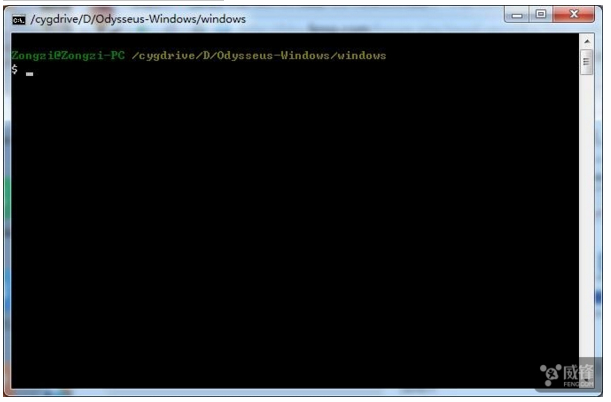
【1】打开 cygwin 中的Cygwin.bat
这里用不用管理员权限打开亲测并没有区别。
【2】输入以下代码
./sshtool -s baseband.tar -p 22 192.168.1.4
关于最后的ip地址请替换成你机器所连wifi的ip地址,wifi的ip地址可以在设置-无线局域网-点击你所连接的wifi后的圆框中间有一个i-查看DHCP的第一行ip地址。忘了说一句,就是你降级所用的电脑必须和你降级的机器处在同一个局域网下,不然是无法降级的。
这一步请输入yes
这一步请输入你的SSH密码(默认:alpine)密码不会显示,输入完毕直接按回车。
2017年09月18日 02点09分
14
DanceWesure
电脑和ipod的ip地址不一样怎么办呢
2022年01月11日 14点01分
level 11
未来a式
楼主
【3】输入以下代码
./ipsw iPod5,1_6.1.3_10B329.ipsw custom.ipsw baseband.tar
其中iPod5,1_6.1.3_10B329.ipsw是你的613固件名称,如果不符请自行替换。
接下来是降级工具将开始根据你的官方固件进行重置,时间有点长,请耐心等待
【4】在上述过程完成后请输入以下代码
./xpwntool `unzip -j custom.ipsw 'Firmware/dfu/iBSS*' | awk '/inflating/{print $2}'` pwnediBSS
这一步主要是生成对应你固件的iBSS和pwnediBSS,我们只需要iBSS,pwnediBSS不能用这个,不然必变砖。
2017年09月18日 03点09分
15
Hay-hh
那第四步需要操作吗
2018年01月14日 07点01分
Hay-hh
大概要等多久啊
2018年01月14日 07点01分
WAL-
楼主,那这个第四步需不需要执行啊
2018年01月14日 09点01分
未来a式
回复 WAL- :当然要执行了
2018年01月14日 10点01分
level 11
未来a式
楼主
接下来这一步很关键,我之前失败就是因为这一步卡了很长时间。先把ipadmini的pwnediBSS文件7.1.2-p105pwnediBSS放入Odysseus-Windows\windows目录下面,
【5】再输入以下代码
scp 7.1.2-p105pwnediBSS ../kloader
[email protected]
:
此语句注意点1.末尾冒号不能省略。2. 192.168.1.4替换为你机器的ip。
【6】输入以下代码
ssh
[email protected]
此语句注意点1. 192.168.1.4同样替换为你机器的ip。2. 执行后继续输入密码alpine(如【2】步骤末尾)
【7】输入以下代码
chmod +x kloader
【8】输入以下代码
./kloader 7.1.2-p105pwnediBSS
此步骤过后机器会进入DFU模式,如果DFU模式没有安装驱动的话刷机是无法正常进行的,不过一般是会自动安装的,保险起见可以打开爱思助手查看是否可以识别出机器的DFU模式,查看完毕后退出爱思助手,并且在windows进程里关闭iTunes相关的所有进程(如果有的话,如iTunesHelper.exe)
2017年09月18日 03点09分
16
wang00799
第七步输入进去没反应,是什么原因
2021年03月18日 01点03分
贴吧用户_5CVEa6M
我也是这样
2021年08月03日 11点08分
level 11
未来a式
楼主
在执行完./kloader pwnediBSS后,出现Magic happening now. (attempted!)则为正常 此时我们关闭窗口 重新打开Cygwin.bat
【9】输入以下代码(请注意将手机连接到电脑)
./idevicerestore -d -w custom.ipsw
此时已经正式进入降级状态,状态栏一直在滚动,大约持续5分钟左右,此时你的itouch5一直处于黑屏状态,等固件写入设备后会出现ios6的白苹果并加载进度条
出现done表示刷机结束,613降级成功!
2017年09月18日 03点09分
17
1
2
3
4
尾页


 这里用不用管理员权限打开亲测并没有区别。
 这一步请输入yes
 这一步请输入你的SSH密码(默认:alpine)密码不会显示,输入完毕直接按回车。

 【4】在上述过程完成后请输入以下代码
 【7】输入以下代码
![[黑线]](/static/emoticons/u9ed1u7ebf.png)


