level 6
lazaruscn
楼主
本指南为2017最新版本,版权由作者所有(QQ:1339838080 Tom)。转载请保留版权信息及出处。文中难免有错,欢迎指正。
因为本人工作比较繁忙,QQ会经常不在线。如果有问题可发邮件或QQ留言,我会抽空尽量回答的。
本指南的目的是为各位Lazarus开发人员迅速开发安卓(Android)程序提供指导与帮助。
本文件描述的开发环境为Windows 7 (64位),您也可以使用Windows8、Windows 10。
1. 下载和配置Lazarus安卓(Android)多合一整合开发环境:
1.1下载laz4android -AIO(All In One)开发包:
从以下地址下载:百度网盘
不带JDK1.7的开发包从这个地址下载:百度网盘
下载的文件名称为:laz4android-AIO.7z
1.2解压laz4androdi-AIO(All In One)开发包:
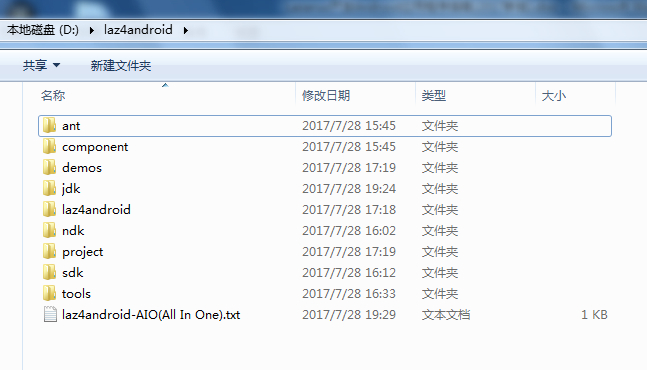
请使用7Z 软件解压本开发包至D:\laz4android 。注意,请不要改变此路径。
解压后各文件夹如图所示:
 1.3安装JDK 1.7
如果已经安装了JDK,请忽略。
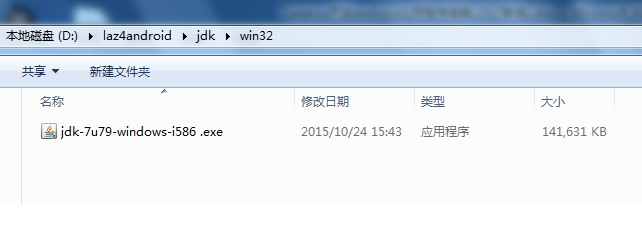
如果未安装过JDK,请打开D:\laz4android\jdk。32位系统请选择Win32文件夹,64位系统请选择Win64文件夹:
 Win32:
 Win64:
 请安装完成jdk 1.7。
至此,Lazarus安卓开发环境配置完成。NDK、SDK我已经整合完成,不需要您再安装配置了。简单、高效。接下来,马上开始您的第一个安卓应用的开发吧!
2. 开始您的第一个安卓应用
2.1界面、代码、编译
我们先做一个空白的安卓应用,只有一个界面,一个按钮,点击按钮后,显示“Hello World!”。
首先运行D:\laz4android\laz4android\lazarus.exe

 点击菜单File->New:
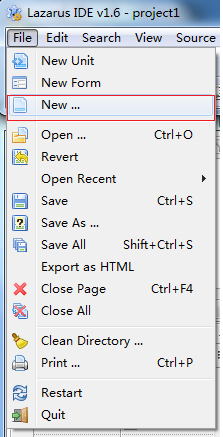 出现如下界面:
 请选择:Android [GUI] JNI Module[Lamw ],点击OK后如图所示:
 请按图所示输入和选择。点击OK后如下图所示:
 请点击保存。
保存后如下图所示,我们的第一个安卓界面已经出来了。
 请选中这个界面窗体,我们把它的背景色更改为白色。
 接下来,我们拖放一个按钮控件到此窗体中。
注意,在整个控件面板中,我们只能使用这两个控件组【AndroidBridges】和【Android Bridges Extra】,如图所示:
 请选择控件面板中的【AndroidBridges】,选取【jButton】,在窗体中拖放一个按钮。
如下图所示:(这里,我改变了一下按钮的底色和字体色)
 双击此按钮,在事件中输入:
Showmessage('Hello World!');
如图所示:
 至此,界面部分,已完成。
请编译此应用,点击菜单Run->Compile 或者 CTRL + F9。
请等待编译完成。
 2.2生成APK
我们在2.1部分完成了窗体界面的设计,以及“Hello World!代码的录入,接下来,我们将要生成安卓应用APK。APK相当于Windows中的Exe可执行文件。
请运行如下APK生成工具:D:\laz4android\tools\LazAPKBuilder\LazAPKBuilder.exe

 请点击build来生成APK文件。
请等待APK构建完成。
 生成的APK文件位于apptest1工程中:D:\laz4android\project\apptest1\apptest1.apk
请把此文件复制到安卓手机中,安装测试
运行界面如下:
 至此,我们的第一个安卓应用已完成。
3 其它示例应用
本Laz4android-AIO中包含了99个其它示例应用,位于如下文件夹中:
D:\laz4android\demos
如何打开这些应用工程?
请点击菜单Project -> OpenProject ,找各个示例应用中的jni文件夹,打开扩展名为lpi的工程文件。
 第一部分完。
2017年08月16日 13点08分
1
因为本人工作比较繁忙,QQ会经常不在线。如果有问题可发邮件或QQ留言,我会抽空尽量回答的。
本指南的目的是为各位Lazarus开发人员迅速开发安卓(Android)程序提供指导与帮助。
本文件描述的开发环境为Windows 7 (64位),您也可以使用Windows8、Windows 10。
1. 下载和配置Lazarus安卓(Android)多合一整合开发环境:
1.1下载laz4android -AIO(All In One)开发包:
从以下地址下载:百度网盘
不带JDK1.7的开发包从这个地址下载:百度网盘
下载的文件名称为:laz4android-AIO.7z
1.2解压laz4androdi-AIO(All In One)开发包:
请使用7Z 软件解压本开发包至D:\laz4android 。注意,请不要改变此路径。
解压后各文件夹如图所示:
1.3安装JDK 1.7如果已经安装了JDK,请忽略。
如果未安装过JDK,请打开D:\laz4android\jdk。32位系统请选择Win32文件夹,64位系统请选择Win64文件夹:
Win32:Win64:请安装完成jdk 1.7。至此,Lazarus安卓开发环境配置完成。NDK、SDK我已经整合完成,不需要您再安装配置了。简单、高效。接下来,马上开始您的第一个安卓应用的开发吧!
2. 开始您的第一个安卓应用
2.1界面、代码、编译
我们先做一个空白的安卓应用,只有一个界面,一个按钮,点击按钮后,显示“Hello World!”。
首先运行D:\laz4android\laz4android\lazarus.exe
点击菜单File->New:出现如下界面:请选择:Android [GUI] JNI Module[Lamw ],点击OK后如图所示:请按图所示输入和选择。点击OK后如下图所示:请点击保存。保存后如下图所示,我们的第一个安卓界面已经出来了。
请选中这个界面窗体,我们把它的背景色更改为白色。接下来,我们拖放一个按钮控件到此窗体中。注意,在整个控件面板中,我们只能使用这两个控件组【AndroidBridges】和【Android Bridges Extra】,如图所示:
请选择控件面板中的【AndroidBridges】,选取【jButton】,在窗体中拖放一个按钮。如下图所示:(这里,我改变了一下按钮的底色和字体色)
双击此按钮,在事件中输入:Showmessage('Hello World!');
如图所示:
至此,界面部分,已完成。请编译此应用,点击菜单Run->Compile 或者 CTRL + F9。
请等待编译完成。
2.2生成APK我们在2.1部分完成了窗体界面的设计,以及“Hello World!代码的录入,接下来,我们将要生成安卓应用APK。APK相当于Windows中的Exe可执行文件。
请运行如下APK生成工具:D:\laz4android\tools\LazAPKBuilder\LazAPKBuilder.exe
请点击build来生成APK文件。请等待APK构建完成。
生成的APK文件位于apptest1工程中:D:\laz4android\project\apptest1\apptest1.apk请把此文件复制到安卓手机中,安装测试
运行界面如下:
至此,我们的第一个安卓应用已完成。3 其它示例应用
本Laz4android-AIO中包含了99个其它示例应用,位于如下文件夹中:
D:\laz4android\demos
如何打开这些应用工程?
请点击菜单Project -> OpenProject ,找各个示例应用中的jni文件夹,打开扩展名为lpi的工程文件。
第一部分完。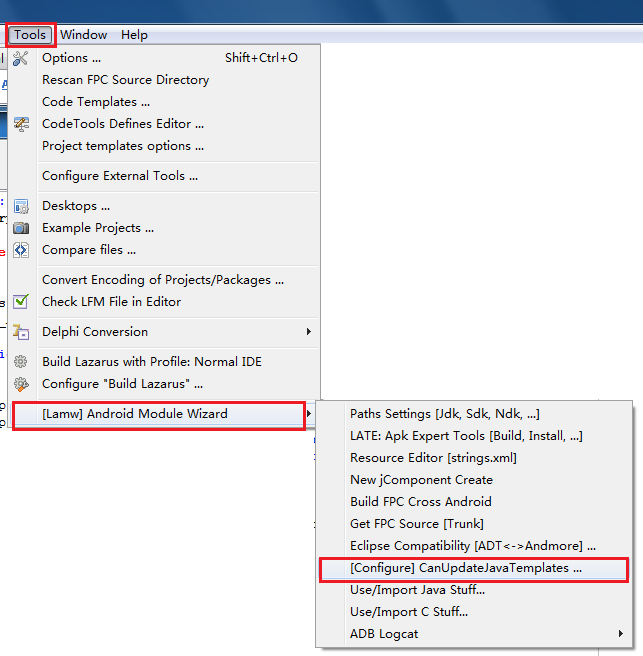






![[勉强]](/static/emoticons/u52c9u5f3a.png)