Aorus X5MD测评——配置Max-Q GTX1080的轻便15寸游戏本
笔记本吧
全部回复
仅看楼主
level 15
pah2012great 楼主
前言:
Aorus X5是一台很好的机器。它有着很多优点:优秀的做工,优秀的屏幕,优秀的键盘,许多的外接能力和升级选项,等等。触摸板也不赖,虽然很丑。测评者对这台机器最大的不满在于丑陋的标志和让人**的Wi-Fi连接问题。不过整体上来说,如果你问Aorus X5v7(GTX1070显卡)是不是一个好的选择,那答案当然是“是”,不过X5MD(Max-Q GTX1080)并不值得选择。这是一个很好的例子来说明为什么不该用Max-Q而且还卖得更贵。实际上,花大钱办小事,说的就是这种咸鱼。
在经历了严重的大跳票之后,Aorus终于舍得发布了自己的v7系列产品线。其实早在一月的CES就已经发布了,和v6系列差不多,换了个Kaby Lake处理器。在Volta即将到来的日子里,跳票狂魔Aorus还更新什么更新。
测评者摆弄过一段时间的Aorus X7DT v6并对其很满意,所以当知道Aorus X5MD是塞入了一块GTX1080显卡时是相当感兴趣的。不过MD代表着Max-Q设计,而很多人都在关注着Max-Q的价值何在,再加上之前测评ASUS Zephyrus GX501的经历,还是决定来测评X5MD一番。
丑话说在前头,X5MD一点都不让人满意。完全就是个浪费钱的玩意,这是大实话,并不是个人感官。配置GTX1070显卡的X5v7不仅仅在性能上比MQ好,还便宜了一大截。不过好消息是,X5MD的优秀品质都同时存在于X5v7上,唯一的不同就是显卡和屏幕选项。
如果想要了解更多,可以阅读全文。不过请注意,虽然X5MD并不咋地,测评者却对V5v7在很多方面感到满意而且后者是一个更好的选择。
目录:
1.前言
2.配置表
3.模具与外观
4.键盘与触摸板
5.屏幕
6.硬件与性能测试
7.噪音,温度,网络,扬声器和其他
8.电池续航
9.价格与性价比
10.总结
11.预告
2017年08月06日 03点08分 1
level 15
pah2012great 楼主
靠T M D的Aorus,自己翻车了,Max Q 1080的TDP只有108瓦,GX501有120瓦[喷]
2017年08月06日 03点08分 2
这个尴尬的tdp不会被1070反杀吧[滑稽]
2017年08月06日 03点08分
回复 浩子089 :已经被自家X5v7完爆[滑稽]
2017年08月06日 03点08分
讲道理aorus没毛病,NV给1080Max-Q定义在90-110w,遇上ROG...只能说光脚的不怕穿鞋的[滑稽]
2017年08月06日 06点08分
X5V7性能完爆这个,你们说会有人入么。。这价格都可以入DTV7了。。。。
2017年08月07日 04点08分
level 15
pah2012great 楼主

配置表:
机型: Aorus X5 MD v7
屏幕: 15.6 inch, 3840 x 2160 px resolution, IPS, matte, non-touch
处理器: 7th Generation Intel Core i7-7820HK 2.9Ghz, 3.9Ghz turbo, overclockable
芯片组: Intel MH175
显卡: Nvidia Geforce GTX 1080, GDDR5X 8GB VRAM, Max-Q technology
内存: 32GB DDR4 2400Mhz SO-DIMM, 4 slots, Max 64GB
硬盘: 256GB M.2 NVMe SSD, 2 slots + 1TB 2.5” HDD
网卡: Killer Wireless-AC 1535 with Bluetooth 4.1, Killer Gigabit LAN
IO接口: 4x USB-A 3.0, 1x USB-C 3.1, 1x USB-C(Thunderbolt 3), HDMI 2.0, mini DP 1.3, RJ45
电池: 94.24Wh
系统: Win 10
尺寸: 390mm or 15.4” (w) x 272mm or 10.7” (d) x 22.9mm or .9” (h)
平均重量: 2.5 kg or 5.5 lbs
其他特点: 2x speaker, 2x woofer, microphone with ESS Sabre Hifi DAC, HD webcam, SD card reader, Kensington Lock
2017年08月06日 03点08分 3
这处理器,温度铁定下不了了,感觉笔记本温度最坑的还是u而不是显卡[滑稽]
2017年08月06日 03点08分
@老流氓💤 烤鸡坑U 游戏差不多 毕竟10系卡烤鸡频率太低
2017年08月06日 10点08分
level 15
pah2012great 楼主

模具设计和外观:
如果你熟悉去年的Aorus X5的外观,那么和如今这款相比整体差别不大,有些细节上的改变,这些改变有好有坏。总的来说,还是可以的。
做工方面大部分让人满意,不过进一步的改进是绝对可以有的。整个机身有多处是采用金属和塑料材质。二者结合的不错,但连接处有些许松动,尤其是顶盖和后出风口。
整机的重量挺平衡的,携带起来也还算方便。Aorus标称重量5.5磅,不过测评机器实际重量5.8磅。整体的厚度说是0.9英寸,还算准确。实际测量中,机身前部厚度0.9,测量0.95,后方1.05英寸。
额外的厚度并不是多大的问题,毕竟就算手持那也是最不可能抓着的地方。首发出风口是由塑料制成的,所以稳固性没那么好。此外,某些区域的边缘是相当尖锐的。在其他部分手持机器都是没问题的。
从上到下,顶盖是由镁铝合金和铝合金制成,磨砂表面。本机的总体配色都是黑色的,除了正中央的银色Aorus标志。这个标志是可以发光的,通过屏幕背光的光源来发光。这个设计可以说是史上最丑之一,不过这是个金属表面一起发光的,如果不喜欢找个什么东西遮起来就是了。其他表面区域大部分都是平整的,然后在顶部有一节小突起区域,其中还有个白点做点缀。
转轴和其他笔记本相比并不那么传统,因为转轴并不接近后方边缘。这是因为后方的大尺寸出风口,但出风口并不会阻碍屏幕的开合角度。转轴的设计也是相当好的,一根手指就可以打开屏幕了。在任何角度下屏幕都能稳稳地停留在那个角度上,在移动时也是一样。
屏幕边框则没什么亮点。有趣的是,边框是金属制成,而不是更常见的塑料。Aorus标志位于下方边框的正中间。上方的正中间则是摄像头,麦克风,光线感应器。在右下方有一个Pantone认证的贴纸,可以轻松地揭下。
2017年08月06日 03点08分 4
2.3cm 不算很轻薄
2017年08月06日 03点08分
只比p655薄了0.2cm[喷]
2017年08月06日 03点08分
@浩子08 6系模具本来就是轻薄系列,只是神船用了就没b格了
2017年08月06日 03点08分
@浩子08 655印象中28 实际上ROG的502VS 30都宣传为轻薄[滑稽]
2017年08月06日 10点08分
level 15
pah2012great 楼主
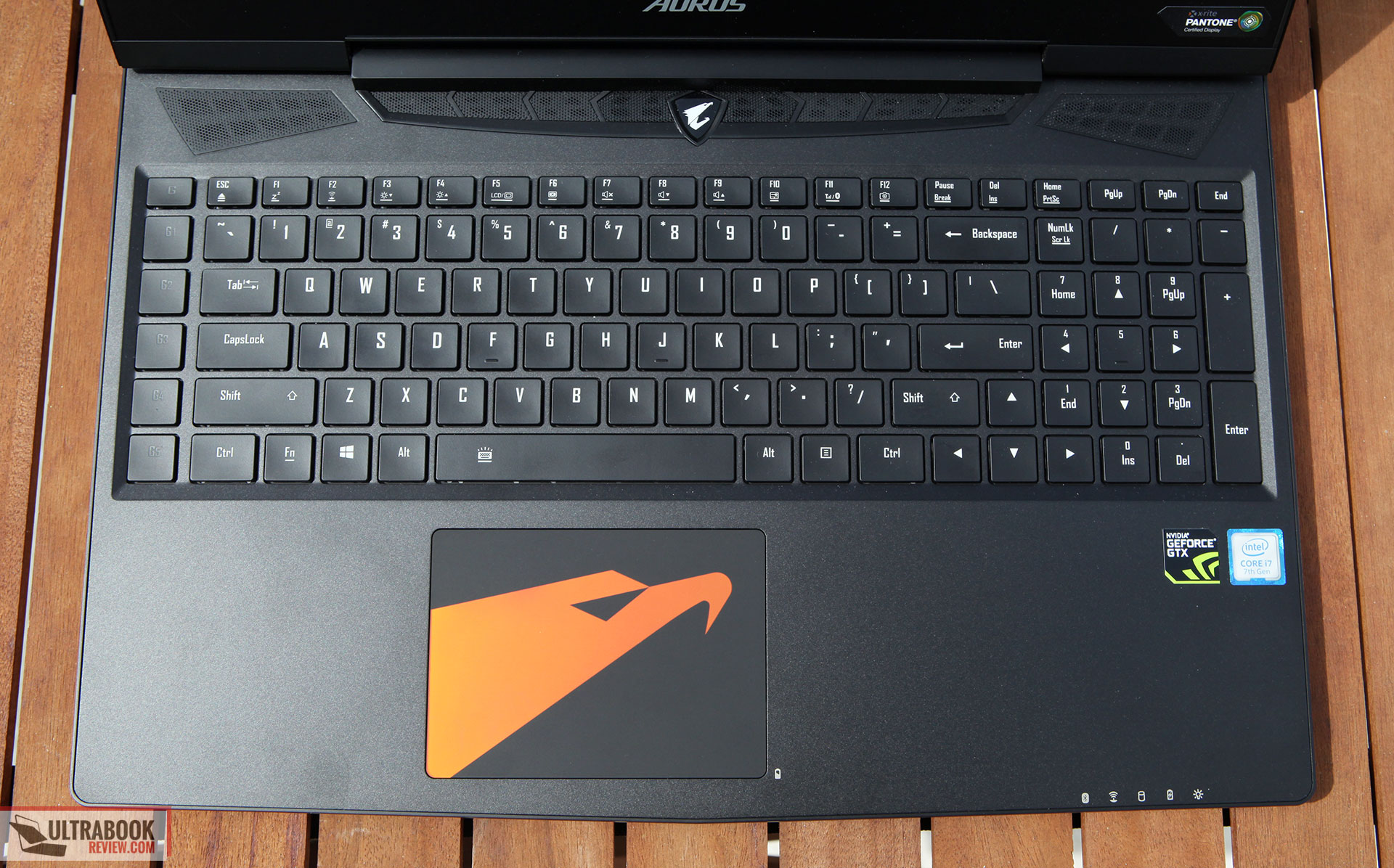
到了掌托部分就是键盘和触摸板了。具体待会再说,注意这是一块全尺寸,带数字键盘的键盘。键盘正中央上方就是电源键,有着Aorus的标志,能发出白光,很不幸地不能关闭。在电源键的两侧有扬声器和入风口。
值得注意的是掌托区域并不是一体成型的。掌托是金属材料制成,独立于键盘,相比v6,这是一个改进。但其他部分都是和塑料结合。这些结合看起来处理地很好,没有任何缝隙,不过长期使用后会是什么样,这让人有些好奇。
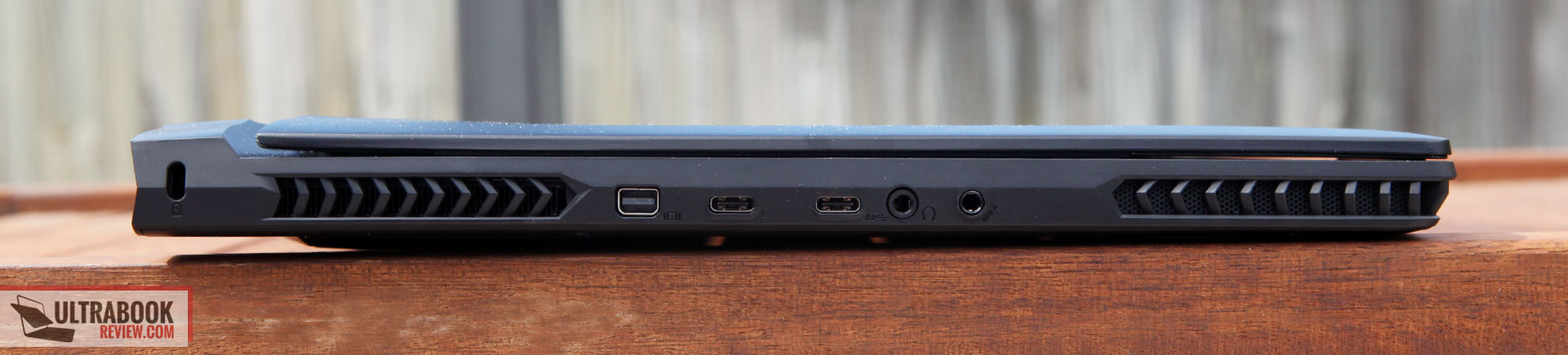
Aorus在这个机器并没有在接口上缩水。从左侧开始,分别有安全锁,紧接着有一个miniDP接口和一个具备Thunderbolt3的USB-C接口,这两个接口都可以用来输出视频信号。同时还有一个USB-C接口。然后有耳机和麦克风接口,耳机接口带有一个32bit Sabre Hifi音频DAC,因此高端耳机可以在本机获得更好的使用体验。
右侧有一对USB-A 3.0接口。还有个HDMI2.0接口,以及一个读卡器。读卡器是一个全尺寸型的,所以插入SD卡后,不会有卡身突出在外。还有就是读卡器走的是PCIE,而不是USB,因此会有更好的性能。
在后方也有些接口。包括一对USB3.0接口。其中一个接口相对靠边,可以用来放置无线鼠标的连接头。剩下的接口就是网线和电源了。
在正前方并没有任何接口,不过在边缘有几个风口。说到风口,这台机器可是一点都不缺少。机身前方的两个是被动式,但在机身两侧的两个风口是主动式入风口。此外底部也有些通风口。所有的热气都通过后方的两个大出风口排出。
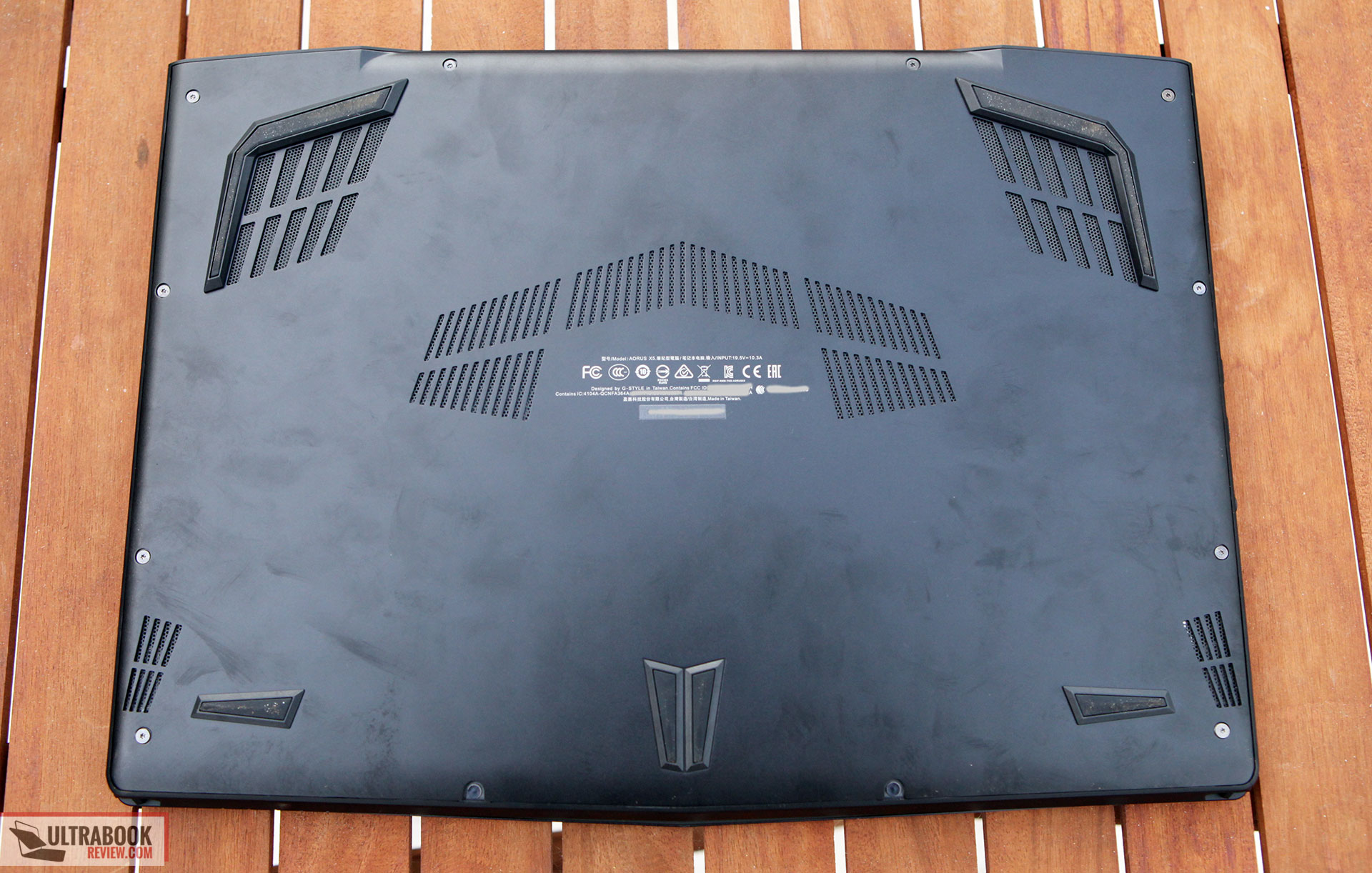
除了通风口,机身底部也没什么了。所有的规范数据都刻在了机身上。这些标识都很不显眼。底部环绕着数个坚固的橡胶脚垫,还有一堆螺丝孔固定着底盖,虽然其中几个螺丝孔上有贴纸,但最起码在美区,撕掉这些贴纸并不会影响保修。
测评者对整体设计感到满意。给人一种高端的手感,不过说实话还可以做得更好。在这个价位,最起码应该是个一体成型的机身,少量塑料掺杂其中。最起码这台机器上的塑料部分处理的很好,希望长期使用不会造成太大的磨损。也许唯一值得吐槽的就是机身后出风口的尖锐边缘,不过考虑到那个区域并不常被人触摸,也许不算什么大问题。
2017年08月06日 03点08分 5
aorus标志这么骚,为什么要关呢[捂嘴笑][捂嘴笑]
2017年08月06日 06点08分
level 15
pah2012great 楼主

键盘与触摸板:
这台机器的键盘是相当不错的。如前所述,这是一块全尺寸键盘,带数字键的。按键是巧克力式的,每个按键之间有着足够的距离。相比去年的款式,新款将键盘融入到机身中,而不是单独存在的。而这个键盘也解决了键盘松动的问题。
测评者进行敲击测试录得了每分钟输入50个单词的速率,属于测评者的正常水平。大部分时间里敲击体验都是不错的,不过敲击时需要的力度要比其他笔记本更大些。经过测量,测评者需要70克的敲击力度才能让一个按键下沉来完成一次敲击。回馈力度在40克左右,相当不错的数据。平均键程1.6毫米。
(触摸板上的Aorus标志给人一种从机器里突出来一根手指似的感觉[阴险])
如果只用键盘按键来操控,这块键盘有背光和三级灯光亮度设置。如果使用了自带软件,可以在软件中滑动调整亮度。更重要的是,更改每个按键的灯光,和Blade的键盘的灯光方式差不多。
Aorus的灯光设置软件虽然没有雷蛇的有漂亮的UI,不过还是能完成操作的。雷蛇的软件相比之下有更多的选项,而且还能在键盘上用快捷键来更改灯效。而本机需要打开软件进行手动操作。
另外一个小缺点则是技嘉在键盘字体的选择上。虽然不是什么甲骨文字体,但还是看起来觉得怪怪的。最起码在F键的第二功能是发光字体,这是雷蛇键盘所不具备的。
接下来就来说说触摸板吧。测评者收回之前所说的表面的发光标志是这台机器最丑的地方的评论。。。这块触摸板也许才是这台机器最丑的地方[阴险]。不知某个原因技嘉决定在触摸板表面涂出一个亮橙色的鹰头标志。去年是蓝色的,也许那个颜色更好。实际上,在光线越充足的环境,这个标志给人一种从机器突出来了一个拇指似的感觉。
现在说够外观了,实际运行表现才是最重要的。初步使用的感觉并不好。实际上,测评者认为这块触摸板一开始很难用,主要是因为表面过于黏糊了。经过仔细了解,触摸板的材质使用的是树脂一类的材料,而不是更常见的塑料或玻璃。
经过数日的使用,这种体验似乎在使用中逐渐消失了而变得稍微好用了些。唯一的例外就是在潮湿的环境下手指变得湿润后才会再出现之前的现象。除此之外,这块触摸板还是挺好的。说实话,继续用v6的玻璃表面触摸板不挺好的嘛。
好消息是这块触摸板的响应相当好,多指操作也没有问题。触摸板的敏感度一开始有些不准确,不过还是很容易调校到合适的水平。
触摸板是来自Elan的,所以在设置上都是典型的Elan配置。这也是一块点击板,内置了左键和右键。如果不想敲击,可以设置为单次点击触摸板为左键,双击为右键。
这不是一块果子触摸板,但还是不错的。只要调校好了,一切都还是很好用的,除了丑爆了的标志。
2017年08月06日 03点08分 6
触摸板放雕头真是蠢爆了[阴险]
2017年08月06日 03点08分
@未知馄饨馅~ 其实蛮好看的啊,不过我那个是蓝色的。橙色的总觉得没那么好看了……实际上是有点像磨砂金属反光的质感
2017年08月06日 11点08分
level 5
雕牌笔记本,没见过有人用[滑稽]
2017年08月06日 03点08分 7
毕竟价格那么贵,说真的售后点有那么少,同样的价格大多数人还是愿意选择口碑爆炸的GT系列或者信仰更足的AW和败家眼。。
2017年08月07日 04点08分
@duoduoshu5600 还不如神船售后[滑稽]
2017年08月08日 01点08分
那你想多了 屏幕开胶可以直接申请换机 aw都只给你粘好 虽然换来的估计是翻新[滑稽]
2017年08月08日 06点08分
回复 硬锤死挺 :忘点你了…
2017年08月08日 06点08分
level 15
pah2012great 楼主

屏幕测试:
相比X5系列的两种屏幕选项,MD就只有一种。使用了一块磨砂,无触摸的面板,最高分辨率3840x2160P,60Hz刷新率。总的来说,这块面板是这台的最大亮点之一了。
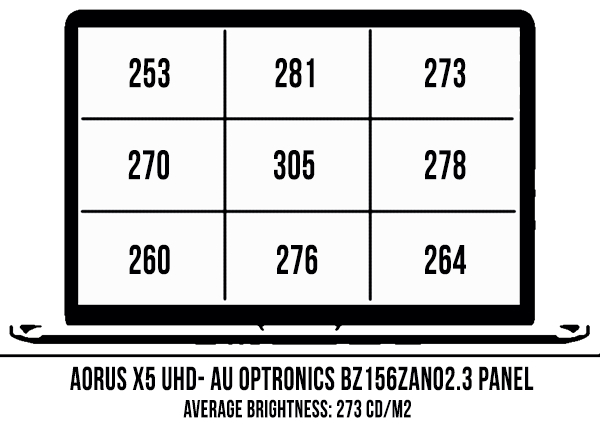
这块面板的型号是BZ156ZAN02.3,硬件ID:AUO23EB。这是一块有着顶级视角和对比度的IPS面板。通过Spyder4 Pro校色仪测量录得了最高亮度下650比1的对比度。亮度方面,最高可达305尼特,最低15尼特。这足以大部分人的使用。
这块面板的色彩在出厂时就已经相当准确了。此外,在有了Pantone认证后,这块屏幕的色彩也更接近Pantone的色彩标准。所以如果你是专业用户这就变得很重要了。虽然测评者还是进行了一番校正工作,不过发现就算校正了色彩变化也不大。换句话说,这是块在出厂时就已经校正好了的屏幕。
色域经过测量得出以下结果:96%的sRGB覆盖率,69%的NTSC和74%的Abode RGB覆盖率。这是相当不错的数据了。
硬件D: AU Optronics AUO23EB (BZ156ZAN02.3);
色域: 96% sRGB, 69% NTSC, 74% AdobeRGB;
屏幕正中间的最高亮度: 308 cd/m2 接通电源时;
最高亮度下的对比度: 650:1;
色温 7400 K;
最高亮度下的黑度: 0.48 cd/m2;
这块屏幕带有G-Sync技术,这是个不错的功能,尤其是在较低的分辨率下或高刷新率下游戏。测评者没发现任何画面撕裂现象。G-Sync同时还能提升游戏的运行表现,通过在硬件上来同步刷新率,而不是V-Sync这种软件上的处理。
G-Sync的存在自然也屏蔽了Optimus,这使得使用者可以在不用特殊的驱动就可以轻松更换分辨率。测评者能够轻松地将屏幕分辨率修改成2880x1620P和2560x1440P。测评者强烈建议使用2880x1620P这个分辨率,因为这个分辨率画面会更生动,减少了缩放程度还保证了默认下的稳定游戏表现。
而且2880x1620P这个分辨率是是用在Aorus X5上的。虽然也是IPS面板,不过色彩表现也差一些。虽然没有实际数据,但测评者的旧GS60就用了这个分辨率的镜面屏幕而且和UHD屏幕降分辨率相比有明显差距。所以还是UHD屏幕更好些。
2017年08月06日 03点08分 8
level 15
pah2012great 楼主

硬件和性能测试:
Aorus X5MD配置了一块i7-7820HK处理器,起步频率在3.9GHz,然后可以使用Command&Control软件超频到4.3GHz。MD同时还配置了一块Max-Q GTX1080显卡,也是可以超频的。
但别高兴的那么早,这也是为什么X5MD变得无趣的地方了。的确,处理器和显卡都可以超频,不过超了频之后什么变化都没有,尤其是显卡。实际上,因为Max-Q的设计,使得这台机器几乎毫无超频空间,也根本不能超过Aorus设置的200瓦功耗墙。
如果功耗墙能够设置到230瓦,如GX501一般,但很可惜,这是不存在的。测评者不知道这是为什么,也许是噪音,不过这台机器的性能并没有达到预期。待会再详细说。
Aorus并没有在内存和固态上缩水。这台机器配置了32GB的DDR4-2400MHz内存,来自G.Skill。本机有四个插槽,最高支持64GB内存。而固态本机配置的是256GB的,型号是Samsung SM961,这是一块优秀的硬盘,如图所示。本机还有一个空闲的M2插槽可以使用。另外硬盘方面还有一块2.5寸的机械硬盘,放置了一块1TB的机械硬盘。以上部件的升级都相当容易,只要拆了底盖就可以了。
2017年08月06日 03点08分 9
没有比这更给力的固态了
2017年08月06日 03点08分
@cfftnca0765 有,960PRO ,我在用
2017年10月27日 23点10分
level 15
pah2012great 楼主
在运行了一系列跑分软件后,结果如下:
3Dmark 13: Fire Strike – 13445 (graphics 16011, physics 11690) ; Time Spy – 5135 – CPU: 89C, GPU 75C
OC Firestrike Scores GPU Only: 13343 (graphics 16512, physics 10996)
OC Firestrike Scores CPU and GPU: 14183 (graphics 16808, physics 12611) – CPU: 93C, GPU: 78C
PCMark 10: 5470; – CPU: 89C, GPU: 75C;
PCMark 10 OC: 5674; – CPU 92C, GPU 71C;
CineBench R15:OpenGL: 43 fps, CPU: 802 pts, CPU Single Core: 151 pts.
虽然这些结果都不错,不过还是需要指出,图形得分接近于一块移动版GTX1070。实际上,如果和Aorus X5v7进行对比,甚至去年的X5v6,这两台机器的表现比MD还要好。
此外从跑分中可以看出,对处理器进行超频的效果并不大,显卡几乎毫无变化。所以X5MD的超频表现并没有GX501的好。
如前所述,这都是功耗限制的原因。据测量,显卡的最大功耗在108瓦,而GX501最高可达120瓦。GX501有230瓦的电源,而X5MD只有200瓦。这就是两大限制。
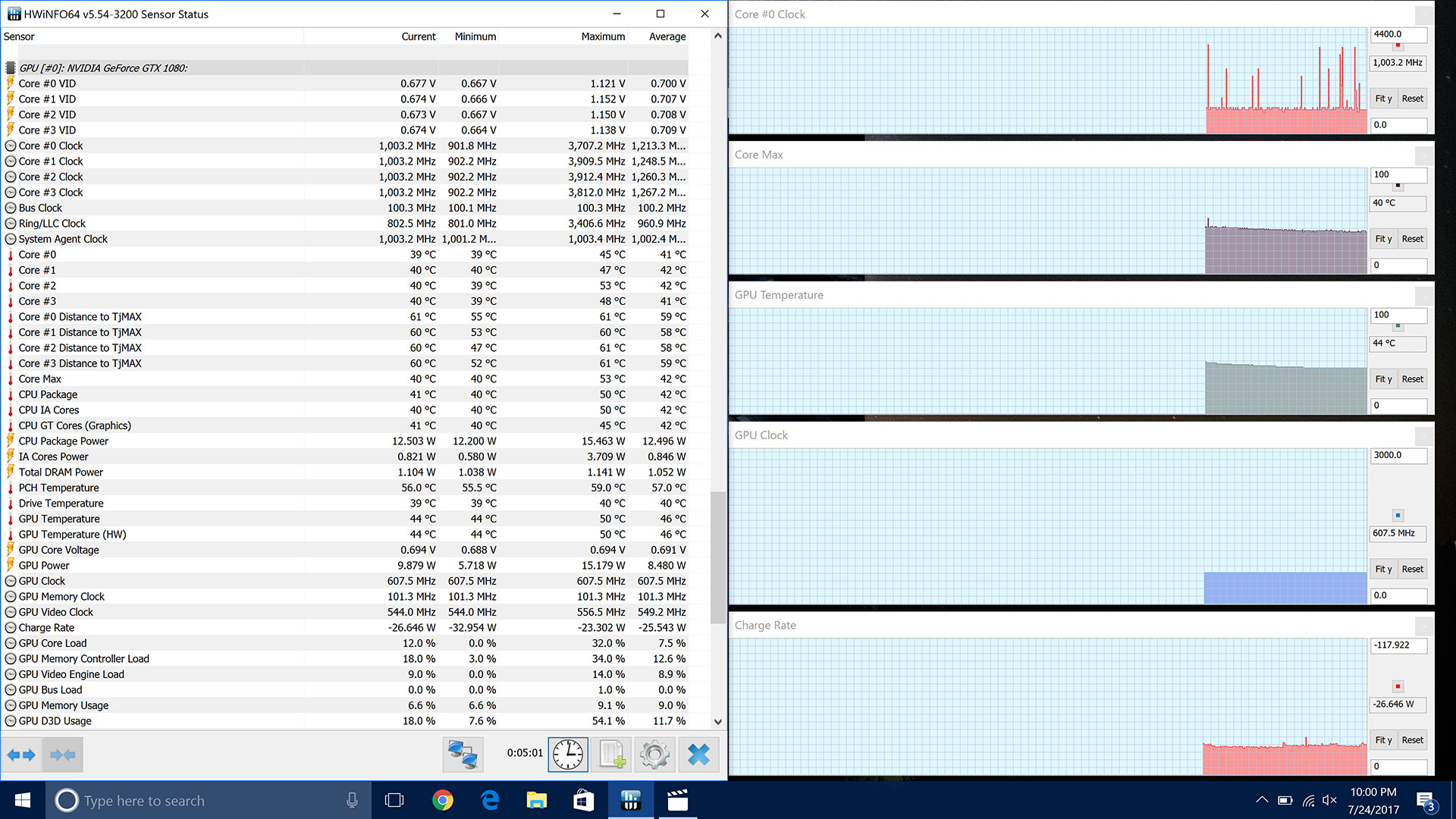
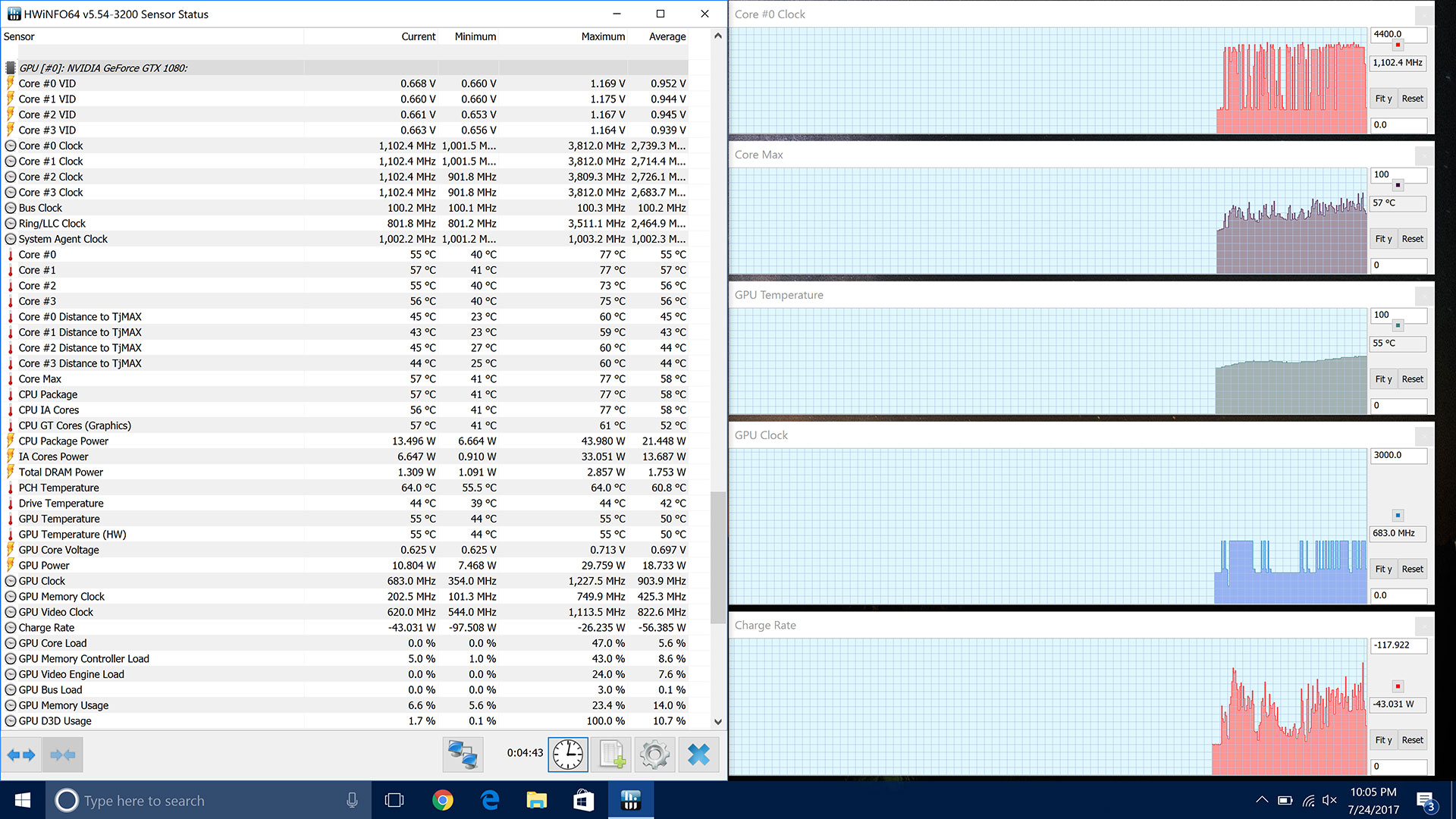
(空载时的温度表现)
(看4K视频时的温度表现)
(看1080P MKV视频文件的温度表现)
(轻度上网的温度表现)
(重度上网的温度表现)
(巫师3的温度表现)
(Doom的温度表现)
(用电池进行重度游戏的温度表现)
跑分并不能说明什么,还是来看看游戏表现吧,结果如下:
再一次,又是不错的结果,依旧不是测评者所预期的表现,即使这是块Max-Q GTX1080。以巫师3为例,Ultra/FHD设定下帧数为66-72FPS,同设置下AW17R4录得85-92FPS。这不是个对等的比较,因为后者的GTX1080是满血的。不过和GX501的70-77FPS相比,X5MD更厚的机身和散热的情况下理应有更好的性能。
游戏的运行表现符合跑分的结果。和GTX1070和GX501的同型显卡相比本机的确有些差距,原因在提供给显卡的电力不足。
说明了Max-Q GTX1080用在本机是完全浪费的。如果说是GX501倒还有些存在意义,毕竟阿苏斯没有一款厚度低于一英寸的机型配置了满血的GTX1070显卡。不过Aorus却有1070的机型,而且还有配置UHD屏幕的型号可选,二者有着同样的配置,不过因为显卡名字叫GTX1070而便宜了350刀。
2017年08月06日 03点08分 10
level 15
pah2012great 楼主

噪音,温度,网络测试,音响和其他:
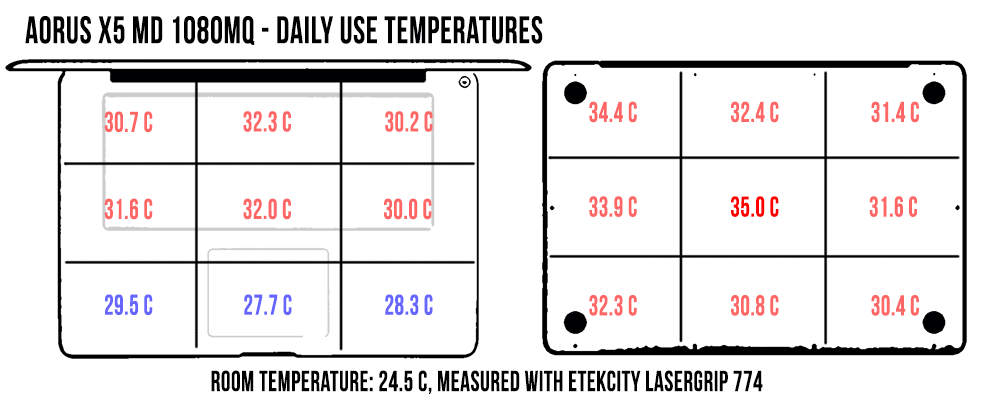
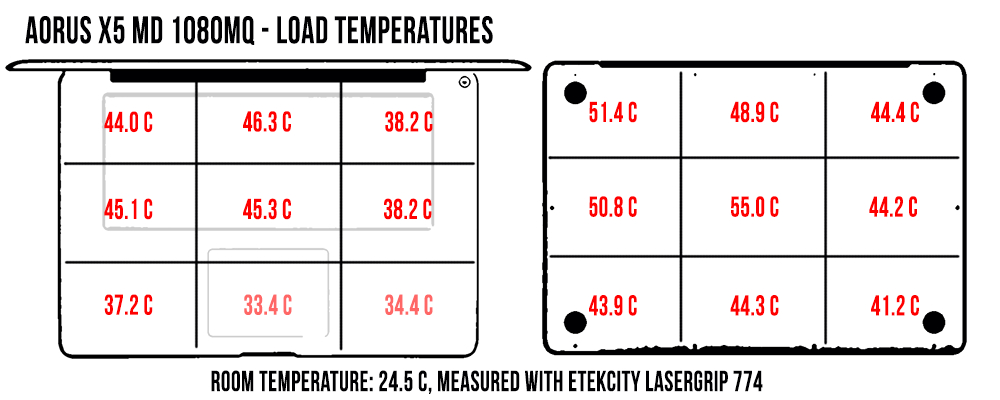
温度:在有了如此高端的显卡和可超频处理器一个低于一英寸的机体里,如果不对发热量有所担心那就怪了。测评者对此进行了测试,玩了半小时的Doom后发现在机身底部有数处发热明显的地方。所以如果想放腿上玩游戏,那最好准备块散热垫。
正常使用的温度表现并不糟糕。虽然有一片区域达到了35度,但其所在区域并不会对使用造成影响。当然啦,这是在中的负载下,如果负载增加了,发热也会增加。
(测试场景为用Edge浏览器看30分钟Netflix)
(测试场景为30分钟Doom)
噪音:发热也许是个问题,不过噪音不算什么大事。经过一番测试,分别在贴着出风口和距离一定距离下进行的。结果如下:
环境噪音:24分贝;
中低负载,风扇慢速运行:耳旁28分贝,出风口35分贝;
重度游戏:耳旁38分贝,出风口50分贝。
Max-Q打出了风扇噪音小于40分贝的称号,而本机也基本做到了这一点。虽然风扇噪音不大,但其调子却不好。就算在低速运行时也能听见低频的嗡嗡声。
网络连接:Aorus X5配置了Killer 1535无线网卡,一款评论不一的网卡。这款网卡有着稳定的连接,大部分时候不会短线,但是信号强度一直是个问题。
测评者进行了网速测试。第一次测试将机器放置在路由器25英尺之外的地方,网速能够达到最高90Mbps。不过距离达到50英尺和两堵墙之后,网速迅速降低到14.4Mbps。到了100英尺以外,网速就只有10Mbps。
这些数据和最近测评的机器都有些差别。这个现象并不一定是驱动导致的,完全有可能是因为金属外壳影响了信号传输。不幸的是,测评者手中没有闲置的无线网卡来验证这一想法。
其他的链接选项包括蓝牙和Killer有线网卡,二者都能正常运行,毫无问题。
扬声器:本机有四个扬声器,两个位于键盘以上朝上布置,另外两个设置在机身前方朝下布置。它们都有足够大的音量,70分贝。音质也不错。
内置软件也有相当好的EQ调整设定,测评者强烈推荐使用。刚开机时可能会觉得音质一般,不过经过校正后是能得到测评者所喜爱的音效。
技嘉虽然称这些扬声器是低音炮,不过别被名字给骗了,你是听不到低音的。可以检测到低音频率75Hz,但也是非常轻微。不过中音还是不错的,产生的音效也是可以的。
更重要的是,本机还有Sabre Hifi Audio DAC。类似的DAC也配置在GS73VR上,只不过是不同的牌子而已。在有了更高级的耳机后,使用者就可以享用自己的高端耳机,和扬声器相比还是有很大差别的。
摄像头:摄像头没什么特别的。这是一个HD摄像头,在光线充足时能有足够好的摄像效果,不过当光线不充足时就会有些颗粒感。这摄像头足以满足使用,但别指望能有足够的图像质量。还没有Win Hello。
2017年08月06日 03点08分 11
level 15
pah2012great 楼主

电池续航:
这台机器配有94wh的电池,距离笔记本所允许的最大电池容量有5wh的差距。这个电池容量是个好事,在有了4K屏幕和G-Sync,你需要这么大尺寸的电池。
测评者进行了一系列续航测试,包括使用内置的省电模式,20%亮度,关闭Wifi和蓝牙,禁音全屏连续运行720P视频的设置下,X5MD能够录得3小时10分钟的续航。虽然不长,不过对于没有核显的笔记本来说也还说得过去。
使用HWinfo,测评者也对不同情况的放电速度进行了测试,以下测试时Wifi和蓝牙都开启,音量设置20%,结果如下:
23.8瓦(3小时57分左右)——空载,省电模式,0%亮度,关闭Wifi。
28.7瓦(3小时17分左右)——轻度网路浏览和在Google Drive上进行文字编辑,平衡模式;
36.9瓦(2小时33分左右)——在Chrome全屏看1440P视频呢,平衡模式;
25.5瓦(3小时41分左右)——在Movie App全屏看1080P视频,平衡模式;
56.1瓦(1小时41分左右)——在Edge浏览器上重度上网,平衡模式;
76.6瓦(1小时14分左右)——玩巫师3,4K/高画质,30FPS。
如上所述,这台机器的续航还算可以,不过和有Optimus的机器相比还是差了些。X5v7的3K屏幕也许能有更好的续航表现,不过也不会号多少。
随机的电源标称为200瓦,也是导致性能受限的原因之一。电源的尺寸为6.7x3.8x1英寸,重1.8磅。
(拖后腿的电源[喷])
测评者认为这只是技嘉试图保证电源的小尺寸,不过这块200瓦电源似乎不是最紧凑的。而GX501的电源尺寸更小,却有着额外30瓦的余量。此外X7DT的电源容量为265瓦,尺寸和这个200瓦电源一样。
2017年08月06日 03点08分 12
level 15
pah2012great 楼主

价格与性价比:
Aorus X5MD目前在新蛋专卖,定价2899刀。讲道理,这个价位要不讲价500,要不解决性能缩水的问题。否则,这机器不值得买。
说实话,买更便宜的机器,性能一样,甚至更好,唯一的缺点就是显卡名字叫GTX1070。价格也只要2550刀。
如果还想省钱,可以买配3K屏幕的X5v7,只要2399刀。
如果不算X5MD,X5v7还是有点小贵的,不过还是合理地。的确,一台15寸,配GTX1070显卡的笔记本通常都是2000刀左右,比如GE62或Predator15。不过考虑到轻薄模具,可超频处理器和满血GTX1070,2399刀也许是个超值选择。
但别浪费钱去买X5MD。这机器一点都不值得。如果你是Max-Q的粉丝,去买GX501或者乖乖等Triton700好了。如果想要考虑满血GTX1080,则需要将就17寸的尺寸。所以,除非Aorus愿意解决这些问题,还是远离这机器。
2017年08月06日 03点08分 13
对啊 海淘501 感觉明显好很多,设计上也有不少亮点。
2017年08月06日 03点08分
level 15
pah2012great 楼主

总结:
测评者已经表明了自己不是Aorus X5MD的NC粉了。不过X5整个系列还是不错滴。它有着一系列优点:优秀的做工,键盘,屏幕,足够的接口和升级选项,等等。触摸板也不错,除了丑之外。
测评者对这台机器最大的不满在于丑爆的标志和恼人的无线网络连接问题。测评者也不喜欢掌托上的接合处,但这些都不是能够真正值得注意或者说能否成为问题的地方。所以,如果有人问该不该选择X5v7,答案是“是”。
X5MD却不值得推荐。这台机器是一个很好的例子为什么不该用Max-Q和Aorus也不该让人们来为此埋单。说实话,这就是台花大钱办小事的机器。
测评者的确听说过MD能够提供更安静的风扇的说法。这也许是真的,但并不一定值得多花350刀.
在Aorus看来,这也许是他们的一个失误,在未来可以修补的问题。可以通过换电源或者vbios升级来解决。直到任何一件事发生之前,别买X5MD。
2017年08月06日 03点08分 14
level 15
pah2012great 楼主

预告:
下一篇是ASUS UX550VD(i5-7300HQ+GTX1054)[滑稽]
然后是NBC的HP Omen 17 Mid 2017(i7-7700HQ+GTX1070)[阴险]
2017年08月06日 03点08分 15
1 2 3 4 尾页