CDR快速实现 剪纸图案的方法
coreldrawx7吧
全部回复
仅看楼主
level 9
超级単子
楼主
【摘要】很多复杂漂亮的花纹,也就在不经意间制作出来了,本文小编给喜爱CorelDRAW的朋友分享制作漂亮剪纸花纹的步骤,一起学习吧。
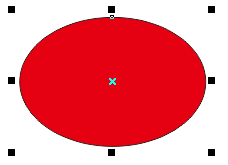
1、选择“椭圆工具”,在CorelDRAW绘图区域绘制椭圆,并填充红色,如图。
2017年03月30日 01点03分
1
level 9
超级単子
楼主
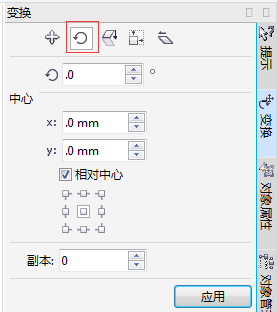
2、为了更好的观察,此时,您可以打开“变换”泊坞窗。执行“对象”→“变换”→“旋转”命令;或者从窗口菜单栏中也可以找的到。
2017年03月30日 01点03分
2
level 9
超级単子
楼主
3、在所绘制椭圆被选中的状态下,再次单击椭圆造型,呈现旋转状态,使用“选择工具”平行移动中心点到椭圆右边缘位置。这时候的“变换”泊坞窗的“相对中心”也会随之发生改变,如图所示。
2017年03月30日 01点03分
3
level 9
超级単子
楼主
4、设置变换旋转参数,此处设置角度为36度,如图所示。
2017年03月30日 01点03分
4
level 9
超级単子
楼主
5、执行旋转应用,效果如图所示。
2017年03月30日 01点03分
5
level 9
超级単子
楼主
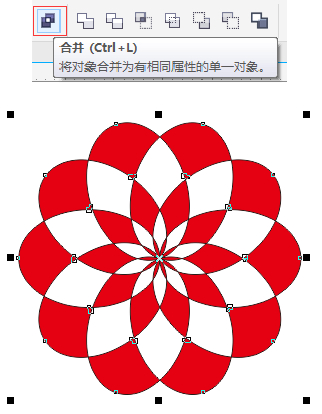
6、用“选择工具”框选全部图形,执行“合并”(Ctrl+L)命令(合并效果要填充颜色才能看得出,如果交叉图形中间镂空,说明合并成功。CorelDRAW X7的版本有两个合并,我觉得这个软件的一个漏洞。起初Ctrl+L的这个合并称作“结合”,所以在做的时候注意一下),得到效果如图。
2017年03月30日 01点03分
6
level 9
超级単子
楼主
7、接着,全选图形,再次执行“对象”→“变换”→“旋转”命令;参数设置不变,相对中心点设置为“中上”,效果如图所示。
2017年03月30日 01点03分
7
level 9
超级単子
楼主
8、重复以上操作,用“选择工具”框选全部图形,执行“合并”(Ctrl+L)命令,并去除描边,得到效果如图。
2017年03月30日 01点03分
8
level 9
超级単子
楼主
9、好了,这样一个复杂图形的剪纸效果我们就完成了,是不是很简单,需要注意的是选择的相对中心点不同,运算出来的图案效果也就不同。
2017年03月30日 01点03分
9
1