【教程】换一种形式看照片——照片画风的转换
ps吧
全部回复
仅看楼主
level 13
这就是孤寂
楼主
2017年03月28日 01点03分
1
level 12
景乐容0JP
**,我发照片
2017年03月28日 01点03分
2
被神化的男人
地址亮了。
2017年03月28日 04点03分
给你的承诺来了
,
2017年05月15日 05点05分
开心且暴富
(人 •͈ᴗ•͈)♡☆可爱的小仙女出现了
2017年05月23日 08点05分
景乐容0JP
@开心且暴富
2017年05月23日 09点05分
level 13
这就是孤寂
楼主
1.美漫风
原图
复制一下背景图层或者双击解锁背景图层(复制以后要把原背景图层删掉)
2017年03月28日 01点03分
3
安静做个Diao丝
为什么删掉
背景层
2017年03月29日 03点03分
这就是孤寂
@安静做个Diao丝
删不删无所谓的
2017年03月29日 05点03分
level 13
这就是孤寂
楼主
右键点击图层 ,然后选择转换为智能对象(智能对象方便为每个滤镜层做出调整)
2017年03月28日 01点03分
4
level 13
这就是孤寂
楼主
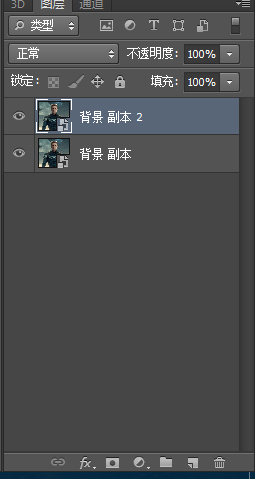
复制一下图层,这个复制出来的图层在后面是有用处的。
2017年03月28日 01点03分
5
level 13
这就是孤寂
楼主
关掉背景 副本 2 图层可见性
2017年03月28日 01点03分
6
level 13
这就是孤寂
楼主
打开滤镜库
艺术效果-海报边缘 数值如图所示,调整完以后点击确定,这样就有了初步效果了
2017年03月28日 01点03分
7
level 9
y979895181
你要做成一路向西的感觉吗?
2017年03月28日 01点03分
8
level 13
这就是孤寂
楼主
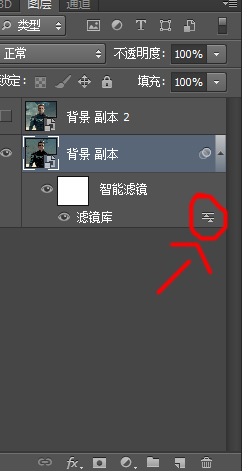
回到图层面板这里,你会发现滤镜库三个字旁边有个小图标,双击它就可以打开滤镜的图层混合面板了
这里我们可以稍微减小一下不透明度,调整至80%左右就行,具体看效果而定。
2017年03月28日 01点03分
9
level 13
这就是孤寂
楼主
再打开滤镜库,找到木刻效果,数值如图所示
2017年03月28日 01点03分
10
level 13
这就是孤寂
楼主
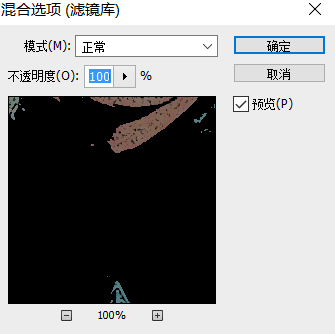
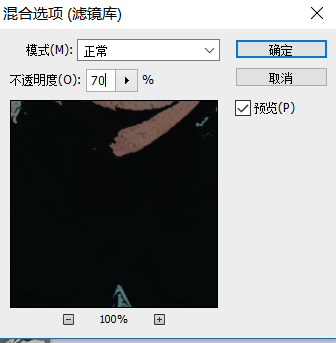
把木刻滤镜的不透明度下调至70,这样黑点就可以显露一些出来了
2017年03月28日 01点03分
11
level 13
这就是孤寂
楼主
把副本2恢复可见
滤镜库-照亮边缘,数值如图所示
2017年03月28日 01点03分
12
level 13
这就是孤寂
楼主
右键点击该图层,选择栅格化图层
2017年03月28日 01点03分
13
level 13
这就是孤寂
楼主
ctrl+i反相然后调整图层混合模式为正片叠底,制作完成。
2017年03月28日 01点03分
14
一叶樱之花life
为什么要反相,能说一下吗
2017年03月28日 12点03分
安静做个Diao丝
@一叶樱之花life
因为正片叠底
2017年03月29日 04点03分
level 6
被神化的男人
前来顶帖
2017年03月28日 04点03分
15
1
2
3
4
5
尾页


 复制一下背景图层或者双击解锁背景图层(复制以后要把原背景图层删掉)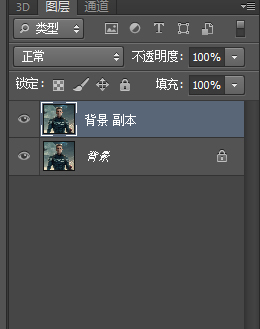

![[咦]](/static/emoticons/u54a6.png) 背景层
背景层





![[滑稽]](/static/emoticons/u6ed1u7a3d.png)

![[阴险]](/static/emoticons/u9634u9669.png)