
level 7
![[滑稽]](/static/emoticons/u6ed1u7a3d.png) 这里先讲点老生常谈的概念。
这里先讲点老生常谈的概念。![[乖]](/static/emoticons/u4e56.png)
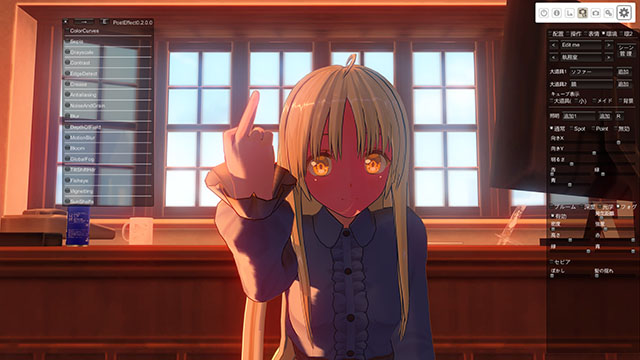
 直观地说,更大的视场带来更夸张的扭曲。近处的物体会看起来更大,远处的物体会看起来更小,整个画面的空间感和张力会增加。如果有想要表现大张流POSE(参考KLK?),或者江户川柯南的正义之指(我在说啥),又觉得怎么摆姿势都没有动画里那种张力的话,也许可以考虑调节这个。
 ……感觉画风不太对不要介意
![[汗]](/static/emoticons/u6c57.png) ,总之我们可以看到这个图有两个明显的光源,一个相对较暖的主光源,和一个冷色的背光。一般来说,拍美少女嘛,我们不需要这么强烈的对比,但是大体的思路是差不多的。当然如果是画画的应该不用说也知道这个……
,总之我们可以看到这个图有两个明显的光源,一个相对较暖的主光源,和一个冷色的背光。一般来说,拍美少女嘛,我们不需要这么强烈的对比,但是大体的思路是差不多的。当然如果是画画的应该不用说也知道这个…… 其中,上图的上方是用和初始参数差不多的单光源打光的效果,而上图的下方(真拗口)是把主光源的色调调整得偏冷之后,再加上一个暖色的从左下方往上打的全局光的效果。之所以用冷色的主光和暖色的补光,是为了稍微加强一点画面的冷暖对比,丰富色彩,而且暖色的副光源和微微偏冷的主光源可以很好地表现天光和环境光对人或事物产生的影响。刚刚的图如果感觉变化不太明显,看不出差别的话,可以参考强化了饱和度之后的参考图:
 总结以下的话,大体上,双光源的话一般的思路很简单,对着打,一个冷一个就暖,一个暖一个就冷。很多时候如果你觉得自己的画面不够红,不够蓝,不够黄之类的,如果调整主光源得不到想要的效果的话,可能你真正需要调整的是副光源也说不定。总的来说,对于普通的光照条件来说,这种设置已经可以比较好地表现出各种各样的环境变化了。比如说夕阳场景,一个光源的话整个画面要么糊成一片红,要么不够红,但是只要有两个光源就能得到画风正常【并不】的光照了!像这样:
 另外,点光源和聚光灯的话要慎用,除非真的是需要特殊效果(比如拉开主体和背景的明暗、色彩差距之类的),不然一般加了反而会让画面更乱——因为CM3D的光照效果比较奇怪, 给人感觉自带漫反射的效果,所以就算是点光源和聚光灯也起不到通常的那种微微照亮某些面的效果……如果是三个或者更多的话,多半就是主体会受到其它光源或者环境的影响(比如女仆身边有个发光的电脑屏幕之类的)。以下是多光源的例子,因为做得比较仓促,效果可能不是特别好……
 图中还有个全局主光源没法标出来,是个冷色系光源。大体上墙壁的颜色就是完全只受那个主光源影响的结果。这张图里的主光源就几乎只用来照亮背景和产生阴影。
![[阴险]](/static/emoticons/u9634u9669.png)

 那么,明暗和冷暖对比我们都知道,用光照可以很容易解决这个问题,饱和度的差距应该怎么拉开呢?我一般用的处理方法是加雾气、景深以及调整曲线。景深的效果比较常用应该不用讲,而调整曲线这个放到后面的后期处理的时候再统一再说……我们先来说说雾的用法。
 嗯……不要吐槽为啥妹子们脚下都是悬空的之类的问题,那里本来有个垫脚的东西的,为了公序良俗我把那个删掉了也不要问我我到底删掉了啥。可以看到加了雾之后色调和饱和度的差距被拉大了,整个画面看起来对比效果更好了(大概)。
 因为估计愿意看长篇大论的定义的人不多,这里只简单说一下曲线的定义……看不懂的话可以直接参考底下的几种特别的曲线形状来调整曲线:简而言之,PS和PE的曲线功能的三条曲线分别是对原图的RGB三种颜色的映射函数,值域和定义域皆为[0,255](默认的一条直线就是大家最眼熟的f(x) = x啦)。
 从上到下三种曲线,效果分别为:
 当然,如果了解RGB的合成方式的话调整起来会更方便。
 或者如果不想破坏暗处冷色的饱和度的话可以这样:
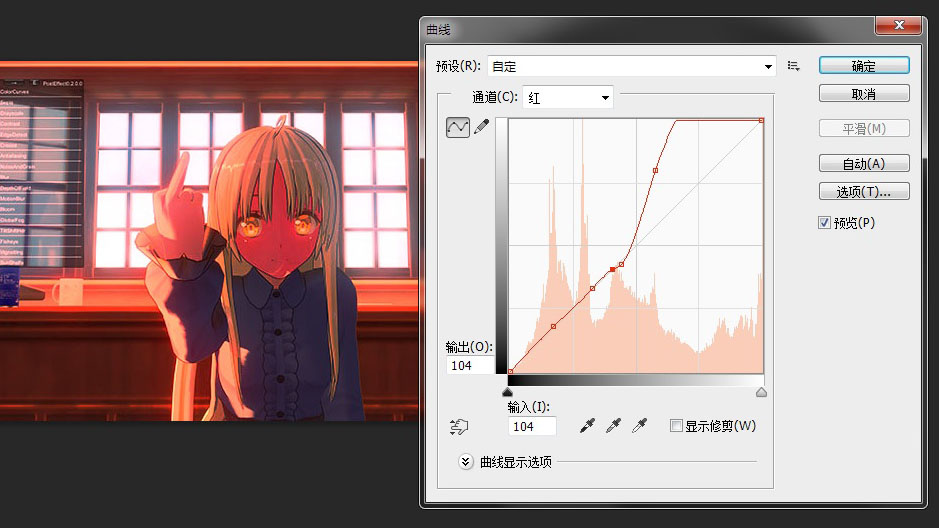 如图,PS的曲线可以任意调节形状(甚至可以手绘曲线),因此理论上来说可以实现更多的效果【虽然一般不需要

 雾化会让画面效果更柔和,当然更强的雾化会提供比较奇妙的效果,就像某些老影片一样【。
 ……总之是个很简单但是很有的功能,而且不用担心像bloom一样可能导致过曝=-=……另外题外话,如果我没看错的话,贴吧里好像有个大大佬就很喜欢加雾化?
 就是这样……这里再顺带一提,天光和阳光并不完全一样。天光大体上可以理解成是阳光在大气中散射之后的结果。以晴朗的白天来说,天光的成分比直射的阳光的更蓝,也更柔和。而另一方面,环境光则会受到阳光和环境颜色两者的直接影响。这也就是为什么这种光照条件下,首选暖色的补光(主要用于体现环境光对物件的影响)和冷色的bloom(用于直接体现主光源的影响)的原因(大概)。当然,在某些环境下,选择暖色的bloom来表现明媚的阳光也是可以的……一切还得取决于摄影场景的光照条件,这里不展开说明了。


![[茶杯]](/static/emoticons/u8336u676f.png)

![[吐舌]](/static/emoticons/u5410u820c.png)


![[真棒]](/static/emoticons/u771fu68d2.png)

![[惊哭]](/static/emoticons/u60cau54ed.png) 哪裡來的萌新,簡直怪物級別,老鹹魚被嚇癱了
哪裡來的萌新,簡直怪物級別,老鹹魚被嚇癱了![[狂汗]](/static/emoticons/u72c2u6c57.png) 大佬吓到我啦,我才是咸鱼啊
大佬吓到我啦,我才是咸鱼啊![[小乖]](/static/emoticons/u5c0fu4e56.png)

![[心碎]](/static/emoticons/u5fc3u788e.png) ,大佬很厉害 学习了
,大佬很厉害 学习了![[笑眼]](/static/emoticons/u7b11u773c.png)
![[玫瑰]](/static/emoticons/u73abu7470.png) 努力把摄影深入得跟大佬一样
努力把摄影深入得跟大佬一样