level 7

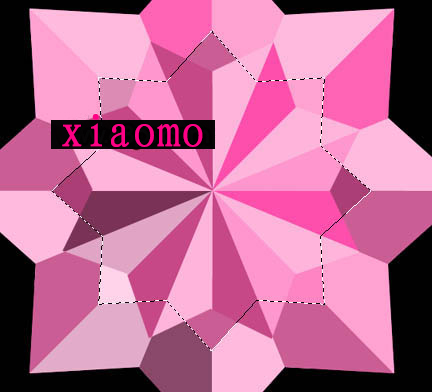
 2、以图形的中心为准点拉亮点相交的参照线,用钢笔工具勾出图3所示的路径,转为选区后填充淡紫色。其实我们想要的效果是把图形16等分,然后分别填充不同的颜色。其它部分的制作方法一样,如图4,5。

 3、把填好色的图形复制一份,再把原图形隐藏,用多边形工具拉出图6所示的图形,然后调出刚才制作的多边形选区,回到图形副本图层,直接加上图层蒙版,再把上面的多边形隐藏,效果如图7。
 4、把“底图”图层复制一层,按Ctrl + Shift +] 置顶,按Ctrl + T 适当旋转一下角度,选择多边形工具拉出图8所示的图形,再调出它的选区,回到“底图”副本2图层,直接加上图层蒙版,把上面的图层隐藏,效果如图9。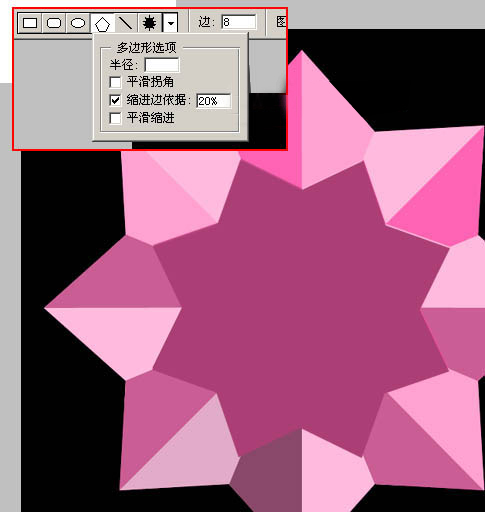
 5、把刚才做好的图形复制一层,向下移一个图层,应用蒙版后按Ctrl+ T 适当旋转一下角度,再锁定图层,把边角部分涂上不同的颜色,效果如下图。