level 2
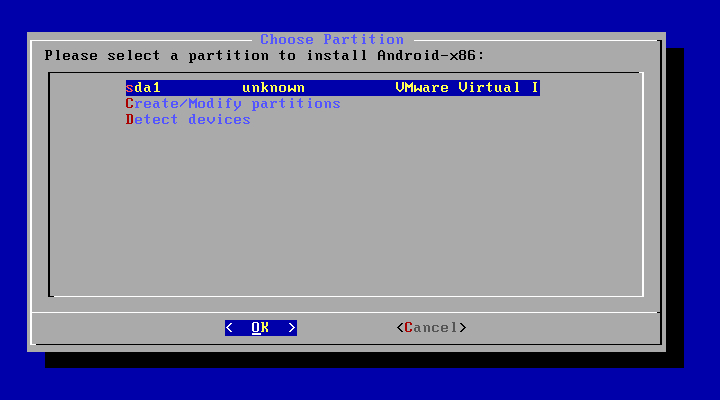
 回车后进入此步,“选择分区(Choose Partition)”。此处默认选项为“创建/修改 分区(Create/Modify partitions)”,回车即可。
 接下来,是“确认(Confirm)”——“你想使用GPT吗?(Do you want to use GPT ?)”,此处选择“否(No)”,回车。
 此处是对磁盘进行划分,通过左右键选择“[ New ]”。
 回车后界面如下,选择“[ Primary ]”。
 回车后界面如下,此处选择分区大小(Size),此处不用改动,直接回车。
 回车后界面如下。此步是设置当前分区的标记的(Toogle ***** flag of the current partition),默认是“[ Bootable ]”,回车即可。
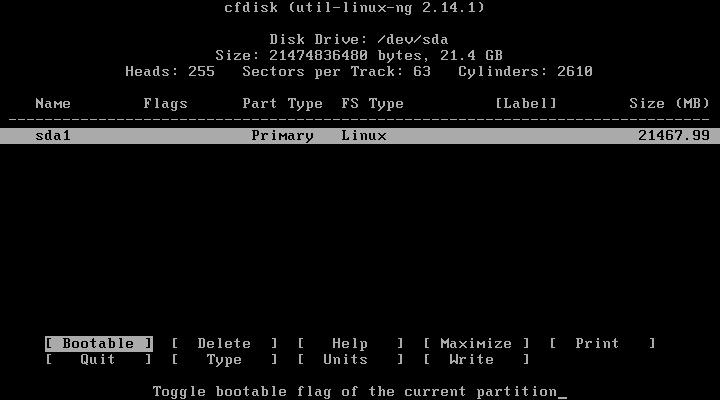 回车后,界面如下。可以看到“sda1”的“Flags”已经变成了“Boot”。
 然后通过键盘上的左右键或者Tab键选择“[ Write ]”,接着按回车键。选中“[ Write ]”后的界面如下图所示:
 回车后的界面如下图所示:


 回车后,到达“选择文件系统(Choose filesystem)”这一步,我们选择“ext4”作为Android-x86的文件系统。
 回车后,到达确认(Confirm)界面。
 回车后,会有一个格式
 化磁盘的进度条界面。有点快,我没能成功截图,不过这个进度条不看也罢。
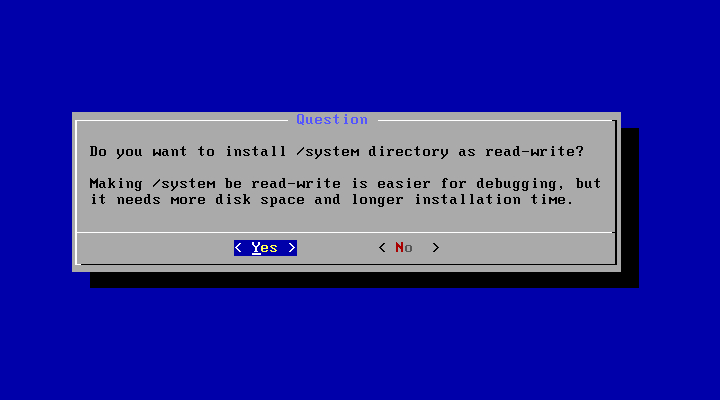
 回车后,还需要确认(Confirm)。此步确认的是:
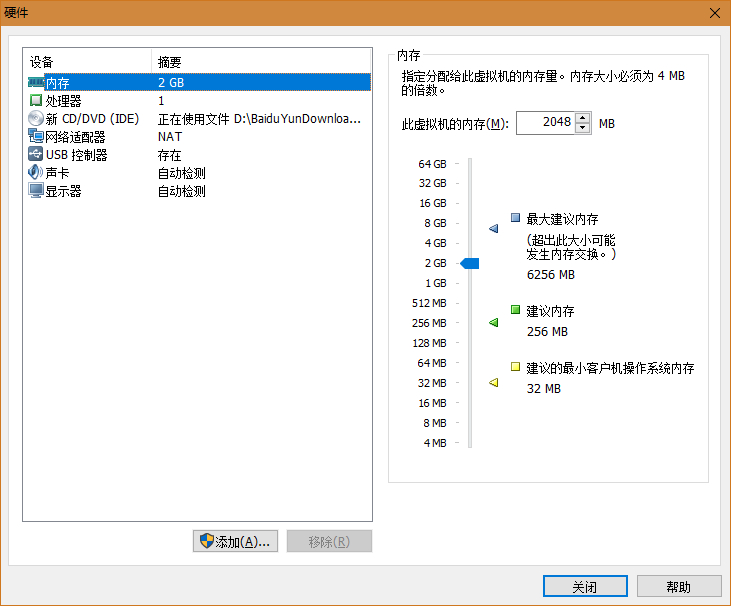
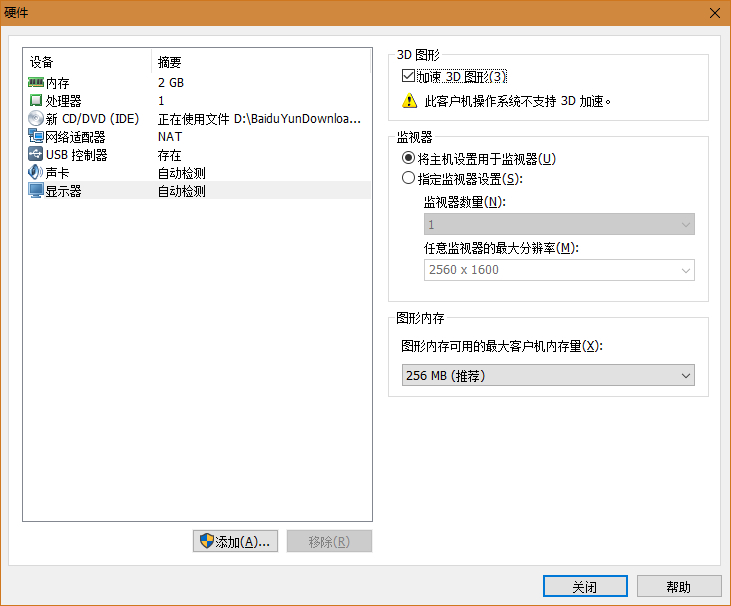
 选择第一个选项、回车后,会有一个短暂的界面如下图所示。如果你卡在这个界面了,很可能是当初设置虚拟机的属性的时候没有在“硬件->显示器”中勾选“加速3D图形”导致的。
 然后是Android-x86的开机画面:
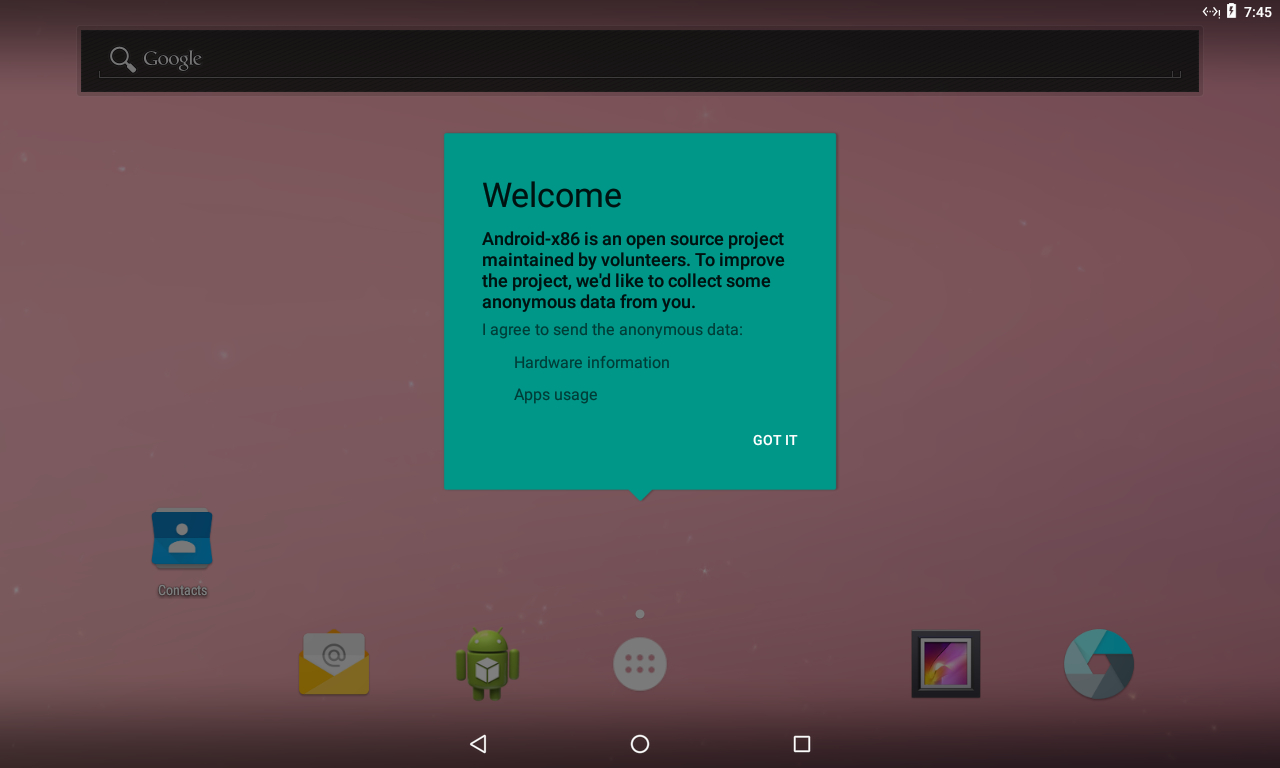
 最后,开始体验Android-x86吧!