
level 14
![[滑稽]](/static/emoticons/u6ed1u7a3d.png)

 如果你看到“文件系统”是“FAT32”,那么 通常 无需格式化这个U盘,里面的文件都可以保留。如果是其他的,比如“NTFS”或者“exFAT”,那么你需要备份U盘里的文件,然后格了它,在格式化的选项里将“文件系统”设置为“FAT32”,勾选快速格式化。
 再次确认U盘的“文件系统”是“FAT32”,现在可以把下载好的rar文件解压并放到U盘的根目录。rar文件里有两个文件夹,就像这样。
 输入密码界面。输入正确的密码后进入裸机设置界面(不要跟我说这是BIOS,更不要跟我说这时UEFI,这里不过多解释)。
 把System Boot Order设置为Network->USB->SSD,从而允许苏菲通过U盘启动。
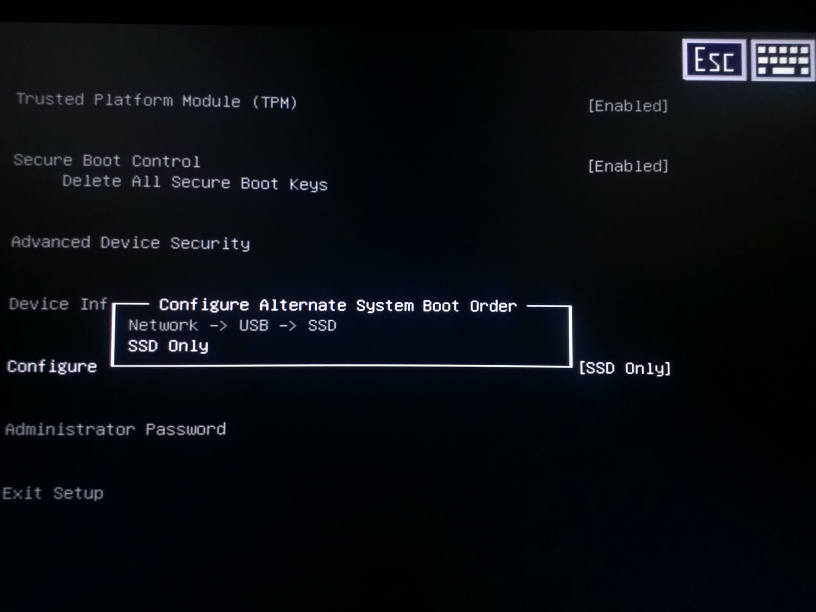 注意应当仅在需要使用PE的时候允许U盘启动,正常情况下务必设置为SSD Only,同样是为了防止其他人使用PE来操纵你的电脑。
 然后仍然是在第一次Surface Logo出现后,按住机身上的“音量减”,直到logo消失或者开始转圈后松手。稍等片刻,就能看到PE界面。不要吐槽只有一个文件管理器了,我做的PE就是这么简洁
 至此PE启动完成。最后需要说的是,【使用PE期间不要关闭文件管理器!】
 格盘完成后,执行“a释放镜像.bat”。按提示操作吧,这一步挺简单的。
![[不高兴]](/static/emoticons/u4e0du9ad8u5174.png)

![[阴险]](/static/emoticons/u9634u9669.png)


![[喷]](/static/emoticons/u55b7.png)


![[捂嘴笑]](/static/emoticons/u6342u5634u7b11.png)