
level 9
双子星2580
楼主
许多玩家再使用各类型转接器的时候,最想要使用的都是键盘鼠标转接到主机上,【克迈】当然也可以做到这件事,但是许多人却因为设定复杂而却步,在此我们将介绍使用【克迈】键盘鼠标在主机上的用法,此篇以PS4主机做范例,其他平台机种也可比照此说明设定。
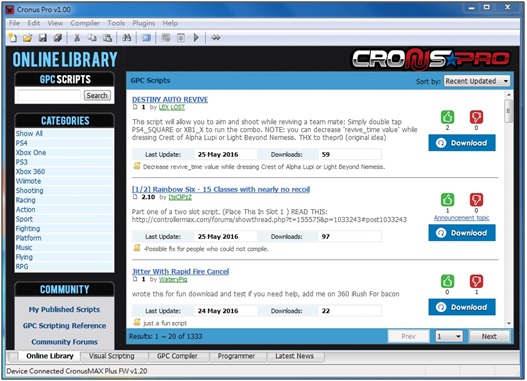
1.Cronus Pro设定: 先开启 (Cronus Pro软件),使用Mini USB 线连接CronusMax【克迈】侧边USB孔至计算机的USB上。
2.检视左下方显示已链接CronusMax Plus FW v1.20 (如果是旧版v1.00,请升级至最新版,可点选Tools>Firmware Update,然后依指示升级)。
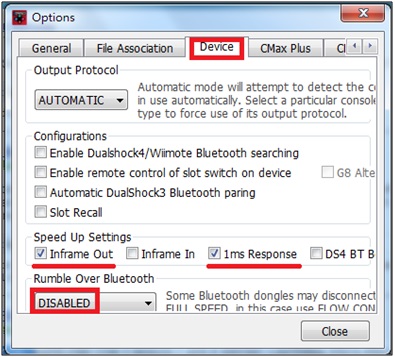
 3.点开Tools选单选取Options
 4. (1)点选Device选单
(2)在 Output Protocol下拉选取AUTOMATIC
(3)在Speed Up Settings 中勾选Inframe Out 及 1ms Response 两项如下图
(4)在Rumble Over Bluetooth 下拉选取DISABLED
(5)点选Close离开,请不要拔除CronusMax【克迈】的接线,直接进行下一步.
 Keyboard & Mouse的连接与设定
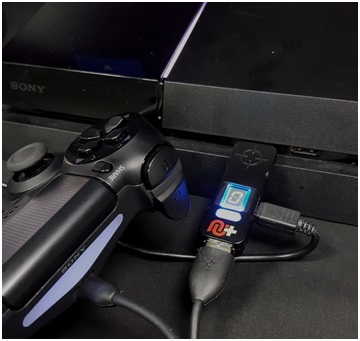
1.先将CronusMax 【克迈】插入PS4主机,显示屏显示上下跑且右下亮点,将PS4手柄用Micro USB线连接插入CronusMax【克迈】INPUT孔,PS4手柄LED显示屏会亮起蓝光同时CronusMax【克迈】显示屏显示”0”,表示完成连接。(如果是于XBOX ONE主机上使用CronusMax【克迈】连接XBOX ONE手柄, 请务必把手柄电池取下来方可进行配对对接)
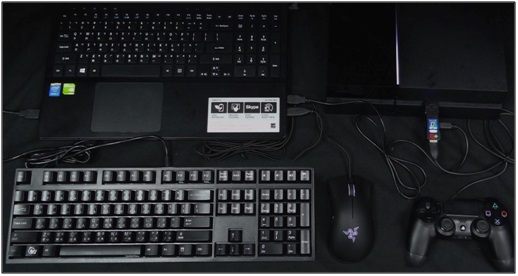
 2.在计算机或笔电上接上欲使用的键盘鼠标,并测试功能操作正常,同时CronusMax【克迈】也一样还是接在同台计算机或笔电如下图。
 3.开启CronusPRO软件,点选Plugins选单,再选取X-AIM选项 (如无 X-AIM选项,请先点选同一页面的Plugin Manager,进行安装X-AIM)
 4.出现X-AIM窗口,点选File选单,玩家如要设定FPS的键盘鼠标请选New FPS Layout选项
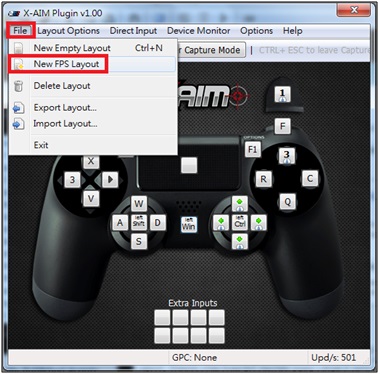 5.出现”Layout Name”窗口,可自行输入欲创建的Layout档名称
 6.接着点选Layout Options选单,再选取主机使用的手柄,范例为PS4(如其他主机,请设定为各自手柄。)

 7.在上图可看到系统已经帮玩家把常用的按键都对应上手柄上了,当然这些已经先行定义的按键也是可以编辑修改的。
现在来示范编辑PS4 R2键,将鼠标移至R2键的白色位置,按下鼠标右键会出现选单如下图
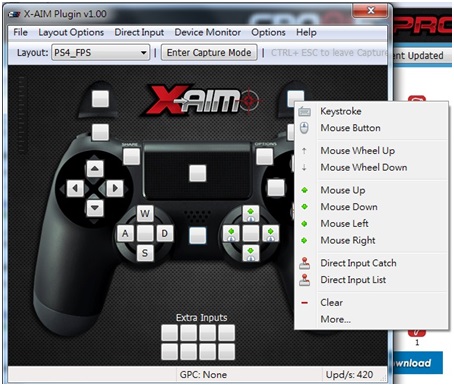 -Keystroke: 抓取键盘上的一个键与选择的手柄键(此范例为R2)做连动。
-Mouse Button: 抓取鼠标上的一个键与选择的手柄键做连动。
-Mouse Wheel Up/Down: 选择鼠标滚轮前滚/后滚与选择的手柄键做连动。
-Mouse Up/Down/Left/Right: 选择鼠标移动方向前/后/左/右与选择的按键做连动。
-Direct Input Catch: 直按Direct Input装置上的按键与选择的手柄键做连动。
-Direct Input List: 选单挑选Direct Input装置上的按键与选择的手柄键做连动。
-Clear: 清除按键连动。
-More: 追加额外按键对应选择的手柄键做连动。
范例: 要把R2与鼠目标左键一起做连动,亦即按下鼠标左键等于按下R2键,将鼠标移置R2后按鼠标右键,选单拉出后选择Mouse Button,随后窗口会出现”Please press a mouse button…”
 此时点选鼠标左键一次,R2位置便会出现鼠标左键图示(编号1为左键,编号2为右键)
 接着我们设定PS4正方形按键与键盘R键连动,一样鼠标移置正方形键位置,按鼠标右键拉出选单,选择Keystroke,随后会出现一小窗口显示”Please press a key…”
 此时点选键盘上的R键,PS4正方形键便会出现R键符号,如此便完成连动设定。
 接着玩家可依自己喜好各别把键盘按键与手柄按键做对应的连动。

2016年06月30日 01点06分
1
1.Cronus Pro设定: 先开启 (Cronus Pro软件),使用Mini USB 线连接CronusMax【克迈】侧边USB孔至计算机的USB上。
2.检视左下方显示已链接CronusMax Plus FW v1.20 (如果是旧版v1.00,请升级至最新版,可点选Tools>Firmware Update,然后依指示升级)。
3.点开Tools选单选取Options4. (1)点选Device选单(2)在 Output Protocol下拉选取AUTOMATIC
(3)在Speed Up Settings 中勾选Inframe Out 及 1ms Response 两项如下图
(4)在Rumble Over Bluetooth 下拉选取DISABLED
(5)点选Close离开,请不要拔除CronusMax【克迈】的接线,直接进行下一步.
Keyboard & Mouse的连接与设定1.先将CronusMax 【克迈】插入PS4主机,显示屏显示上下跑且右下亮点,将PS4手柄用Micro USB线连接插入CronusMax【克迈】INPUT孔,PS4手柄LED显示屏会亮起蓝光同时CronusMax【克迈】显示屏显示”0”,表示完成连接。(如果是于XBOX ONE主机上使用CronusMax【克迈】连接XBOX ONE手柄, 请务必把手柄电池取下来方可进行配对对接)
2.在计算机或笔电上接上欲使用的键盘鼠标,并测试功能操作正常,同时CronusMax【克迈】也一样还是接在同台计算机或笔电如下图。3.开启CronusPRO软件,点选Plugins选单,再选取X-AIM选项 (如无 X-AIM选项,请先点选同一页面的Plugin Manager,进行安装X-AIM)4.出现X-AIM窗口,点选File选单,玩家如要设定FPS的键盘鼠标请选New FPS Layout选项5.出现”Layout Name”窗口,可自行输入欲创建的Layout档名称6.接着点选Layout Options选单,再选取主机使用的手柄,范例为PS4(如其他主机,请设定为各自手柄。) 7.在上图可看到系统已经帮玩家把常用的按键都对应上手柄上了,当然这些已经先行定义的按键也是可以编辑修改的。现在来示范编辑PS4 R2键,将鼠标移至R2键的白色位置,按下鼠标右键会出现选单如下图
-Keystroke: 抓取键盘上的一个键与选择的手柄键(此范例为R2)做连动。-Mouse Button: 抓取鼠标上的一个键与选择的手柄键做连动。
-Mouse Wheel Up/Down: 选择鼠标滚轮前滚/后滚与选择的手柄键做连动。
-Mouse Up/Down/Left/Right: 选择鼠标移动方向前/后/左/右与选择的按键做连动。
-Direct Input Catch: 直按Direct Input装置上的按键与选择的手柄键做连动。
-Direct Input List: 选单挑选Direct Input装置上的按键与选择的手柄键做连动。
-Clear: 清除按键连动。
-More: 追加额外按键对应选择的手柄键做连动。
范例: 要把R2与鼠目标左键一起做连动,亦即按下鼠标左键等于按下R2键,将鼠标移置R2后按鼠标右键,选单拉出后选择Mouse Button,随后窗口会出现”Please press a mouse button…”
此时点选鼠标左键一次,R2位置便会出现鼠标左键图示(编号1为左键,编号2为右键)接着我们设定PS4正方形按键与键盘R键连动,一样鼠标移置正方形键位置,按鼠标右键拉出选单,选择Keystroke,随后会出现一小窗口显示”Please press a key…”此时点选键盘上的R键,PS4正方形键便会出现R键符号,如此便完成连动设定。接着玩家可依自己喜好各别把键盘按键与手柄按键做对应的连动。


![[真棒]](/static/emoticons/u771fu68d2.png)

![[乖]](/static/emoticons/u4e56.png)