level 9
xjx1937
楼主
由于是学生党,上课摸鱼写的步骤,待完善,有空补上截图。
那么开始:
挂载Esp分区(以下命令不区分大小写,但是注意空格)
1.用管理员身份运行‘命令提示符’
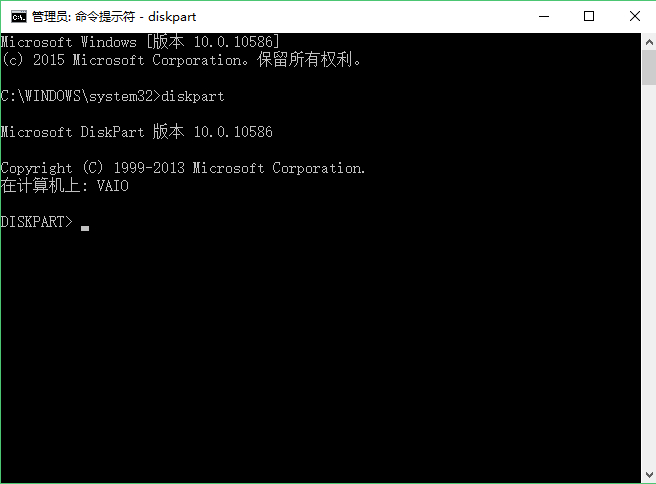
2.输入‘diskpart’,回车(输入单引号内即可,不包括引号,下同)
3.输入‘list vol’,回车。即列出当前所有分区的意思,包括所有已挂载硬盘的隐藏和非隐藏分区
4.输入‘sel vol X’,回车。说明:X即你观察第三步所列出分区的大小,文件系统格式等判断出的esp分区的分区编号。
(tips:esp分区判断,一般显示已隐藏,大小为100mb左右,文件系统格式为fat32)
5.你已经选中了esp分区,现在你要给它分配驱动器盘符。接着输入‘ass’,回车。分配完毕。
以上,不要忙着关闭命令提示符,最小化后你可以去资源管理器(我们常用我的电脑打开那个界面)查看,发现多出一个盘符,那就是esp分区。
但是问题来了:你还是无法访问,显示权限不够
那么接下来解决访问的问题
1.不要关闭刚才的命令提示符,重新用管理员身份打开一个新的命令提示符 ,输入‘notepad’,回车。
2.跳出来一个记事本对不对,没错,现在这个记事本就是拥有访问esp分区的超级权限的“伪资源管理器”。点击文件>打开,先把对话框右下角的文件类型由“文本文档(.txt)”改为“所有文件(.)”
3.在打开对话框左侧目录选择esp分区所在盘符,即进入了esp分区,可以看到里面的文件了。
怎么操作呢,受限于“伪资源管理器”,对于文件的复制黏贴删除等操作你只能通过右键选中文件从二级菜单进行选择操作,或者使用快捷键ctrl+x,Ctrl+c,ctrl+v,del等等,而且只能在当前打开对话框下进行操作,不能在对话框内复制,在对话框外黏贴。当然你可以多开notepad,然后多开对话框,在对话框之间进行操作
怎么卸载refind?
删除esp分区 \efi\refind refind文件夹完全删除即可。
多余启动项怎么删除,这个情况有点多,看看有空再决定写不写吧。
截图之后补上
2016年04月07日 03点04分
1
那么开始:
挂载Esp分区(以下命令不区分大小写,但是注意空格)
1.用管理员身份运行‘命令提示符’
2.输入‘diskpart’,回车(输入单引号内即可,不包括引号,下同)
3.输入‘list vol’,回车。即列出当前所有分区的意思,包括所有已挂载硬盘的隐藏和非隐藏分区
4.输入‘sel vol X’,回车。说明:X即你观察第三步所列出分区的大小,文件系统格式等判断出的esp分区的分区编号。
(tips:esp分区判断,一般显示已隐藏,大小为100mb左右,文件系统格式为fat32)
5.你已经选中了esp分区,现在你要给它分配驱动器盘符。接着输入‘ass’,回车。分配完毕。
以上,不要忙着关闭命令提示符,最小化后你可以去资源管理器(我们常用我的电脑打开那个界面)查看,发现多出一个盘符,那就是esp分区。
但是问题来了:你还是无法访问,显示权限不够
那么接下来解决访问的问题
1.不要关闭刚才的命令提示符,重新用管理员身份打开一个新的命令提示符 ,输入‘notepad’,回车。
2.跳出来一个记事本对不对,没错,现在这个记事本就是拥有访问esp分区的超级权限的“伪资源管理器”。点击文件>打开,先把对话框右下角的文件类型由“文本文档(.txt)”改为“所有文件(.)”
3.在打开对话框左侧目录选择esp分区所在盘符,即进入了esp分区,可以看到里面的文件了。
怎么操作呢,受限于“伪资源管理器”,对于文件的复制黏贴删除等操作你只能通过右键选中文件从二级菜单进行选择操作,或者使用快捷键ctrl+x,Ctrl+c,ctrl+v,del等等,而且只能在当前打开对话框下进行操作,不能在对话框内复制,在对话框外黏贴。当然你可以多开notepad,然后多开对话框,在对话框之间进行操作
怎么卸载refind?
删除esp分区 \efi\refind refind文件夹完全删除即可。
多余启动项怎么删除,这个情况有点多,看看有空再决定写不写吧。
截图之后补上