【教程】一只星空中的萌猫
ps吧
全部回复
仅看楼主
level 8
娶响亮旳名字
楼主
萌萌哒星空小喵
2016年03月28日 06点03分
1
level 8
娶响亮旳名字
楼主
1.先打开星空素材。旋转90°
2016年03月28日 06点03分
2
level 8
娶响亮旳名字
楼主
2.打开小喵素材。小喵图层栅格化,然后隐藏背景星空。
2016年03月28日 06点03分
3
level 11
💯资深员一
赶上了
2016年03月28日 06点03分
4
娶响亮旳名字
2016年03月28日 06点03分
level 8
娶响亮旳名字
楼主
3.接着进入提取高光的环节。点击通道,复制差别最大的蓝通道得到蓝副本。
2016年03月28日 06点03分
5
娶响亮旳名字
第四步在21楼
2016年03月28日 06点03分
level 8
娶响亮旳名字
楼主
5.调整完了之后,按住ctrl点击蓝副本,得到高光部分,这时候上下两边是白的,所以一起被选中了,先不用管它。
2016年03月28日 06点03分
10
level 8
娶响亮旳名字
楼主
第四步总是被吃……
2016年03月28日 06点03分
11
不愿给你的馈赠
第四步是什么
2016年03月28日 14点03分
不愿给你的馈赠
在线等,挺急的
2016年03月28日 14点03分
level 8
娶响亮旳名字
楼主
4.隐藏其他通道,点击蓝副本,Ctrl+t调整色阶,得到一个反差效果最好的小喵。
2016年03月28日 06点03分
14
level 8
娶响亮旳名字
楼主
6.隐藏蓝副本。回到星空背景,隐藏小喵。得到如下选区。
2016年03月28日 06点03分
15
level 8
娶响亮旳名字
楼主
7.复制粘贴星空选区,然后拉选框删掉上下两条多余的东西……出现这个比较那诡异……的效果(为了看清楚点我隐藏了背景)。
2016年03月28日 06点03分
17
江西新华电脑TY
怎么拉选框删掉上下两条多余的东西啊?
2016年03月28日 10点03分
娶响亮旳名字
@江西新华电脑TY
矩形选框工具-Delete
2016年03月28日 10点03分
level 8
娶响亮旳名字
楼主
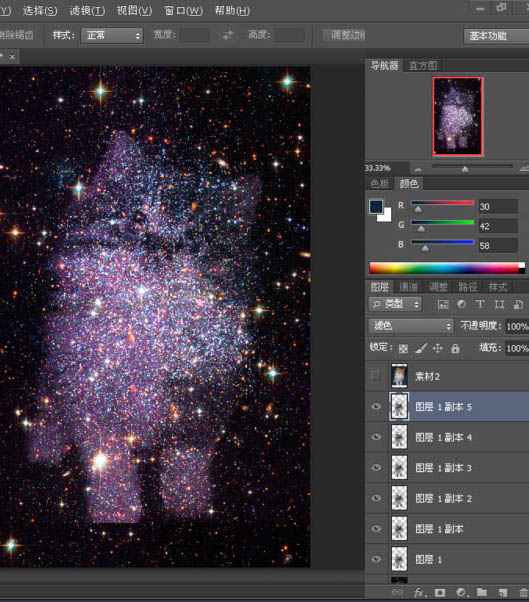
8.修改那个诡异的图层的混合模式为滤色。
2016年03月28日 06点03分
18
level 8
娶响亮旳名字
楼主
贴吧脑子有洞。删四五次!!!
2016年03月28日 06点03分
19
小狗往往
支持
2016年03月28日 14点03分
level 8
娶响亮旳名字
楼主
9.复制这个图层,直到觉得小喵已经足够明亮~我复制了5层。
2016年03月28日 06点03分
20
level 8
娶响亮旳名字
楼主
2016年03月28日 06点03分
21
娶响亮旳名字
这里说错了,不是Ctrl+T 是Ctrl+L
2016年03月28日 06点03分
level 8
娶响亮旳名字
楼主
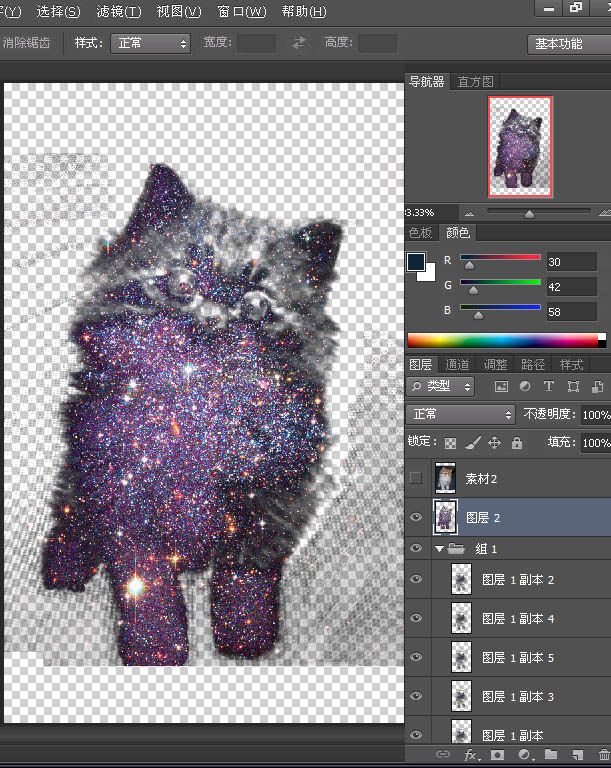
10. 为了方便以后操作,隐藏背景,shift+ctrl+Alt+E盖印可见图层。
2016年03月28日 06点03分
22
1
2
3
4
尾页


![[滑稽]](/static/emoticons/u6ed1u7a3d.png)


![[不高兴]](/static/emoticons/u4e0du9ad8u5174.png)