level 6
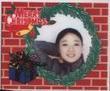
本人是PS菜鸟,闲来无聊,弄了个PS基础教程,菜鸟的教程当然是菜鸟教程啦。大家不光要看,还要交作业哦~大家共同进步嘛~橘子姐,拿你的图来用啦。哈哈~介个素原图·
2008年07月19日 09点07分
2
level 6
好滴。接下来上教程··1.打开原图(汗,这句是废话)
2008年07月19日 09点07分
5
level 6
2.按下CTRL+J复制“背景”图层为“图层1”,在通道调板中选择“蓝”通道,执行“图像—应用图像”命令,在弹出的对话框中勾选“反相”复选框,混合模式为“正片叠底”,“不透明度”为50%,完成后确定。(如图)
2008年07月19日 09点07分
6
level 6
3.执行“图像—调整—色阶”的命令,在弹出的对话框中设置各项参数,完成后确定。(如图)
2008年07月19日 09点07分
8
level 6
4.在通道调板中选择“绿”通道,执行“图像—应用图像”命令,在弹出的对话框中勾选“反相”复选框,混合模式为“正片叠底”,“不透明度”为20%,完成后确定。(如图)
2008年07月19日 09点07分
9
level 6
5. 执行“图像—调整—色阶”的命令,在弹出的对话框中设置各项参数,完成后确定。(如图)
2008年07月19日 09点07分
10
level 6
6. 在通道调板中选择“红”通道,执行“图像—应用图像”命令,在弹出的对话框中设置混合模式为“颜色加深”,“不透明度”为60%,完成后确定。(如图)
2008年07月19日 09点07分
11
level 6
7. 执行“图像—调整—色阶”的命令,在弹出的对话框中设置各项参数,完成后确定。(如图)
2008年07月19日 09点07分
12
level 6
8. 在通道调板中选择“RGB”通道,执行“图像—调整—亮度/对比度”命令,在弹出的对话框中设置各项参数。(如图)
2008年07月19日 10点07分
13

level 9
真有耐心诶,瓦早就想过,搞个教程上来让大家学学,可米那耐心搞!哈哈
2008年07月19日 10点07分
16
level 9
是抢.............天,错鸟个字!呵呵!我说怎么这么不顺咧!o(∩_∩)o...哈哈
2008年07月19日 10点07分
18