Super Raid 0+UEFI引导+GPT分安装原版Win10 64位企业版系统
gs60吧
全部回复
仅看楼主
level 3
星之遥望2 楼主
【超详细图文微星笔记本安装原版Win10 64位企业版教程,适合小白,大部分实机环境】
【转载声明:本教程大部分原创,转载请注明】
【免责声明:本教程仅作为参考之用,如因本教程造成任何之损失,本人概不负责】
==================================================================================
背景:
机台:以MSI GS60 2QE Ghost Pro-606为例
本教程为Super Raid 0+UEFI引导+GPT分区模式安装原版Win10 64位企业版系统。
微星GS60 2QE Ghost Pro主板开机快捷键:Delete:开机进入BIOS;F11:开机进入开机选单。
BIOS操作提示:上/下/左/右的箭头键进行移动,回车是确认,ESC是跳离,DELETE是右上角的那个而不是右下角的那个
特别注意:本教程涉及到U盘、固态盘、机械盘的格式化操作,请备份好相关数据。
==================================================================================
总目录:
一、准备光盘镜像
二、制作U盘启动盘
三、设置微星超级磁盘阵列Super Raid 0
四、安装原版Win10 64位企业版
2016年03月17日 13点03分 1
level 3
星之遥望2 楼主
=================================================================================
一、准备光盘镜像
1. 下载原版Win10 64位企业版光盘镜像。
下载地址:http://www.itellyou.cn/
2016年03月17日 13点03分 2
level 3
星之遥望2 楼主
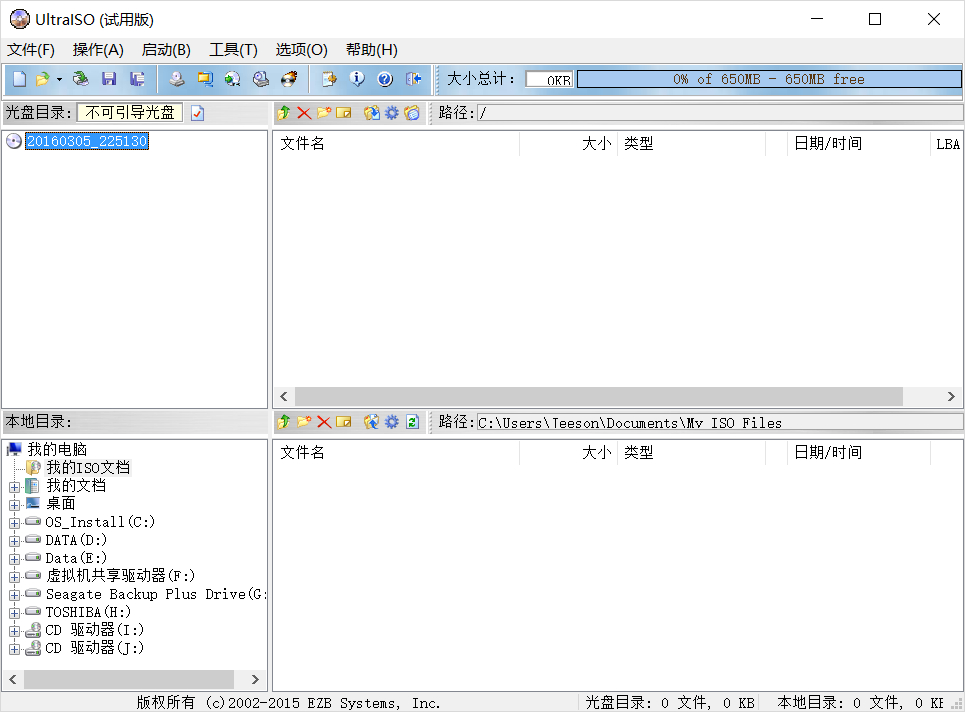
3. 试用即可
4. 主界面
5. 插入要制作U盘启动盘的U盘
注意:
1) Win10可以使用USB3.0 U盘和USB3.0接口,建议用USB3.0的U盘。
2) U盘数据作好备份。
3) U盘容量8G以上,建议用16G U盘。
4) 格式化为FAT32(UEFI已具备文件系统的支持,它能够直接读取FAT分区中的文件)。
6. 鼠标左键点击左上角的“文件”,选择“打开
7. 浏览并找到Win10系统镜像文件,鼠标左键双击打开
8. 可以看到打开后的镜像内容
2016年03月17日 13点03分 4
level 3
星之遥望2 楼主
9. 点击“启动”选项,选择“写入硬盘映像”
10. 确认硬盘驱动器无误后,格式化一下U盘
11. 修改一下卷标,点击“开始”
12. 提示数据将会清除,确保备份好U盘数据后,点击“确定”
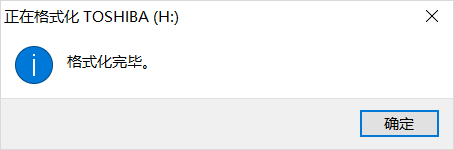
13. 格式化完成
14. 关闭格式化窗口
2016年03月17日 13点03分 5
level 3
星之遥望2 楼主
15. 回到“写入硬盘映像”窗口,确认写入映像无误后,点击“写入”
16. 点击“写入”之后会弹出一个提示对话框,提示U盘里面数据将丢失,由于已作好备份,直接点“是(Y)”
17. 开始写入硬盘映像
PS:使用USB3.0 U盘+USB3.0接口速度会快很多,写入大概需要5分钟左右
18. 映像写入完成后自动验证
19. 刻录成功,关闭所有窗口
20. 至此,Win10 64位企业版U盘启动盘制作完成
2016年03月17日 13点03分 6
level 3
星之遥望2 楼主
=================================================================================
三、设置微星超级磁盘阵列Super Raid 0
1. 装好2个固态后,接上电源开机后立刻一直持续按压DELETE键进入BIOS画面
2. 移到SYSTEM LANGUAGE项,可以把语言设置为中文
3. 按向右箭头保存更改,跳离BIOS界面
4. 重启电脑后立刻一直持续按压DELETE键进入BIOS画面
5. 往下移到“SATA信息”后按下回车,确认一下安装的固态盘是否都可辨识到,确认后再按下ESC离开这画面
2016年03月17日 13点03分 7
level 3
星之遥望2 楼主
6. 利用左/右键移到“高级选项”,再利用上/下键,移至“SATA工作模式”,后按下回车
7. 选择“RAID”后按下回车
8. 移到“保存与退出”后,选择“保存变更并重启”离开并重新启动
9. 重新启动时再一直按压DELETE键再进入BIOS画面,利用左/右键移到“高级选项”,再往下移至“Intel(R) Rapid StorageTechnology”后按下回车
10. 直接按下回车进入“Create RAID Volume”
2016年03月17日 13点03分 8
level 3
星之遥望2 楼主
11. 往下移至固态盘SATA 0.0与SATA 0.1
12. 按下回车并选择 x
13. 再移到“Strip Size”按下回车并选择到“128KB”(Strip Zize中文翻译:数据条带大小)
PS:如何查询某个机台型号的Strip Size?
微星中国官网:http://cn.msi.com/faq/notebook-1117
微星美国官网:https://service.msicomputer.com/msi_user/support/TechFAQdetail.aspx?formid=3168
微星全球官网:https://www.msi.com/faq/notebook-1117
例如,对于MSI GS60 2QE Ghost Pro-606这个型号,微星建议的Strip Size设置值为128KB,如下图:
14. 移至“Create Volume”并按下回车完成设置
15. 这里可以看到RAID设置后的项目,再按下ESC离开此画面
2016年03月17日 13点03分 9
level 3
星之遥望2 楼主
16. 移到“保存与退出”后选择“保存变更并重启”离开并重新启动
17. 开机后立刻一直持续按压DELETE键进入BIOS画面
18. 利用左/右键移至“启动”后,再利用上/下键移至“启动模式”,检查一下是不是UEFI,不是就要修改回UEFI
19. 移到“保存与退出”后选择“保存变更并重启”
20. 至此,RAID设置已完成,可以直接开始安装系统
2016年03月17日 13点03分 10
level 3
星之遥望2 楼主
=================================================================================
四、安装原版Win10 64位企业版
1. 插入Win10 64位企业版U盘启动盘
PS:Win10可以使用USB2.0和 USB3.0的电脑接口,也可以用USB2.0和USB3.0的U盘启动盘
2. 开机后立刻一直持续按压F11键直至进入蓝色的开机选单窗口
3. 利用上/下键移至U盘启动盘,然后按回车
4. U盘引导系统进入Win10安装程序
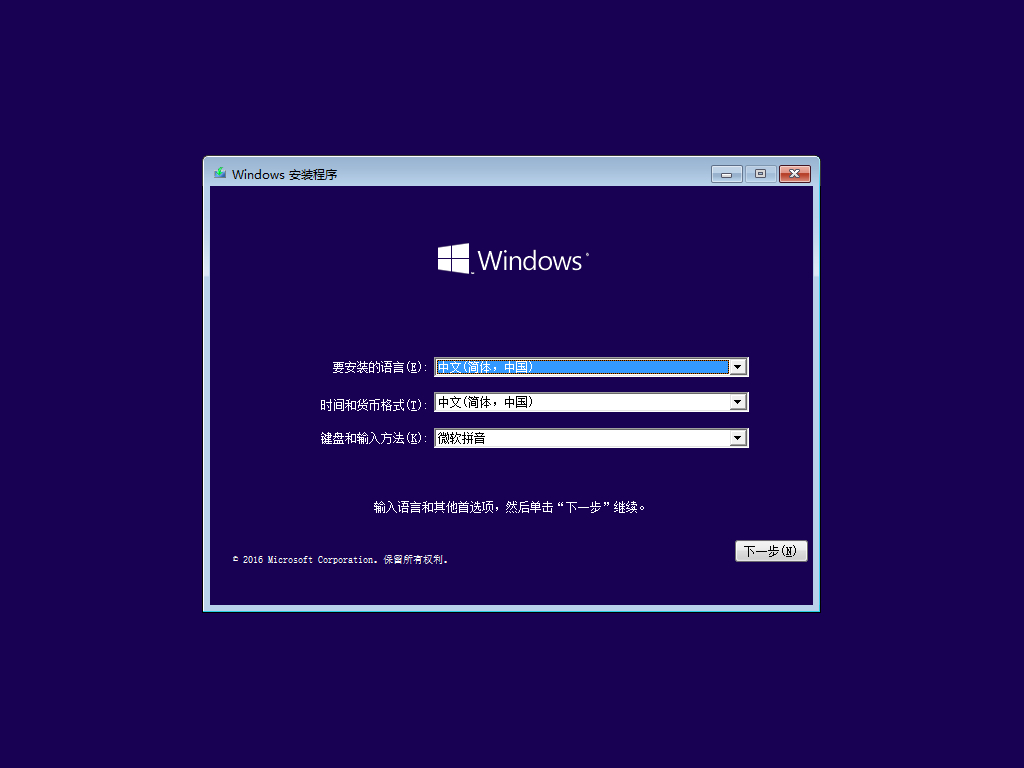
5. 设置语言、区域和输入法,默认即可,点击“下一步”
2016年03月17日 13点03分 11
level 3
星之遥望2 楼主
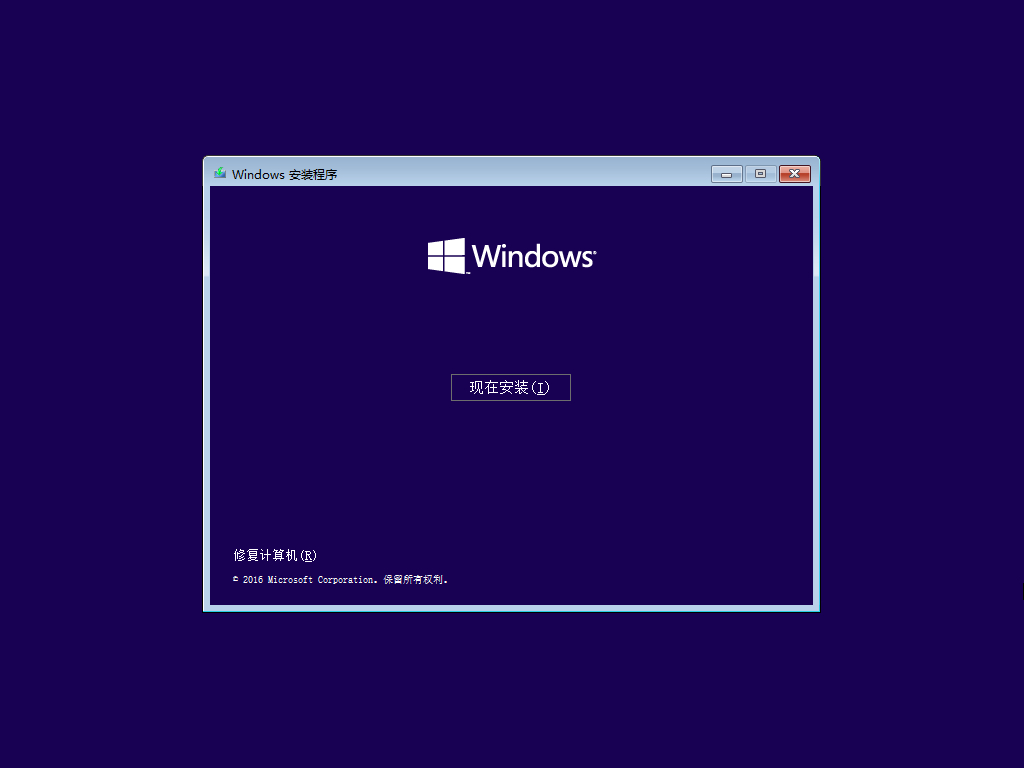
6. 点击“现在安装”
7. 启动安装程序
8. 勾选“我接受许可条款”,然后点击“下一步”
9. 选择“自定义:仅安装Windows(高级)”
10. 分区选择界面
这里由于是全新安装,故硬盘里不存在分区。分过区的硬盘这里会显示分区信息。
必须注意:
1) 如果你的电脑硬盘已经为GPT分区结构
a) 你想保留原来系统的分区表,那么直接选择目标分区,将其格式化,然后接第17步。
b) 你想重新分区,那么按照以下第11步往下做,并且跳过第13步。
2) 如果你的电脑硬盘还不是或者不知道是不是GPT分区结构,那么接第11步往下做。
▲一个识别电脑硬盘是否是GPT分区结构的小技巧:
鼠标点击某个驱动器,如果窗口底部出现“无法在驱动器X的分区Y上安装Windows(W)。(显示详细信息)”(X位驱动器号,Y为分区号)的提示,那么说明该驱动器的该分区不是GPT分区结构。
2016年03月17日 13点03分 12
level 3
星之遥望2 楼主
31. 问候语:你好
32. 问候语:欢迎使用
33. 初始化
34. 初始化
35. 初始化完成
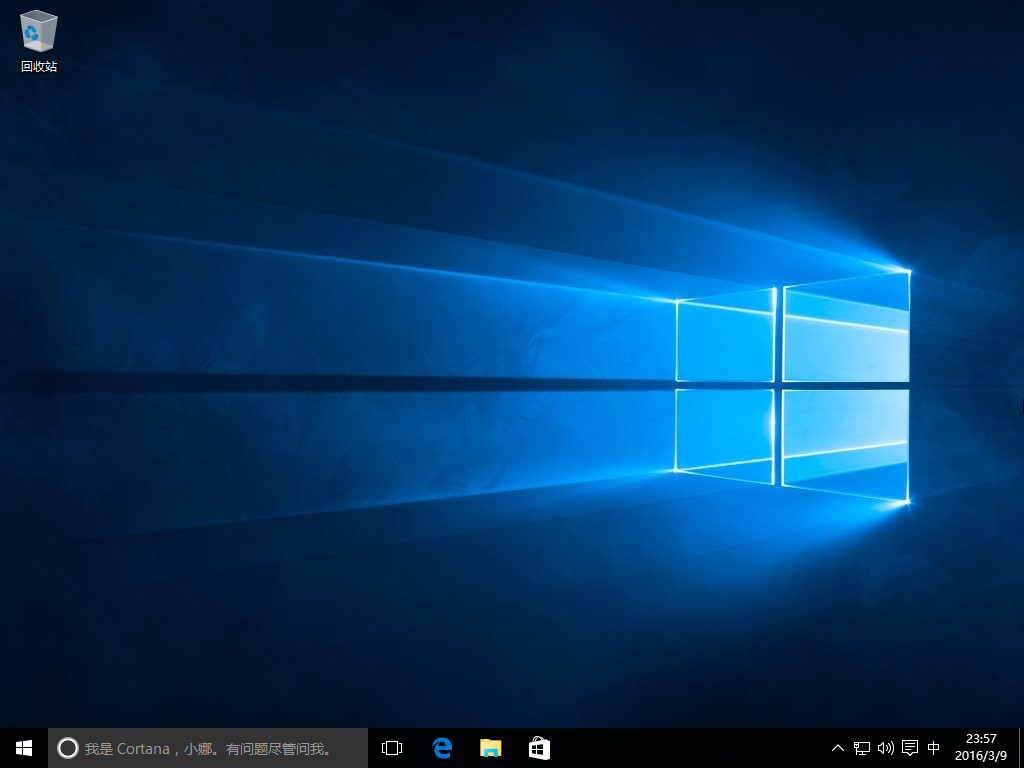
36. 进入桌面,新装的Win10桌面只有一个回收站
37. 至此,原版Win10 64位企业版安装完成
2016年03月17日 13点03分 19
1