
level 3
 这是trinusgyre软件电脑端的界面,TrinusGyre能通过wifi和USB连接将电脑指定的软件游戏内容显示在手机屏幕上,我使用的是WIFI与手机连接,点开右边的设置菜单后,点击最下面的“Advanced Mode”一栏进入详细设置的界面。
 进入详细设置后,点击“Network”进入网络的设置。SSID和Password两项是电脑发出去的WIFI信号的WIFI名字、WIFI密码,Video Port 和Sensor Port 两项是和手机通讯的通道,一般来说使用软件默认的7777、5555两项数值就可以了,笔者做测试时7777通道不知什么原因用不了,我改成了7771。选项都设置好以后,点击“WiFi Hotspot”在电脑上发一个WIFI信号。
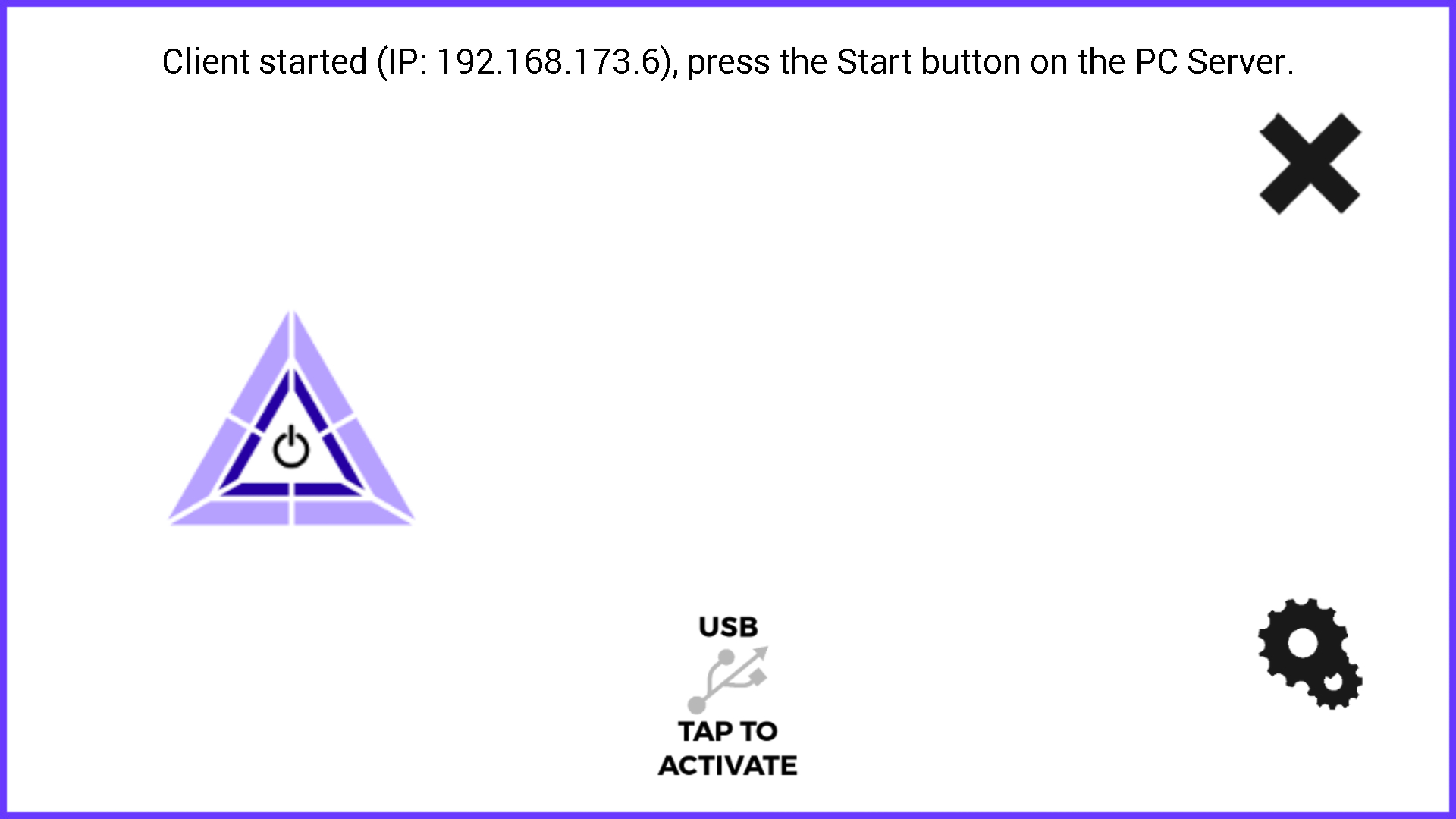 trinusgyre软件的安卓程序主界面,点击右下角的齿轮进入设置。
 在设置的界面里我将手机的通讯接口Video Port 设置为刚才电脑端设置的7771,如果刚才电脑端的设置没有改那这里的设置也不用改仍旧为7777,然后返回trinusgyre软件手机APP的主界面。
 图为连接成功后手机端显示的画面,此时的图像已经分屏,手机此时显示的是电脑端trinusgyre软件的画面。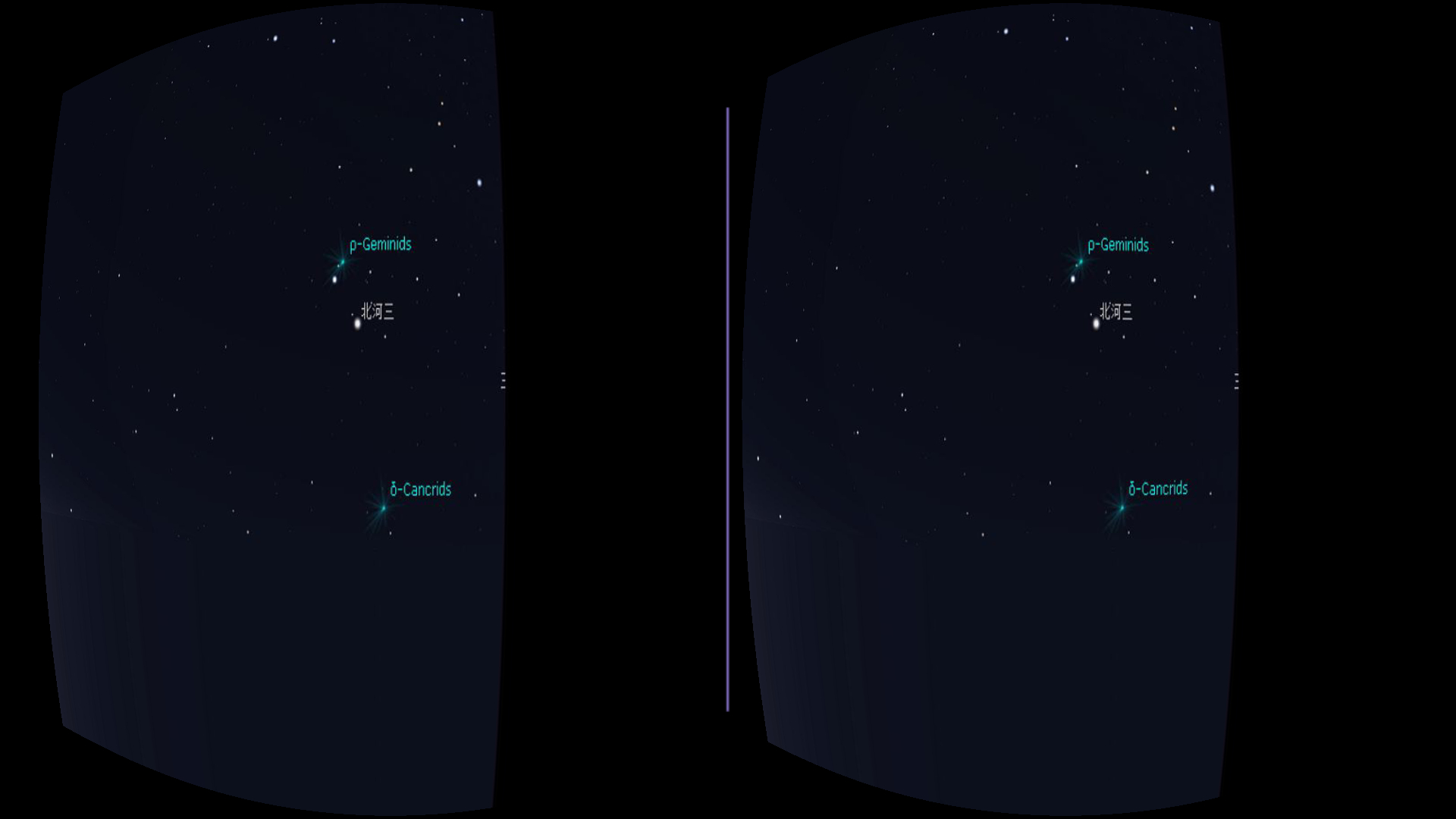
 接下来在电脑上将画面切换到stellarium软件的界面(注意stellarium不要全屏,因为trinusgyre软件目前不支持显示电脑端软件全屏的画面),现在,将手机放入虚拟现实的眼镜中,将虚拟现实眼镜戴在头上,就可以欣赏虚拟现实下的全景星空了。