DNF单机教学之VB512M完整教程
dnf教程吧
全部回复
仅看楼主
level 7
冬天的诺言天蝎
楼主
VB架设完整教程
怎么说呢,其实VB架设和VM虚拟机架设很多步骤都是一样的,但我觉得还是有必要详细的在走一遍流程。因为VB是纯傻瓜式安装的所以就不放VB安装教程了。但是有一点要注意,VB要安装在C盘不然容易出问题的。废话不多说二楼就开始教程。
2015年12月26日 07点12分
1
level 7
冬天的诺言天蝎
楼主
第一步:修改host 打开路径C:\Windows\System32\drivers\etc 用记事本打开host 添加或者把192.168.200.131 start.dnf.tw覆盖进去 ,如图所示:
弄完之后 还要进行一步,听大神说这部很重要 不然容易失败 具体原因我也不知道: 右击host 点获取管理员所有权限 没有获取管理员权限选项的的应该就是默认了 先忽略吧
2015年12月26日 07点12分
2
冬天的诺言天蝎
端和工具在17楼
2015年12月26日 08点12分
level 7
冬天的诺言天蝎
楼主
第二部:打开VB 点击新建 名称随便取 类型和版本按着图片来就行了 弄完之后点下一步
2015年12月26日 07点12分
4
level 7
冬天的诺言天蝎
楼主
第三步:直接点下一步 下一步 直到出现下图内容 记住 这里选择不添加虚拟硬盘 然后点击创建
2015年12月26日 07点12分
5
level 7
冬天的诺言天蝎
楼主
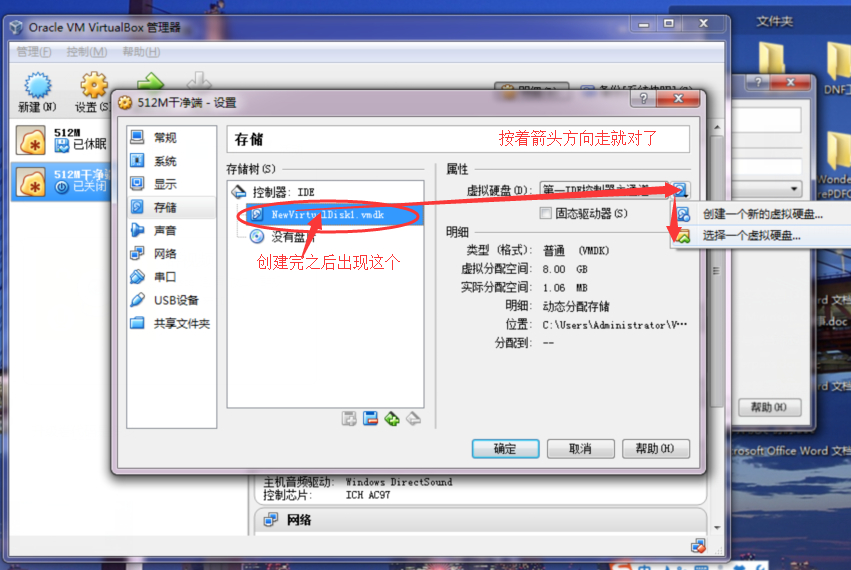
第四步:如图 创建完之后 会出现一个你刚才设置好名称的文件 按着图走
2015年12月26日 07点12分
6
level 7
冬天的诺言天蝎
楼主
第五步:点击储存 按着图走 然后点添加虚拟硬盘点创建
这里要注意 选择VMDK 不要选其它的
2015年12月26日 07点12分
7
level 7
冬天的诺言天蝎
楼主
第六步:点完下一步之后就出现这个对话框 至于怎么选 我也不是太清楚 爱选哪个选哪个吧
2015年12月26日 07点12分
8
level 1
life速度啊520
...............大神,能发个端的地址吗
2015年12月26日 07点12分
9
冬天的诺言天蝎
17楼
2015年12月26日 08点12分
level 7
冬天的诺言天蝎
楼主
第七步:点下一步 出现这个 应该是越大越好吧 看电脑吧 选择好后 点创建
2015年12月26日 07点12分
10
level 7
冬天的诺言天蝎
楼主
第八步:创建完之后 出现如图所示 按着图走一遍 虚拟硬盘就是镜像端的位置这里就不多说了吧
2015年12月26日 07点12分
11
level 7
冬天的诺言天蝎
楼主
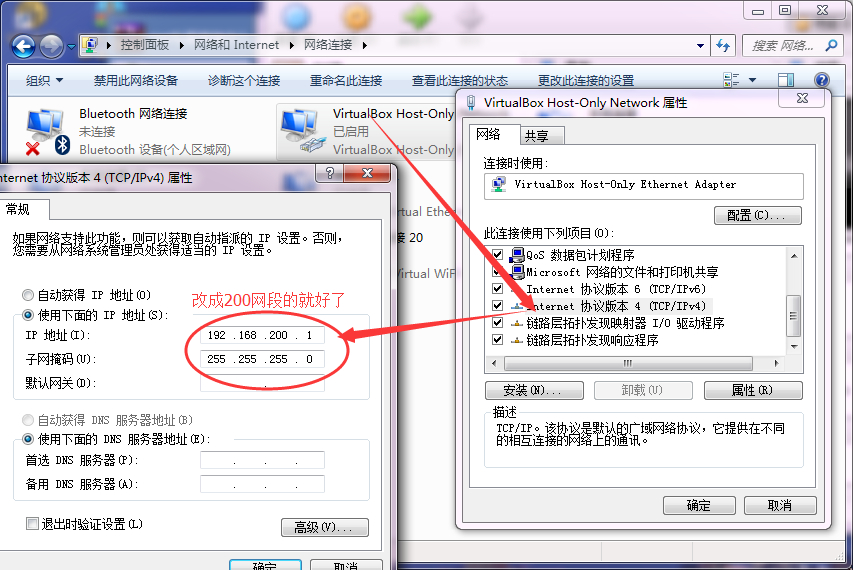
第九步:这步很重要的 这个应该会弄吧 不会的按着路径走 注意改成200网段的
2015年12月26日 08点12分
12
level 7
冬天的诺言天蝎
楼主
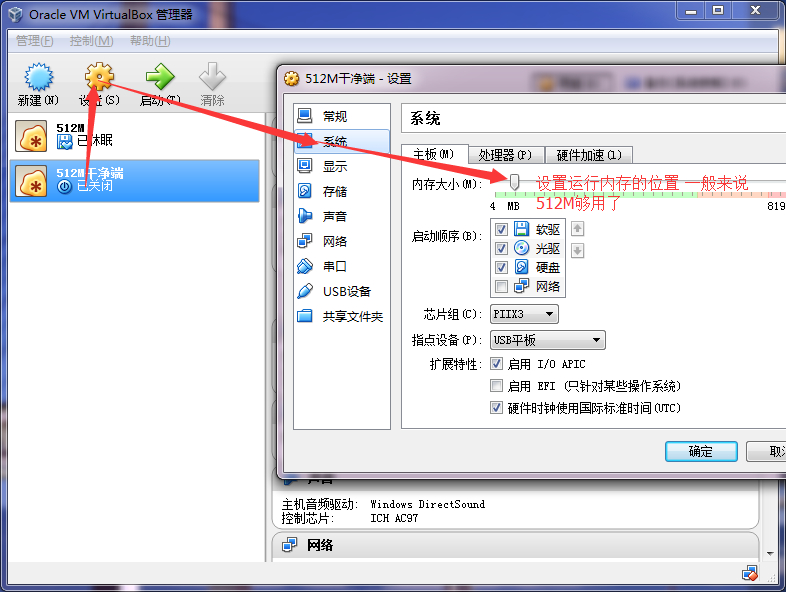
第十步:回到虚拟机 设置如下图 点确定
2015年12月26日 08点12分
13
level 7
冬天的诺言天蝎
楼主
第十二步:点启动就好了 剩下的就是端的操作了
2015年12月26日 08点12分
15
level 7
冬天的诺言天蝎
楼主
第十三步:等待这个出现 输入root 密码 123456 如果有需要替换文件的话先不急着run
打开winscp (直接用配套的就好)点击192.168.200.131的那个 按着图走一遍就好 把需要的东西 按照对应路径拖进去就好
然后回到端 输入./run 等待五国出现就好了
这里重点说明 出五国只是代表能上游戏 不代表频道不灰出现这个才说明频道不灰 但是这个时候是进不去游戏的
我不是吹 如果你一步步按着步骤来了 电脑没什么问题的话 9成能上游戏如果=0的话 就重新run一遍就好 输入./stop两次./run一次
2015年12月26日 08点12分
16
level 7
冬天的诺言天蝎
楼主
1eRszSJ4 密码: mrgt 怕度娘抽风 你们懂得
2015年12月26日 08点12分
17
609037938
连接呢
2016年01月10日 14点01分
1
2
3
尾页