和大部分类似的平板的较为柔软的键盘不同,Pixel C的键盘很硬。它的设计和Pixel C很配厚度5.5mm,底部也是铝金属壳以及4个橡胶垫脚,而正面的组成就是塑料。
键盘和平板仅依靠磁力链接。键盘可以充当屏幕保护盖,只需把键盘和平板对接起来,磁力会把键盘吸附在平板上。当合上时,键盘盖和平板本身外观的一致使它看起来就像一个10寸的小笔记本电脑。它唯一不好的一点就是键盘只能沿一个方向吸附,把键盘转过来是吸不上的。键盘也可以吸在Pixel C的背面,在背面无论怎么放置是都能吸附上的。
我们猜测这种只能沿着一个方向吸附的设计是为了无线充电的考虑。尽管Pixel C的键盘电池不大,但是你永远不需要把它连接到电源。只要把它放在平板上关闭,它就会从平板的电池无线充电。键盘的电量是查看不了的,但谷歌称它能使用一个月。
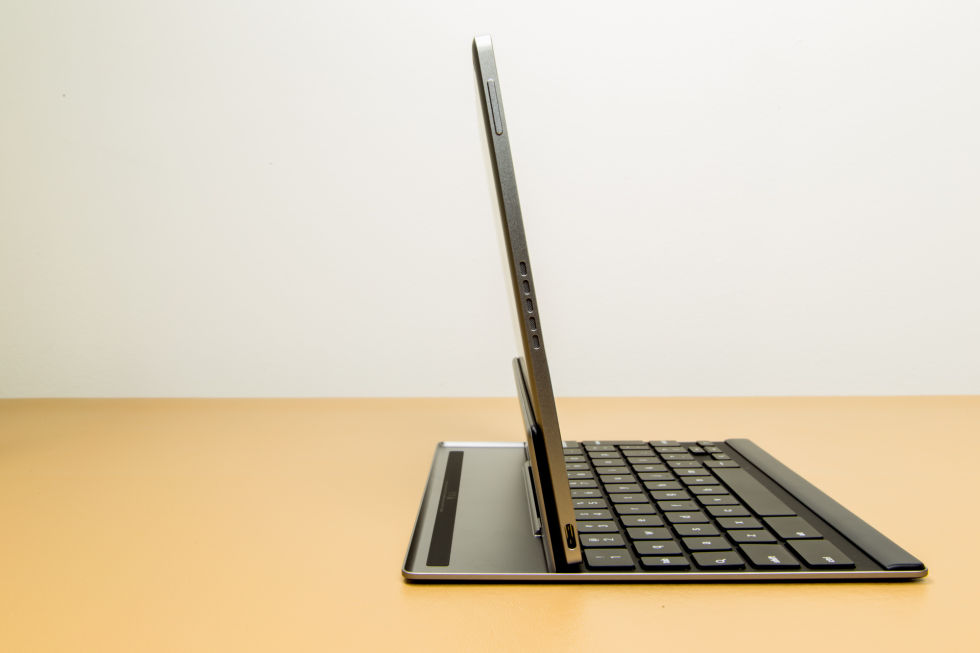
键盘最有趣的部分就是它是如何连接平板形成“笔记本模式”的。键盘上面大约四分之一的部分是一个可以翻开的磁性板,将平板吸附到键盘上。磁性是很强的,永远不能断开连接。唯一断开的方法就是把“笔记本”折到180度,磁力才会消除。因为平板只有四分之一和键盘吸附,在你触摸屏幕的时候它会摇晃,会让人感到不爽。
(关于平板的磁铁还有一点:Pixel C的磁性已经强到可以吸在冰箱上不会掉下来,然后你就有了一个智能冰箱
![[滑稽]](/static/emoticons/u6ed1u7a3d.png)
。磁力已经强到了把它从金属上取下来需要费很大的力。)
谷歌称这款键盘是“全尺寸”的,确实,因为数字键和箭头键都是有的,但谷歌截短了一些按键的长度,如Tab、Shift、Enter和Backspace。全尺寸的含义是,就算是一个Pixel C新手,也能很快上手使用它的键盘(不过可能不太适应一些小尺寸的按键)。这些小按键在使用几个小时后就可以逐渐适应。
键盘的键程是1.4mm,跟MacBook Pro和Surface Pro的相当。Pixel C和键盘的角度可以从100°调整到180°,也就是从完全放倒到几乎直立。这个角度范围跟我们在笔记本上使用的角度是吻合的。
Pixel C键盘也为更方便的配对设计,让用户“永远不必担心配对问题”,并且有一个单独的后台应用负责配对和取消配对键盘。用户无需进行任何设置来配对键盘。但是我们发现,键盘和平板的蓝牙连接并不可靠。只有平板在笔记本模式下的时候,才会建立蓝牙连接。Pixel C可能是只会在已经通过磁力附到了键盘上时才会与键盘建立蓝牙连接。我们本来都认为蓝牙键盘是无线的,但是谷歌这样一番设置后让键盘必须和Pixel C吸附到一起才能使用。
这种机制的问题是,在我们的评测机上,平板和键盘的蓝牙连接并不是很好。键盘常常与平板断开连接,然后屏幕键盘会显示。如果这种情况发生在了打字过程中,那么不是会造成卡键、输入一堆字符,就是刚刚打出的字符丢失。我们常常在按Backspace或是Enter键的时候卡键,然后就会删掉一堆东西或者是空了很多行。
在没有鼠标触控板的情况下,你会经常在输入完成后需要点击屏幕,可能会给磁性吸附施加压力。我们测试中出现的键盘问题大多都发生在正在触摸屏幕的时候或者是触摸了屏幕之后的一小会。这样的设计导致打字体验下降了很多。
但假如上述这些问题不存在,Pixel C的键盘完全可以胜任打字任务。键盘布局可以轻松适应,键程回馈也不错。我们还是偏向于使用一个真正的笔记本的键盘,它们有背光,可以在较暗环境下使用。我们也希望能有一个触控板,这样就无需在键盘和触摸屏间来回切换。
来Marshmallow吧水帖送$$!
https://tieba.baidu.com/p/4159310658

![[阴险]](/static/emoticons/u9634u9669.png) 这篇评测来自Ars Technica,原文地址:http://arstechnica.com/gadgets/2015/12/pixel-c-review-new-hardware-ignores-an-android-tablets-core-problem-software/
这篇评测来自Ars Technica,原文地址:http://arstechnica.com/gadgets/2015/12/pixel-c-review-new-hardware-ignores-an-android-tablets-core-problem-software/![[黑线]](/static/emoticons/u9ed1u7ebf.png) ,是忽视了安卓平板的软件问题
,是忽视了安卓平板的软件问题






![[勉强]](/static/emoticons/u52c9u5f3a.png)