
level 5
 2、更换全新的硬盘。
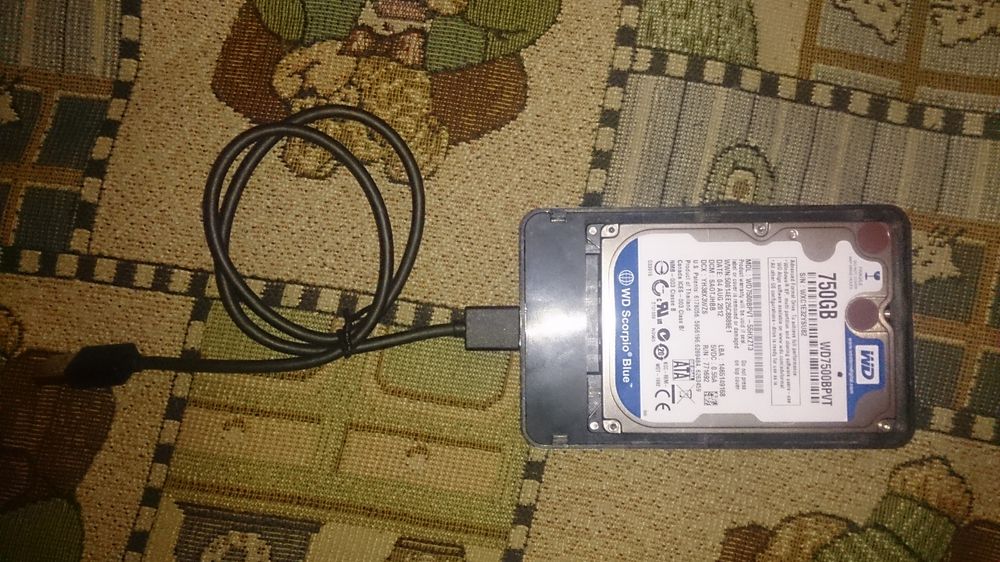
 将原机自带的WD 750G 蓝盘更换为三星M9T 2T,硬盘特写。
 4、对了,这个得有一个装有PE的U盘,将PE盘插入机器,按“Assist”键进入拯救大师模式,然后选择F11。
 5、接着进入PE,版本无所谓自己习惯就好了。
 6、点击DiskGenius,进入可以看到新换的硬盘,还没有格式化。
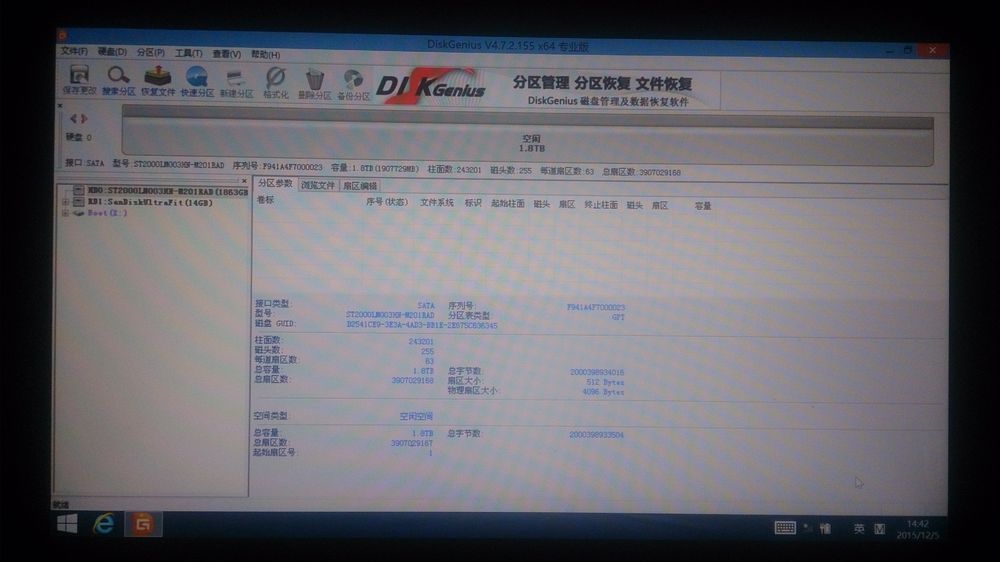 7、把硬盘盒插入电脑,现在已经显示出了拆下的原机硬盘,也能看到分区和大小之类的信息。
 8、Sonysys是没有分区表GUID的,理论上Windows re tools和Recovery分区都属于恢复分区。分区类型GUID应该是:DE94BBA4-06D1-4D40-A16A-BFD50179D6AC,不确定每个机器的都一直,不过只要那两个分区一直,应该没问题。
 Recovery:
 9、确认无误后,右击硬盘-还原分区表(F10)。(注:由于当时我备份了,所以忘了拍照,与还原差不多,选择旧硬盘右击就可以备份)
 选择备份好的分区表“*.ptf”。
 选“是”。
选“是”。 后来想了想可能并不需要还原扇区的信息,毕竟容量不一致。不过在我拍照的时候还是选择了是。
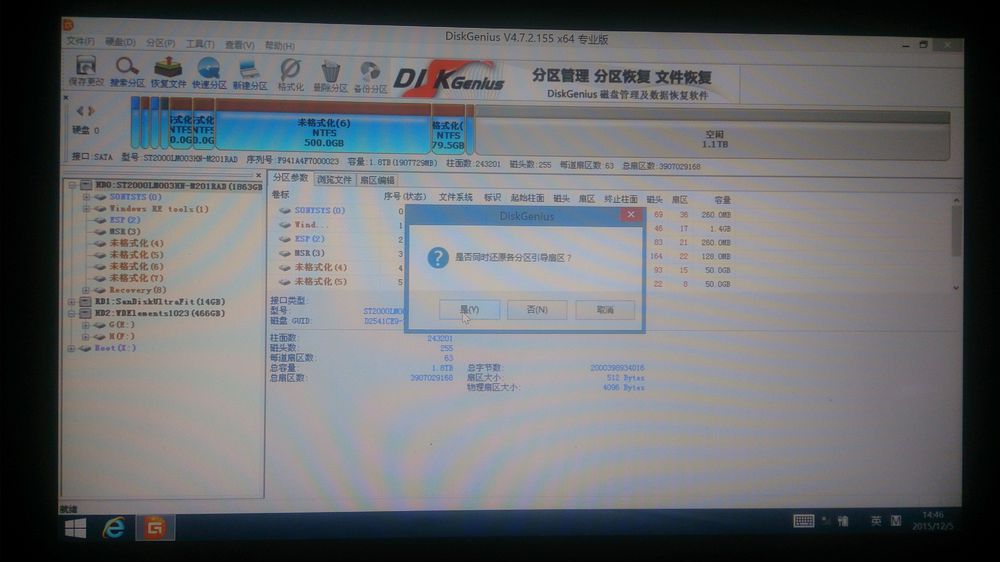 成功还原分区表,和原硬盘的布局都一样……
 再检查下RE和recovery分区类型的GUID是否一致。
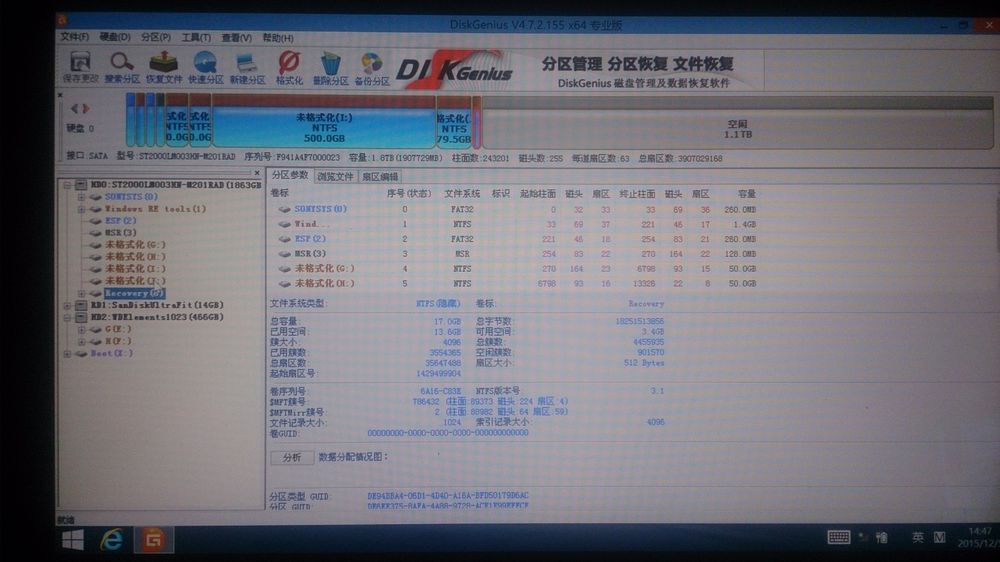 将为格式化的几个分区挨个删除,让他变成灰色的。
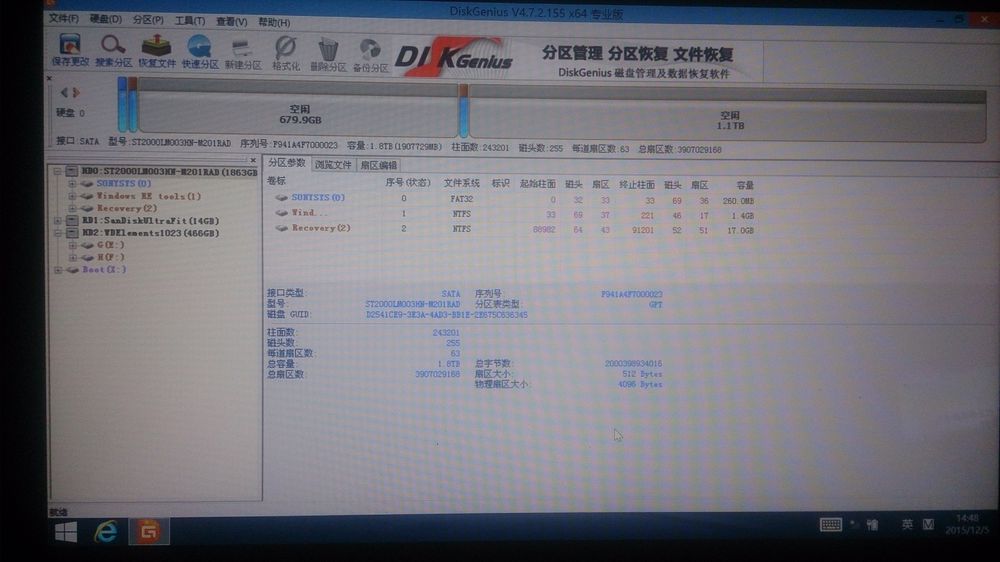 删除完毕后,再点击“建立分区”,制作一个空白的大硬盘。
 ESP、MSR分区如果要使用NT Setup之类的软件的话,可以建立该分区以备写入EFI启动文件。(我这个不只是PE的问题还是NT的问题,老是分区信息有问题。所以我就打算挂载虚拟光驱模拟光驱安装了。)
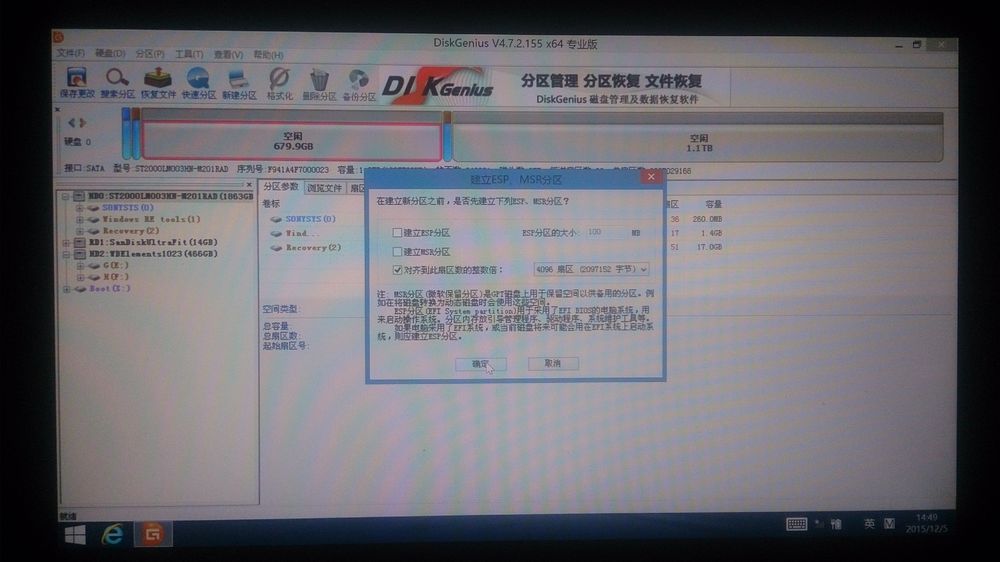 修改下对齐4K就可以进行下一步了。
 现在就有一块完整的硬盘了,后面1.1T的未格式化分区不用着急自然有人给你处理。
 其实就是选择语言罢了,但有显示这个说明sonysys的分区还原成功。
 二选一不用想选哪个吧……
 进来后如果没有“恢复和维护”的选项,说明RE分区缺少文件,最后我会说明是哪个文件。
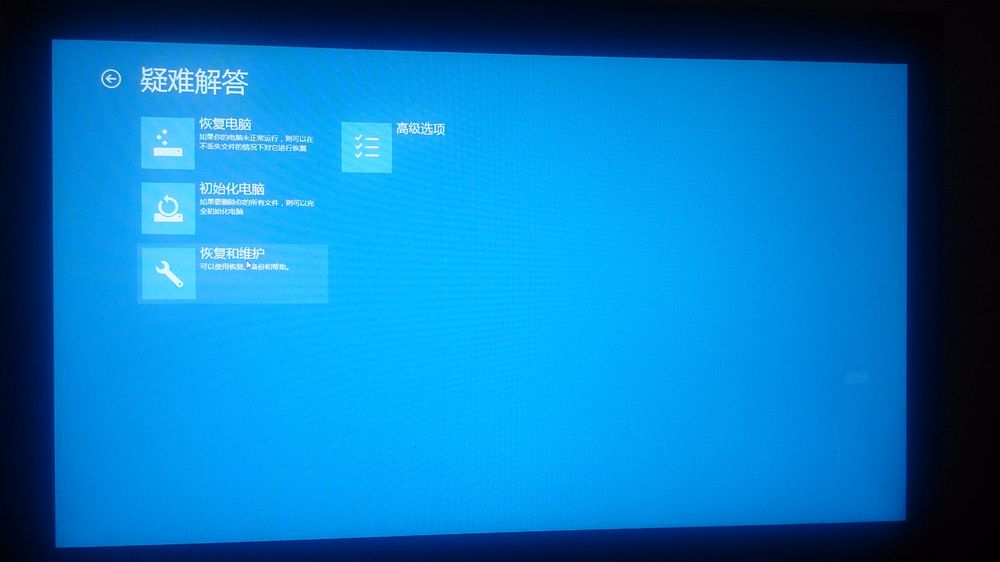 可以看到拯救大师的载入,说明RE分区还原没有问题。
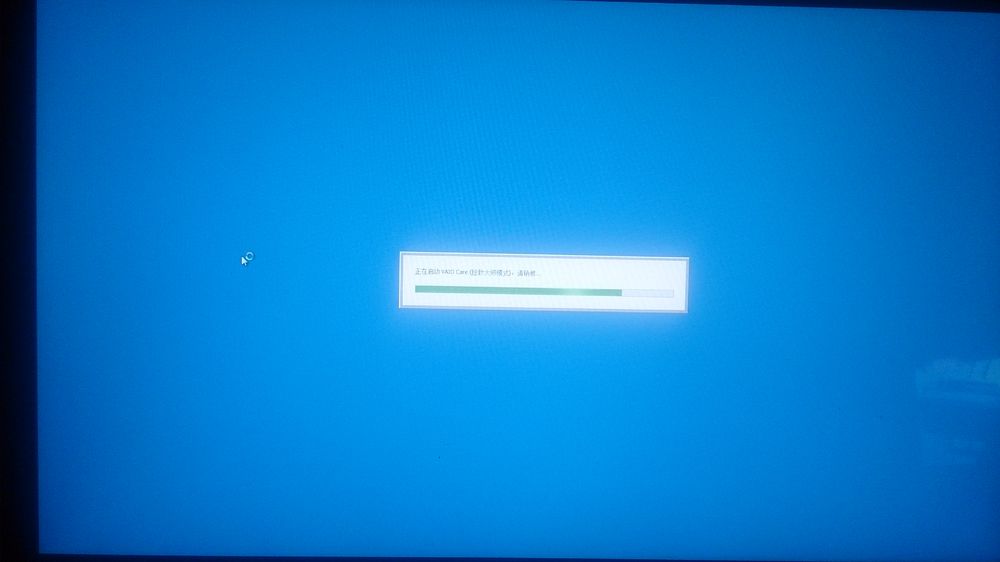 如果在改界面下看不到“开始恢复向导”,说明Recovery分区恢复的有问题。
 从工具进可以进行高级恢复向导,也就是可以进行之初始化系统盘的操作。
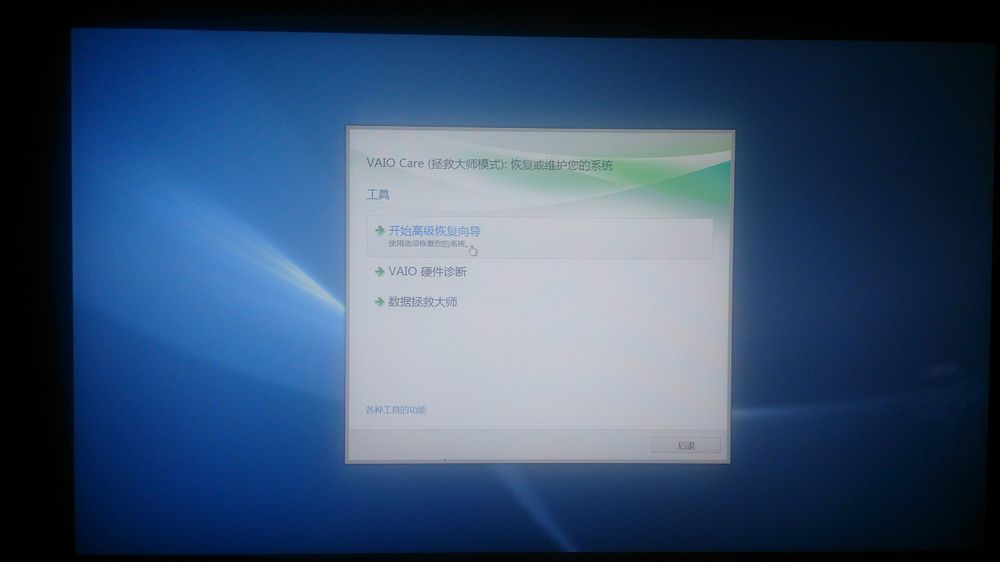 空盘还拯救啥?
 由于并没有任何系统,所以他会提示恢复出厂。
 勾选“是”然后确定。
 可以格式化分区。
 但是!!!然并卵,此时并不能恢复,目前我并没有各种测试。所以不清楚到底哪里的问题,不过无所谓,毕竟还需要做一份索尼专用的恢复介质。
 确定以后推出,就会卡这里蓝屏,只能自行断电了。
 重新插入Pe盘,进入PE看看之前的分区是否还在,如果不在,删掉重新分区。
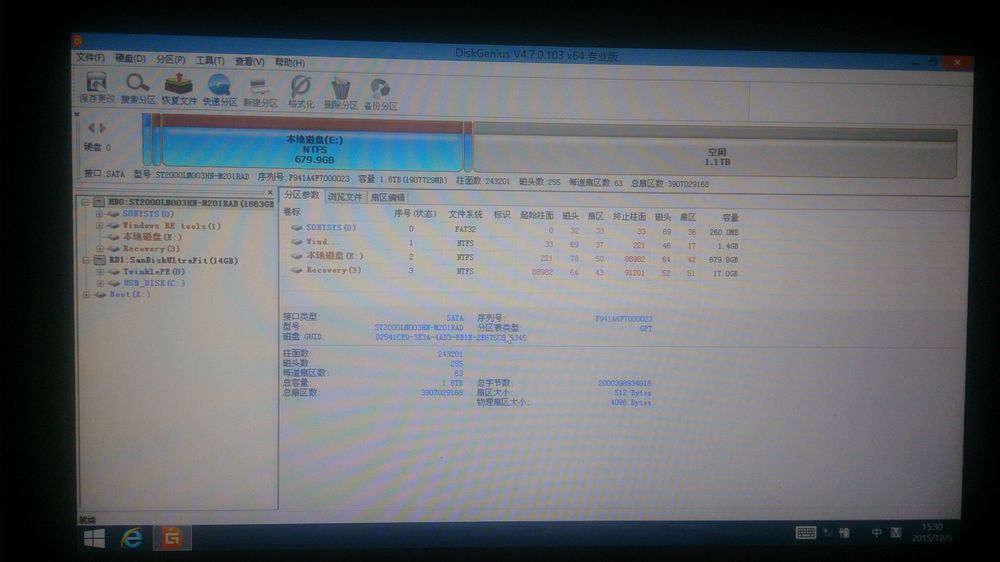 12、用虚拟光驱挂载一个8或8.1的ISO。
 就按最传统的安装就可以了,不多解释。
 反正只是临时使用,所以不管是什么版本的安装密匙都可以,毕竟是一次性……
 全新安装
全新安装 选择格式化好的分区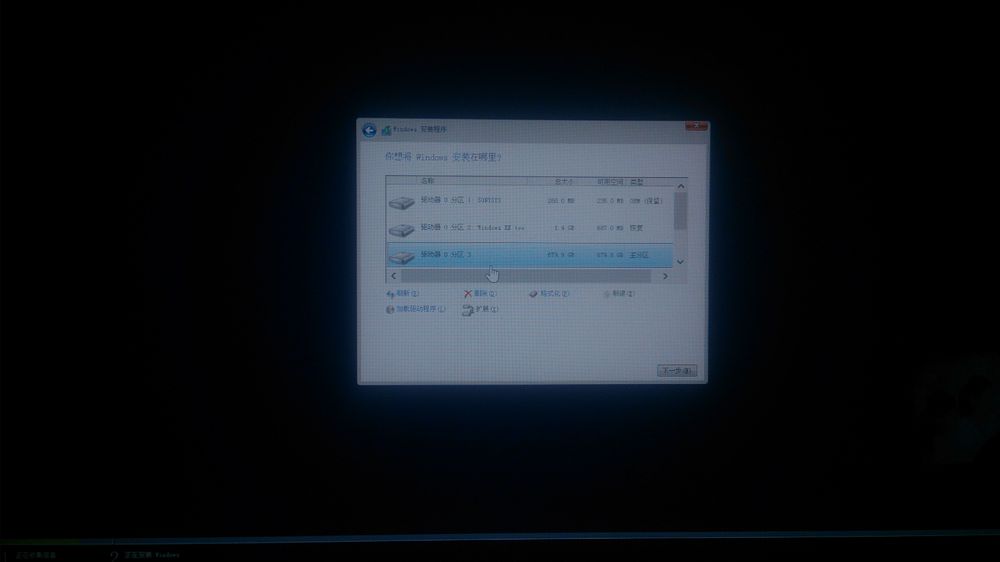
 重启过后进行简单的设置
 名字无所谓,叫啥不吃饭。
 上网这个时候也可以选择也可以跳过
 一般来说推荐就可以。
 算是ID原创证明么?
![[滑稽]](/static/emoticons/u6ed1u7a3d.png)
 一如既往的废话
 装吧装吧
装吧装吧 拍的慢了……
 连上网后进入索尼中国,然后在支持里找到自己机型的专区。
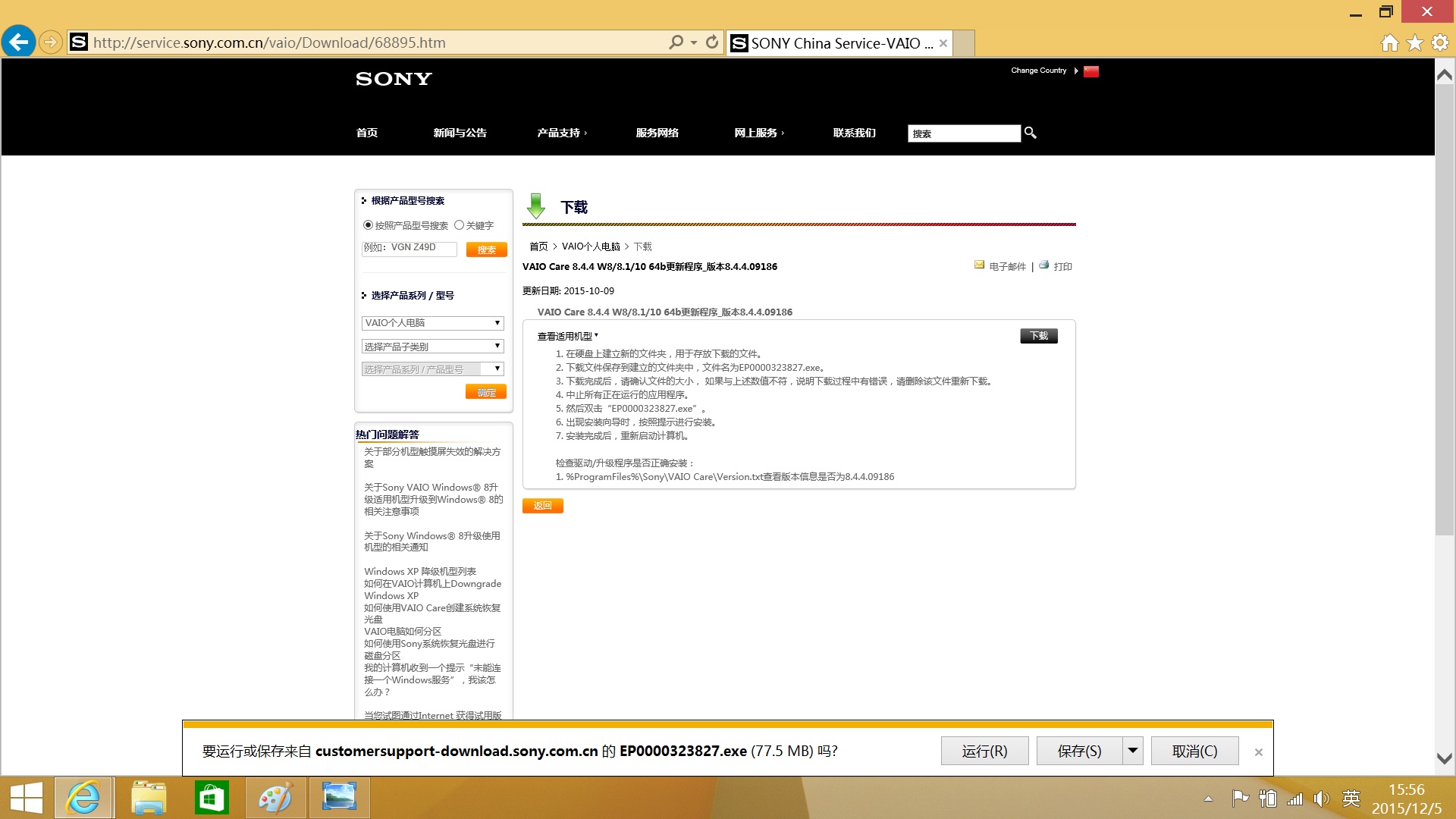 recovery
 下载并安装后用WIN键进入菜单下拉找到装好的CARE
 为什么是英文版的别问我,我不知道。
 简单的几个单词,没必要解释那么细,进入高级工具后选择恢复和还原。
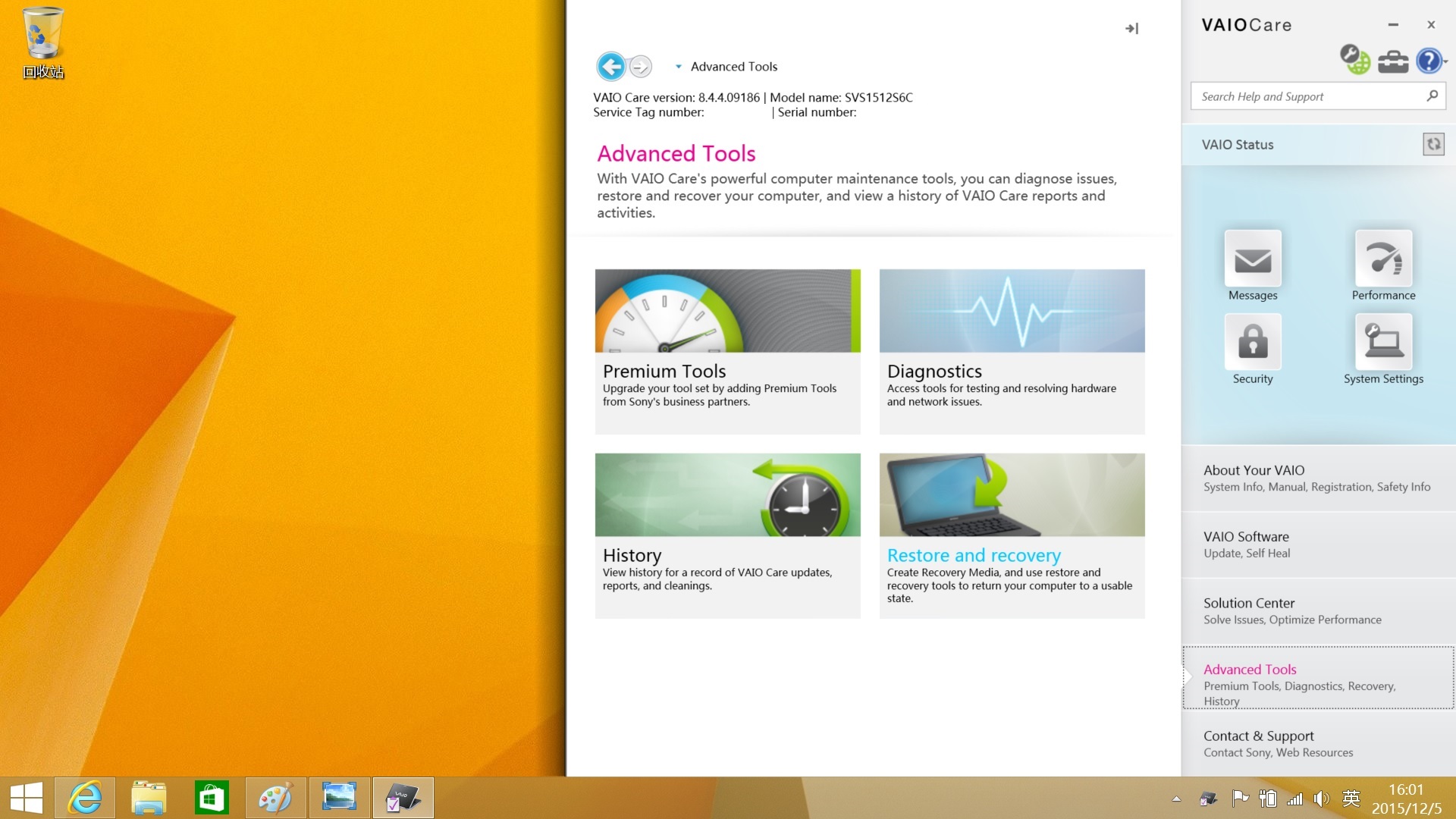 再选择创建恢复介质
 等待初始化完成
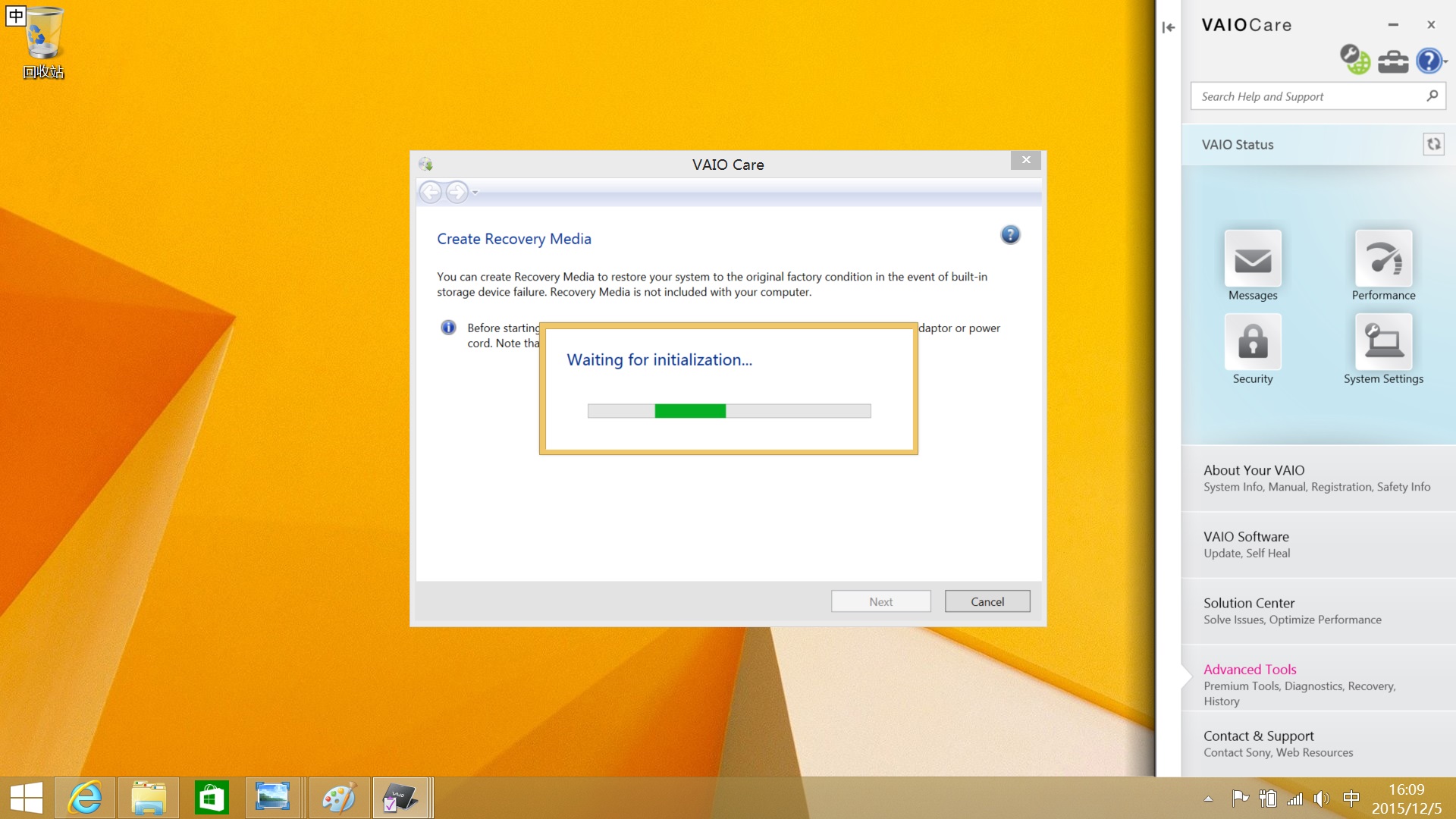 选在USB闪存

 大概意思是不一定兼容之类的,确定就好
 然后开始格式化,创建恢复介质
 从31%开始就是分割install.wim并复制了,所以进度很慢。耐心等着吧
 这就是制作过程会把RE和RECOERY分区的文件提取出来放到U盘里,然后加一个引导就完成了整个恢复介质的制作。
 制作完成了,100%出厂原系统。
 这就是恢复介质里的文件概括。
 这个就是F10下不显示恢复与维护缺失的文件。
 因为恢复介质只能是Fat32所以分区里能看到的7G大的文件被分割了。
