
level 2
篱笆女人和歌偶
楼主
开篇第一句:我用电纸书的要求不高,晚上躺着看书不刺眼、不费眼就行,至于神马翻页残影、字体略淡之类的,对我来说完全不是问题,所以目前来说,我用iReader的体验还是不错的,至少比Kindle上买书便宜!
拆箱神马的略去不表,iReader的操作主要分了四大区域(和手机版基本保持一致),首先映入眼帘的就是“我的桌面”,哦不对,应该是叫“书架”。
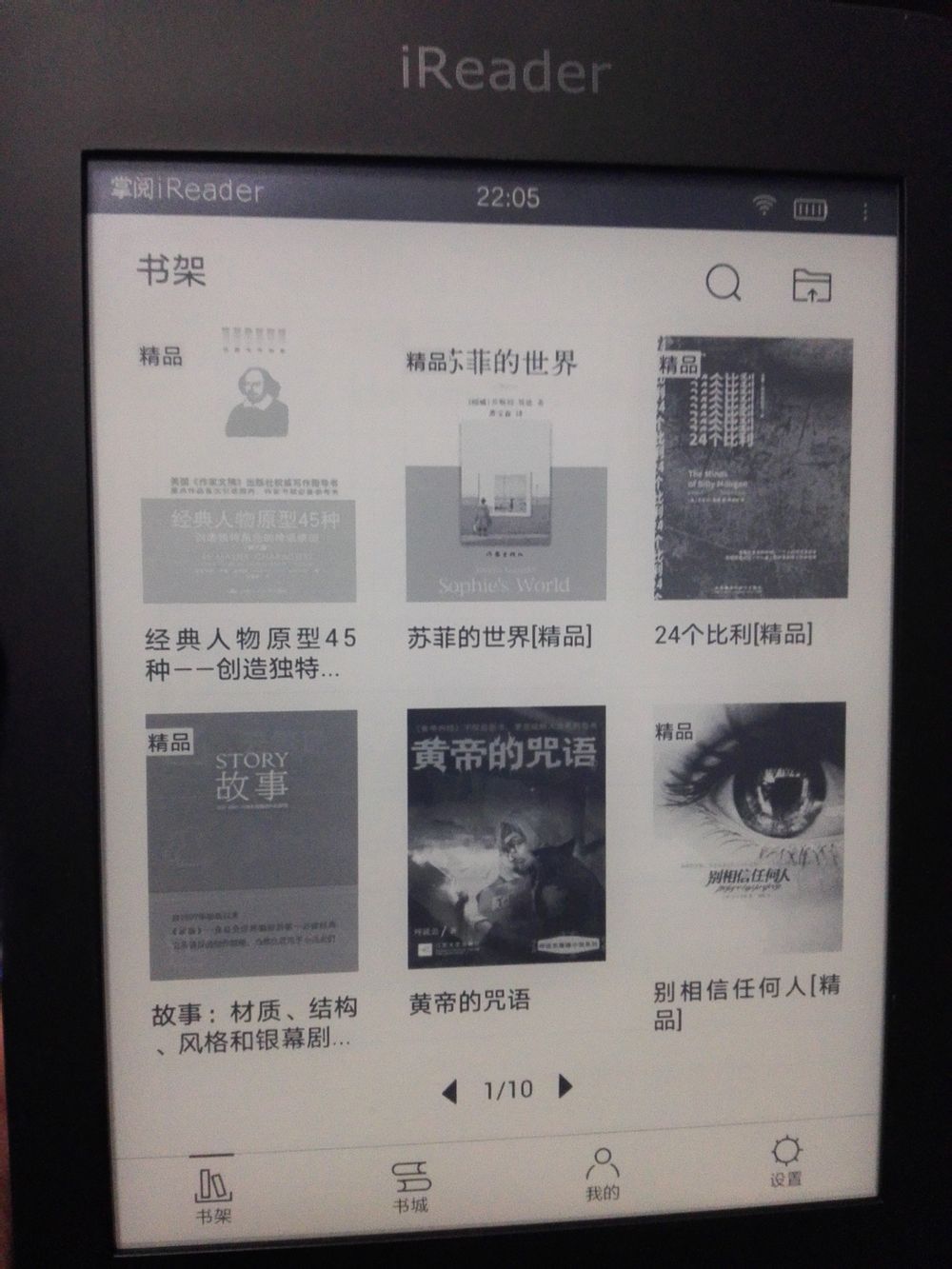 所有从本地导入的或者已经书城购买的又或者从云书架下载的书,书都将在书架上呈现,目前版本的程序只支持缩略图显示书籍,可以点右上角的放大镜搜索按钮,所搜本地图书。点击右上角的文件夹图标可以将本地图书导入iReader:
 将iReader电纸书连接电脑后,选择“存储模式”,然后打开资电脑的文件管理器,Copy需要导入的图书到iReader的文件夹里即可。然后进入下图:
 最上面一本书《XXX传》为刚刚导入的,勾上后面的小方块,后然点右上角的“导入”按钮,即可将本地图书导入iReader。
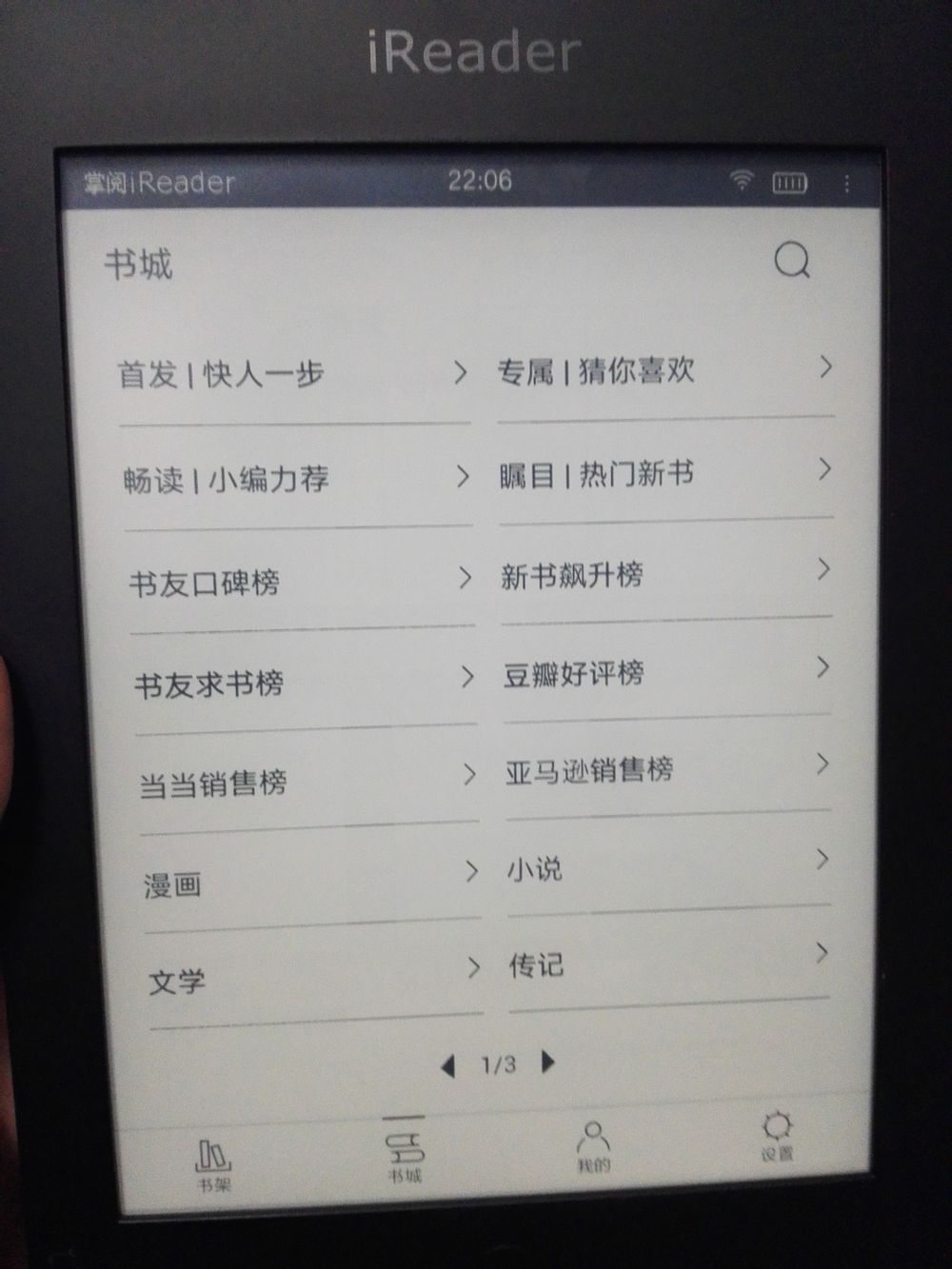
第二部分,书架,打开后首先是各种榜单推荐,在此可以看到各榜单目前最热的书。其后紧接着的是图书类型的分类子目录,可以在此查找自己需要的类型图书。
 第三部分,“我的”,读起来很拗口。
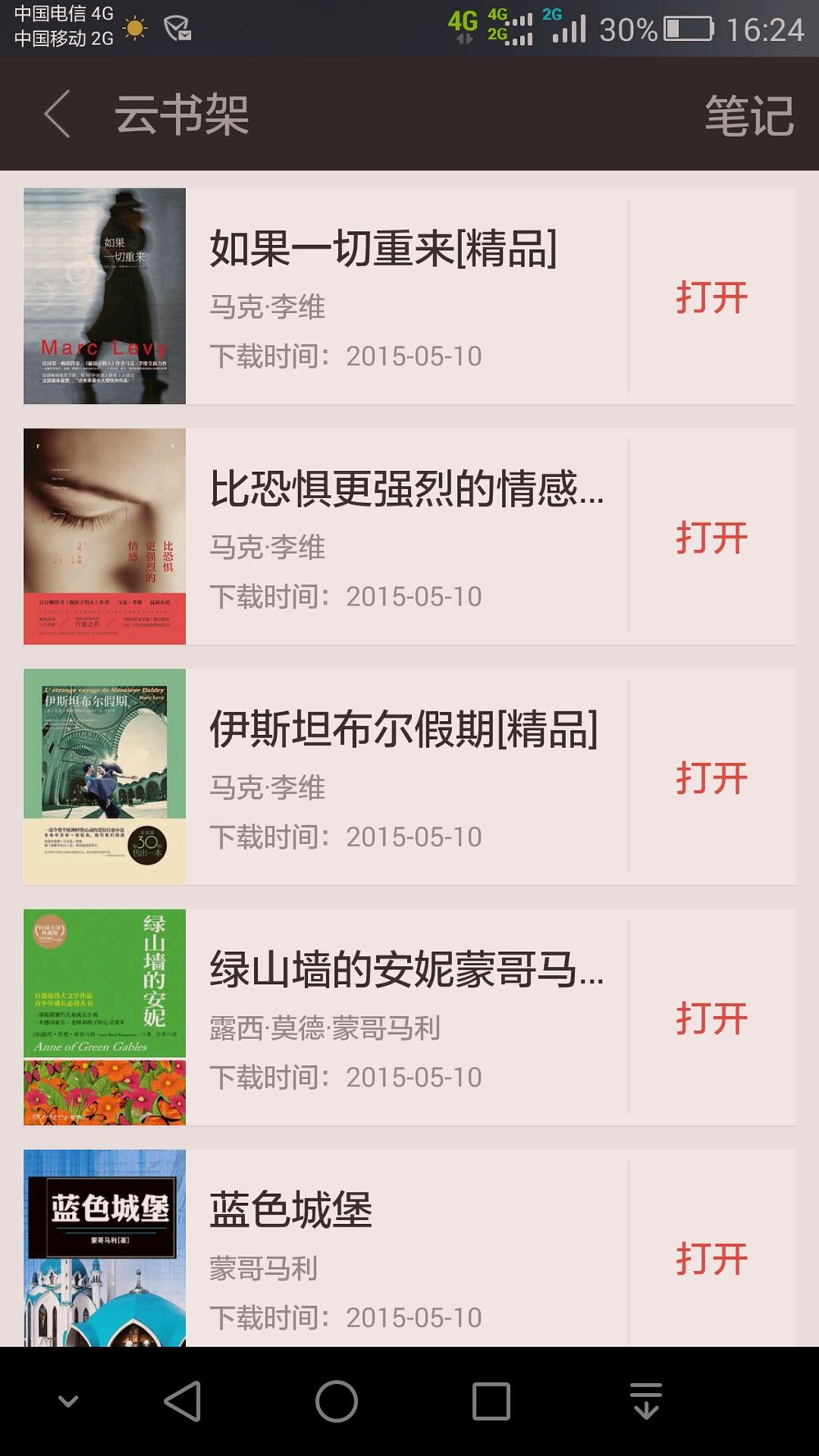
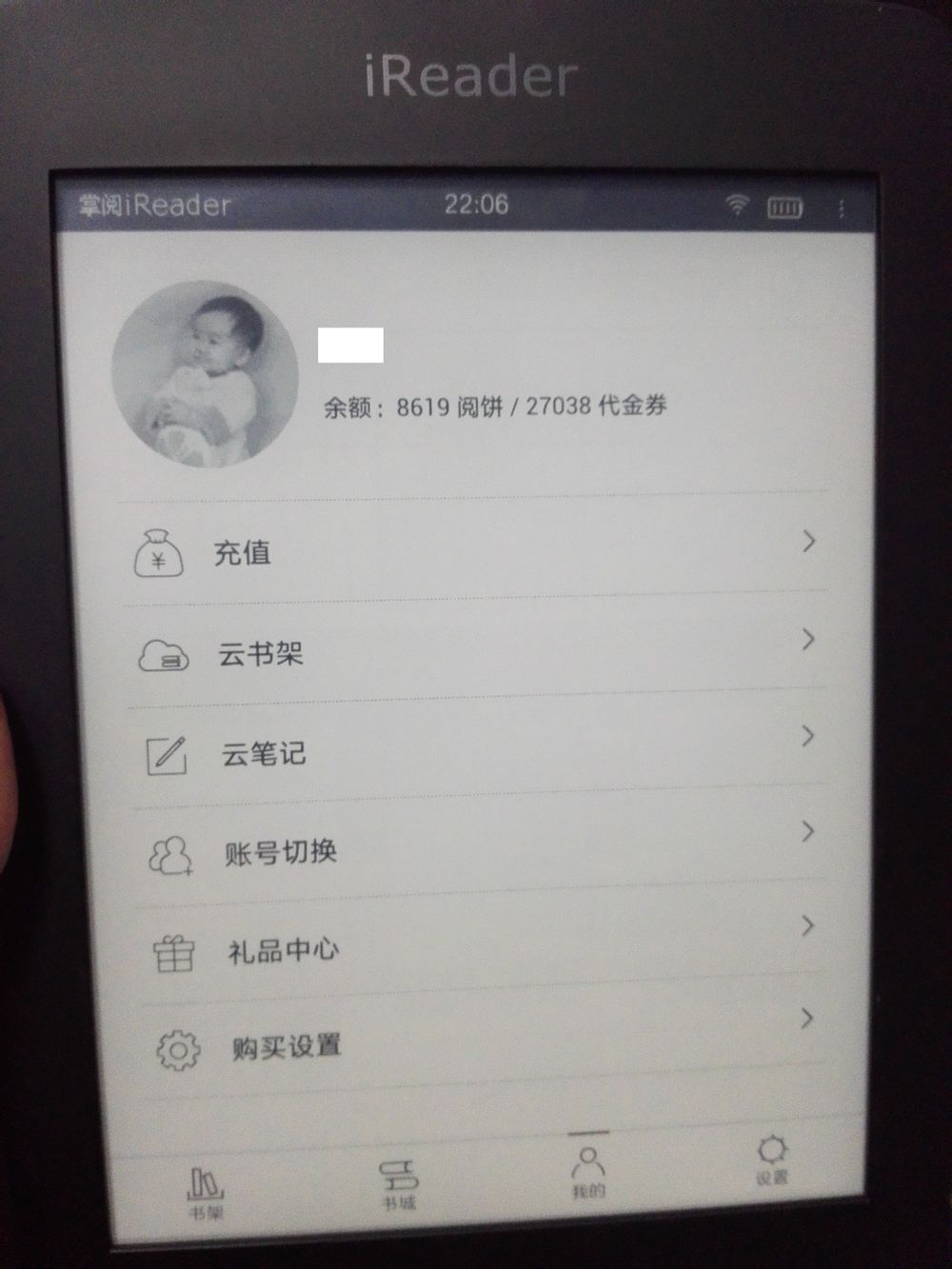 其余功能都很简单,主要应用是“云书架”。所有已经在掌阅书城购买的图书,在云书架里都已记录,直接点进去可以下载到电纸书上。
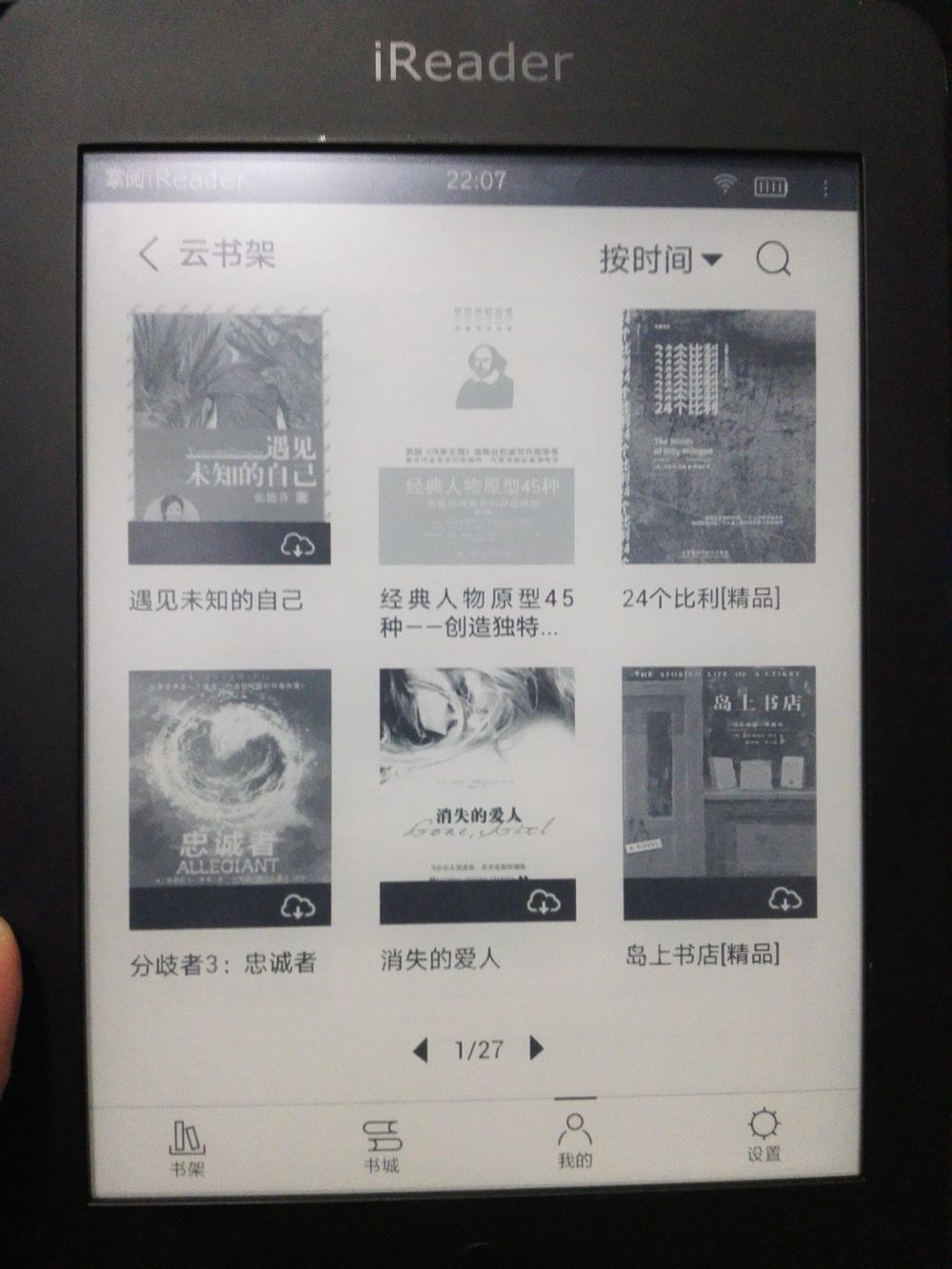 选择云书架右上角的排序功能,可以按时间或名称排序,点击放大镜图标可以所搜云书架图书。
当然,我还是觉得手机的云书架比较好
 最后一部分,“设置”。

 第一页无需多收,主要在第二页。阅读灯在电纸书实物右下角,按下可以打开或完全关闭阅读灯。软件上的阅读灯可以调节亮度,我晚上使用的是1档,不过仍然感觉有点刺眼。
熄屏时间可设置屏幕待机自动关闭时间,省电。
音量调节为听书服务,像我一样只看的读书党没需求(PS。主要是听书忒贵啊!)
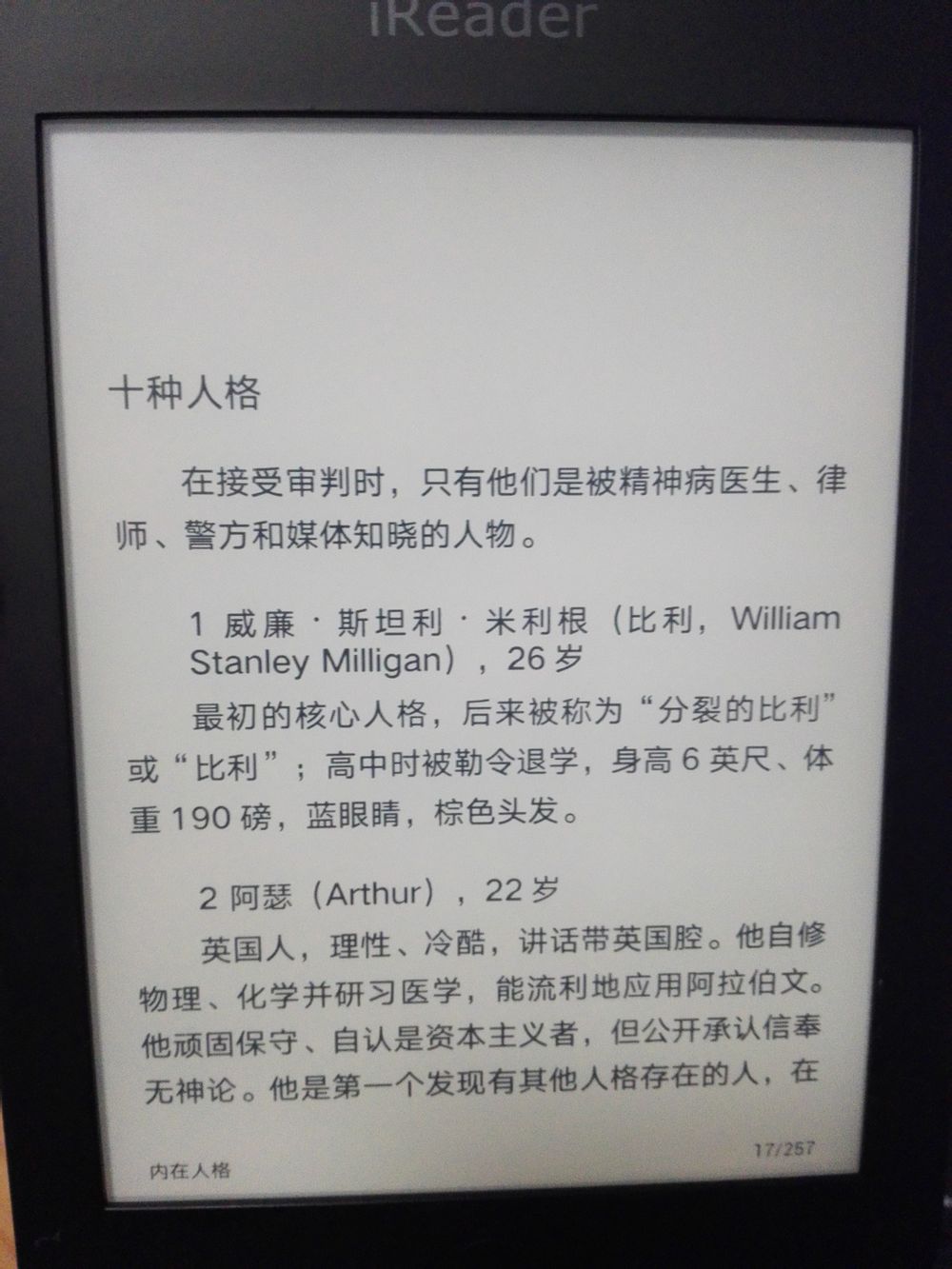
最后摆张阅读界面,字体还行吧,我感觉看的挺清楚的。
 OVER。
OVER。
2015年09月15日 08点09分
1
拆箱神马的略去不表,iReader的操作主要分了四大区域(和手机版基本保持一致),首先映入眼帘的就是“我的桌面”,哦不对,应该是叫“书架”。
所有从本地导入的或者已经书城购买的又或者从云书架下载的书,书都将在书架上呈现,目前版本的程序只支持缩略图显示书籍,可以点右上角的放大镜搜索按钮,所搜本地图书。点击右上角的文件夹图标可以将本地图书导入iReader:将iReader电纸书连接电脑后,选择“存储模式”,然后打开资电脑的文件管理器,Copy需要导入的图书到iReader的文件夹里即可。然后进入下图:最上面一本书《XXX传》为刚刚导入的,勾上后面的小方块,后然点右上角的“导入”按钮,即可将本地图书导入iReader。第二部分,书架,打开后首先是各种榜单推荐,在此可以看到各榜单目前最热的书。其后紧接着的是图书类型的分类子目录,可以在此查找自己需要的类型图书。
第三部分,“我的”,读起来很拗口。其余功能都很简单,主要应用是“云书架”。所有已经在掌阅书城购买的图书,在云书架里都已记录,直接点进去可以下载到电纸书上。选择云书架右上角的排序功能,可以按时间或名称排序,点击放大镜图标可以所搜云书架图书。当然,我还是觉得手机的云书架比较好
最后一部分,“设置”。第一页无需多收,主要在第二页。阅读灯在电纸书实物右下角,按下可以打开或完全关闭阅读灯。软件上的阅读灯可以调节亮度,我晚上使用的是1档,不过仍然感觉有点刺眼。熄屏时间可设置屏幕待机自动关闭时间,省电。
音量调节为听书服务,像我一样只看的读书党没需求(PS。主要是听书忒贵啊!)
最后摆张阅读界面,字体还行吧,我感觉看的挺清楚的。
OVER。


![[太阳]](/static/emoticons/u592au9633.png) ireader靠谱,就是这个>>>:【
ireader靠谱,就是这个>>>:【

![[冷]](/static/emoticons/u51b7.png)



![[乖]](/static/emoticons/u4e56.png)


![[真棒]](/static/emoticons/u771fu68d2.png)

![[小乖]](/static/emoticons/u5c0fu4e56.png)
