【技术宅的回归】技术水,31段图示均衡器
vsinger吧
全部回复
仅看楼主
level 16
-洛天依
楼主
哈哈我又回来了,先冒个泡吧!图示均衡器什么的最好了!
2015年08月08日 03点08分
1
level 10
狮子局局长
怒抢2楼
2015年08月08日 03点08分
2
狮子局局长
摸摸楼主
2015年08月08日 03点08分
level 16
-洛天依
楼主
图示均衡器是我们在音箱系统中使用最多的效果器呢,本帖我们来看看吧
2015年08月08日 03点08分
3
狮子局局长
嗯呐!
2015年08月08日 03点08分
level 11
楼楼勋xx赞
机智水
2015年08月08日 03点08分
4
level 16
-洛天依
楼主
首先我们通过跳线设置将31段图示均衡器插入主立体声输出:按下输出跳线设置按钮
2015年08月08日 03点08分
5
狮子局局长
好高级·
2015年08月08日 03点08分
level 11
楼楼勋xx赞
越来越机智了
2015年08月08日 03点08分
6
level 16
-洛天依
楼主
按下屏幕下方的翻页按钮选择GEQ(图示均衡器)跳线设置
2015年08月08日 03点08分
7
狮子局局长
哈哈
2015年08月08日 03点08分
level 16
-洛天依
楼主
在屏幕上吧GEQ1和GEG2分别跳线到立体声通道左(STL)和立体声通道右(STR)
2015年08月08日 04点08分
8
狮子局局长
哈哈
2015年08月08日 04点08分
level 16
-洛天依
楼主
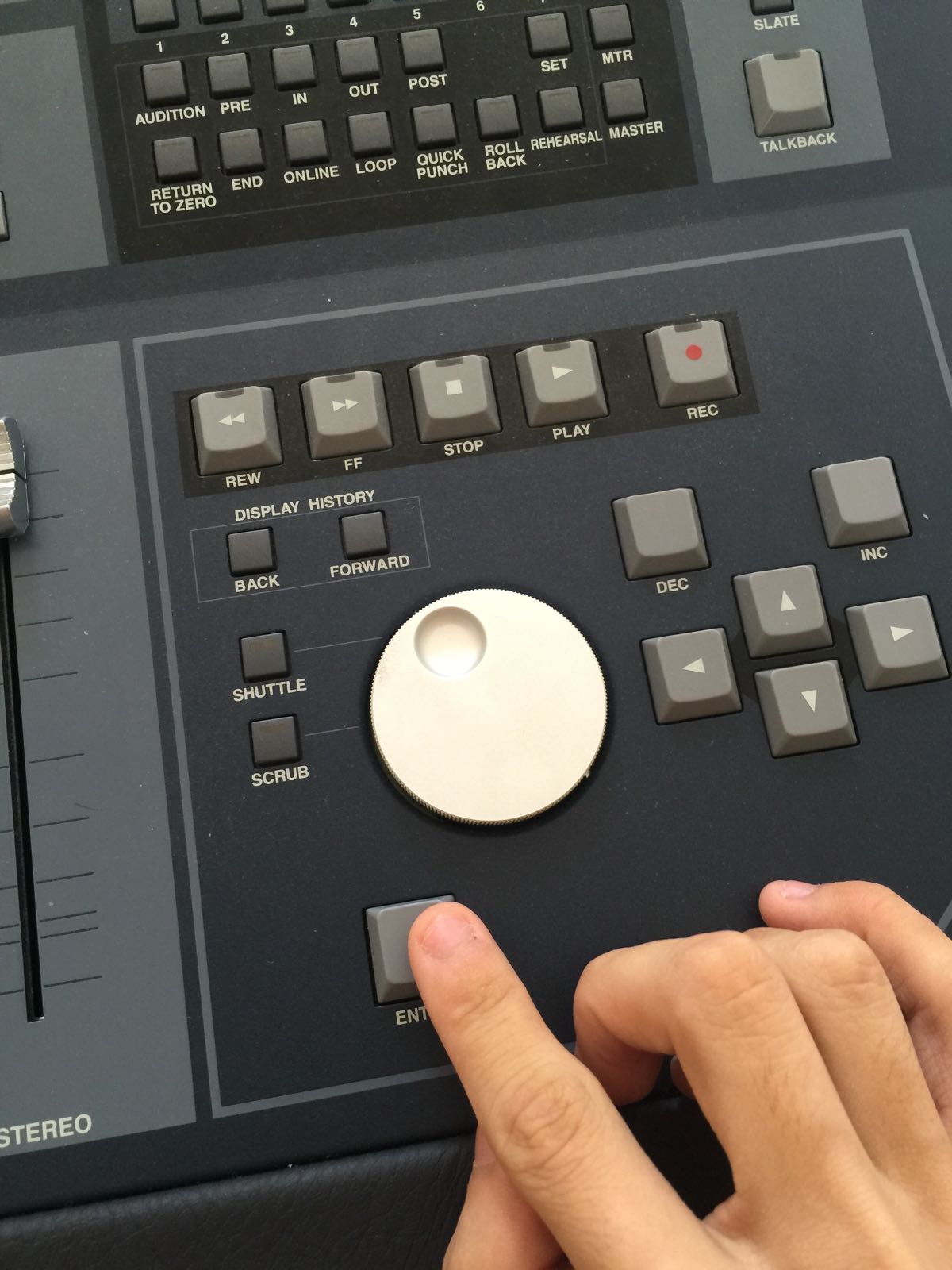
调整时用方向键选择要调整的设置,用滚轮调整它,按enter确认
2015年08月08日 04点08分
9
level 16
-洛天依
楼主
OK,下面就可以使用这两个31段均衡器对乐曲进行效果处理了:按下图示均衡器按钮,使屏幕显示图示均衡器页面,并用下面的数字键选择1号图示均衡器
2015年08月08日 04点08分
10
level 16
-洛天依
楼主
首先我们可以在屏幕上的LINK设置中将1号和2号配对,因为通常左右声道是一样的均衡设置
2015年08月08日 04点08分
11
level 16
-洛天依
楼主
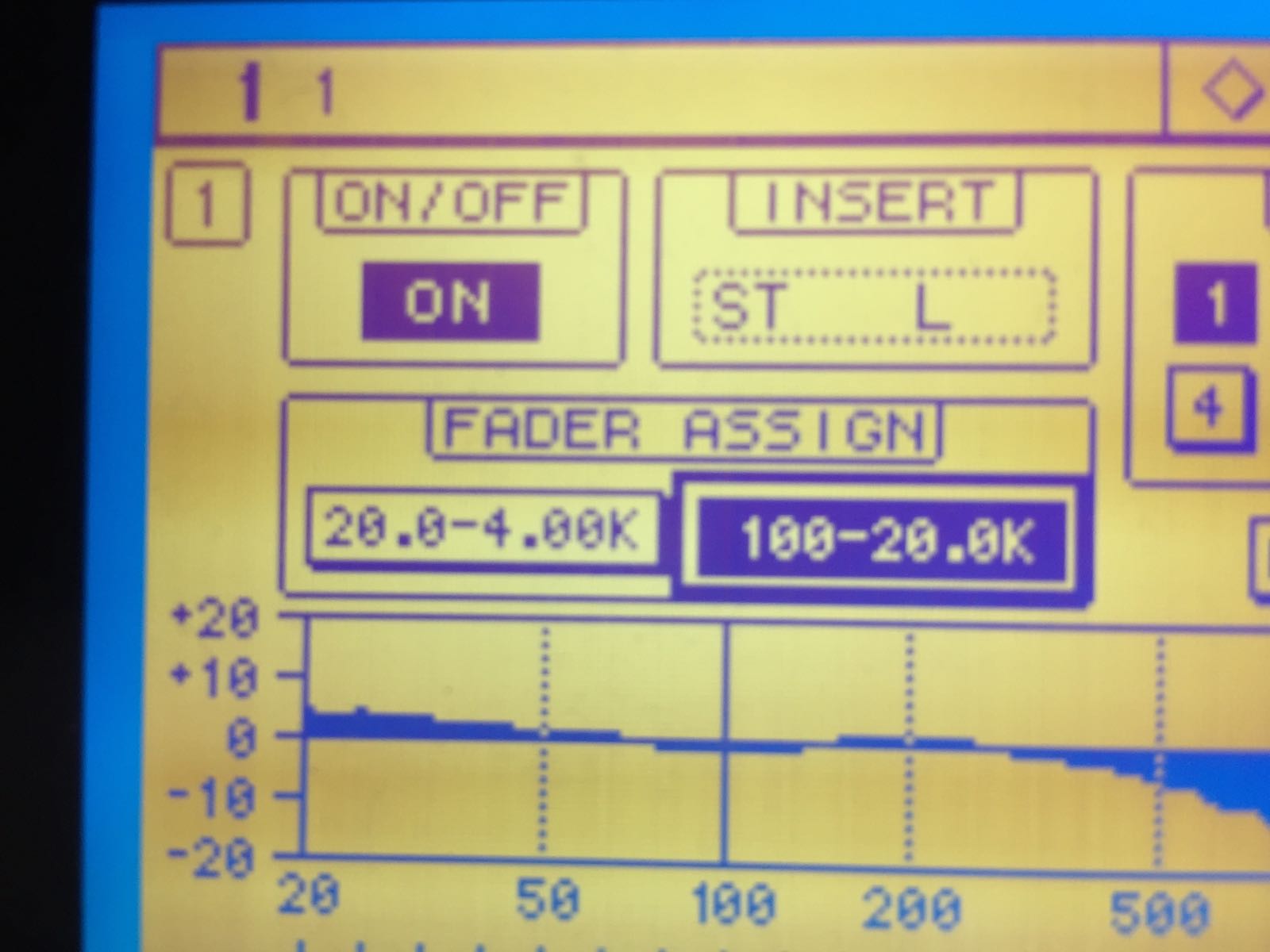
打开ON开关,并选择均衡器调整范围
2015年08月08日 04点08分
12
level 16
-洛天依
楼主
最后按下这两个按钮中的一个可以吧均衡器中对应的滑块直接分配到调音台的推子上去,这样就可以更加简单的调整了
2015年08月08日 04点08分
13
level 16
-洛天依
楼主
若要精确调整则用方向键选择需要调整的滑块,并用滚轮调整
2015年08月08日 04点08分
14
level 16
-洛天依
楼主
最后附赠一个标准V均衡器模版,可以用于大部分音乐呢(不适合会议演讲等)
20赫兹+3.2
25赫兹+3.0
31.5赫兹+2.7
40赫兹+2.5
50赫兹+1.3
63赫兹+0.2
80赫兹-0.4
100赫兹-0.5
125赫兹-0.2
160赫兹+0.2
200赫兹+0.4
250赫兹+0.3
315赫兹-0.3
400赫兹-1.6
500赫兹-3.4
630赫兹-5.7
800赫兹-8.2
1K赫兹-10.2
1.25K赫兹-10.9
1.6K赫兹-9.8
2K赫兹-7.4
2.5K赫兹-4.5
3.15K赫兹-2.3
4K赫兹-0.9
5K赫兹-0.1
6.3K赫兹0
8K赫兹-0.2
10K赫兹-0.3
12.5K赫兹+0.2
16K赫兹+1.3
20K赫兹+2.5
2015年08月08日 04点08分
15
level 16
-洛天依
楼主
OK水贴写完了,有空再水一个
2015年08月08日 04点08分
16
level 1
丹阳阳阳阳
马一个
2015年08月08日 14点08分
17
level 15
记忆中樱花
不用调音台的默默看
2015年08月17日 14点08分
18
-洛天依
那你用AU做后期?
2015年08月17日 14点08分
记忆中樱花
@-洛天依
准备学orz目前只会调教挂编辑器里几个vst装装X【←以上描写很生动
2015年08月17日 14点08分
记忆中樱花
@-洛天依
但不巧电脑坏了orz和家里人商量好了,分班考要还不错就给我买台新的笔记本√这样可以用V4啦
2015年08月17日 14点08分
-洛天依
回复 记忆中樱花 :那几个VST也不是不能用了,不过vocaloid的混音太简陋,相位都不能调整,AUX只有一路,显然不是这种大神该用的,快学学AU和调音台吧
2015年08月17日 15点08分
level 4
玥梦婷_yoyo
赞一个w
2015年08月17日 15点08分
19
-洛天依
2015年08月18日 00点08分
level 1
金枪小算
楼主能否给个人声的最佳调试?
2020年11月09日 16点11分
20
1












![[吐舌]](/static/emoticons/u5410u820c.png)