*********************【卡巴福利】Win10优化技术贴***********
显卡吧
全部回复
仅看楼主
level 7
z563420987 楼主
想把Win10优化成跟Win7一样好用么,跟着卡巴基佬的步子走准没错[滑稽]....
楼下持续更新
2015年08月05日 14点08分 1
level 7
z563420987 楼主
我是安装win10专业版10240,居然会绑定淘宝,百度,爱奇艺,先给个差评[喷]
2015年08月05日 14点08分 2
目测pe装的[滑稽]
2015年08月05日 14点08分
目测pe装的[滑稽]
2015年08月05日 14点08分
被你们发现了......
2015年08月05日 14点08分
为毛我pe是纯净版
2015年08月05日 15点08分
level 7
z563420987 楼主
第一个问题来了,我的电脑肿么弄出来?别急,先下载破解工具,我用的是kmspico10.
http://地址yunp地址an.cn/c地址dcpL6T4W地址ngxp 访问密码 bf48..
要的接好了.安装好自动破解,180天自动激活,我不相信谁会180天里面不重启的[吐舌]
2015年08月05日 14点08分 3
没有小马激活那样流氓绑定,100%成功率,用破解妥妥的[哈哈]
2015年08月05日 15点08分
level 11
[haha][勉强][胜利]Ubuntu路过
2015年08月05日 14点08分 4
level 7
z563420987 楼主
破解之后发现可以用个性化了,赶紧在主题------桌面图标设置把我的电脑弄出来
2015年08月05日 15点08分 7
level 7
z563420987 楼主
新电脑难免很多驱动没法安装~~~~我用的万能方法是下载万能驱动助理...
[url]https://www.itia地址[/url]nkong.net/t地址hread-3地址54159-1-1.html楼上楼下接好~~~~~
把win7 x64 和win8 x64下下来,暂时木有win10的,但也没关系~~
2015年08月05日 15点08分 8
Win10自动安装驱动的说~不用自己管
2015年08月05日 15点08分
level 7
z563420987 楼主
下好后对着[Win7.x64]WanDrv6.exe右键改兼容性变成win7,然后会有很神奇的东西发生~~~~
默认打钩的全都安装.没打钩的不管.先装win7后装win8的,win8不用改兼容性直接开~~~.
2015年08月05日 15点08分 9
level 7
z563420987 楼主
任务栏右键-----显示任务栏视图勾去掉----显示触摸键盘勾去掉-----在搜索里面选择隐藏
----------------缩小win10开始菜单方法--------对着每个磁铁右键选择"从开始屏幕取消固定",全部取消后就可以拉小了.
2015年08月05日 15点08分 10
level 7
z563420987 楼主
不喜欢我的电脑里面全部文件夹都很小的问题,先对着C盘选择查看----中图标-----然后选择'选项'-------------查看里面有个文件夹视图-----应用到文件夹点上就行~~~~
2015年08月05日 15点08分 12
level 7
z563420987 楼主
---------------去掉我的电脑6个文件夹方法-----------------------
详见这个网站~~~http://jingyan.baidu.co地址m/article/c35dbcb0eb594地址28916fcbcaf.地址html
2015年08月05日 15点08分 13
level 7
z563420987 楼主
------------------------------Win10永久删除输入指示方法----------------------------
控制面板-----控制面板右上角的查看方式改成'大图标'-------选择语言----在中文(中华人民共和国)的后面有个选项-----输入法中把微软的输入法删除,换成自己想要的输入法-----保存-----左边的"高级设置"------替代WINDOWS显示语言里面改成中文(中华人民共和国)--------替代默认输入法改成自己想要的输入法------'使用桌面语言栏'打钩,在它的后面有个选项-------语言栏选择隐藏------高级键设置栏,选中在输入语言之间,按下面的更换按键顺序---------变成左边ctrl+ Shift(c)右边未分配.保存后对着任务栏右键-----属性-----通知区域选择'自定义'-------选中'启动或关闭系统图标'-----把'输入指示'关闭即可
启动或关闭系统图标'里面的一堆不想要的显示也可以关掉~~~~
2015年08月05日 15点08分 14
level 11
看到等级和回复方式就明白了一切
2015年08月05日 15点08分 15
图片后面补上
2015年08月05日 15点08分
level 7
z563420987 楼主
-------------去掉烦人的IE快捷方式方法----------
IE快捷方式删除后又会自动出现,解决方法是360安全卫士----人工服务-----搜索'图标',搞定
2015年08月05日 15点08分 16
level 7
z563420987 楼主
------------------------------WIN10任务栏左端加显示桌面方法-----------------------------
与WIN8的方法一样.详见WIN8方法.
1.原理:代码和XP一样,不同就是在Win8中不能直接拖入任务栏。随便找个程序的快捷方式,然后修改它的图标及链接位置,接下来只记锁定到任务栏即可 。
2.随便找个程序的快捷方式,比如windows Media Player,在图标上右击选择【属性】—【更改图标】,将【查找此文件中的图标】下的路径删除并回车,这时就可以显示所有图标了,然后选择显示桌面的图标,接着右击选择“锁定到任务栏”。
3.在桌面上新建一个记事本,把下面的代码复制进去,然后点【另存为】,保存类型为:所有文件,文件名为:显示桌面.scf。然后将该文件放到一个你认为不碍眼的地方,比如我放到C盘根目录,路径为C:显示桌面.scf。
[Shell]
Command=2
IconFile=%SystemRoot%system32SHELL32.dll,34
[Taskbar]
Command=ToggleDesktop
4.打开双击【计算机】—点击【查看】—将【隐藏的项目】等打上钩。
5.顺次进入C:用户你的用户名\AppData\Roaming\Microsoft\InternetExplorer\Quick Launch\User Pinned\TaskBar。这时我们可以看到被我们改过的Media Player图标,在图标上右击选择【属性】,将【目标】改成C:\显示桌面.scf,当然如果你放在了别的地方,就换成你的路径。同时可以改下图标样子.
6.好了,Win8中也有了与 XP中一样的“显示桌面”图标了。

2015年08月05日 15点08分 17
level 7
z563420987 楼主
------------------------对于win10鼠标经常失灵问题的比较好的解决方法--------
用我楼上给的万能驱动助理安装好应该不会出问题了,可能是主板驱动不全的问题导致的.
------------------------关闭微软自动更新驱动的方法----------------------
微软驱动又不是最好的,如果想手动的话就-----此电脑-----属性-------高级系统设置---硬件------设备安装设置--------改成否且从不安装即可
2015年08月05日 15点08分 18
level 7
z563420987 楼主
-------------------对于win10开机后任务栏假死问题的解决方法----------------
不要使用administrators这个用户,容易出问题.新建一个用户即可.
只留一个就好
2015年08月05日 15点08分 20
问一下哈 win10有没有死宅向的第三方主题?
2015年08月05日 15点08分
第三方主题要自己下载一个,在个性化------主题-----主题设置-------联机获取更多主题自己下载..
2015年08月05日 15点08分
level 7
z563420987 楼主
---------开机慢更改方法--------------开始菜单按右键---------------电源选项--------选择电源按钮的功能-------------更改当前不可用的设置-----------------------启动快速启动打钩
然后开机进入bios,把启动项改成UFEI下打开win10
2015年08月05日 15点08分 21
level 7
z563420987 楼主
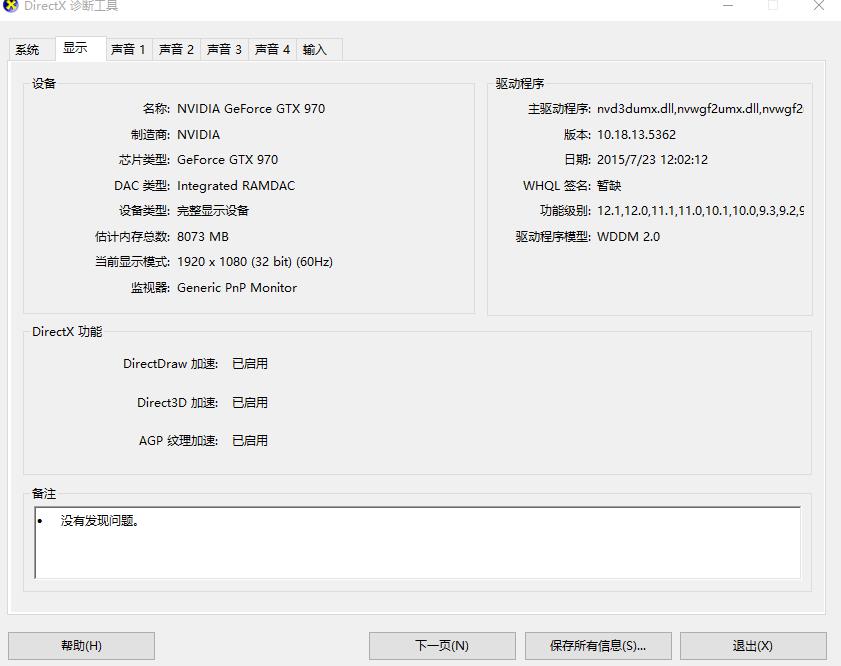
DX12妥妥的没问题~~~
~
记得nvidia 3D设置里面的MFAA不要打开,否则变成dx11.3
2015年08月05日 15点08分 22
1 2 尾页