level 8
blogfc
楼主
先放上驱动下载连接:
X80HD :百度网盘 密码:egbh
该贴转至台电官方论坛(升级有风险,下手需谨慎):
1、升级前提醒和准备
1.1、请先备份好平板电脑存储器中的重要资料和数据,以免升级系统造成数据丢失;
1.2、若平板电脑有接入TF卡、SIM卡、OTG设备,请先将此拔出;
1.3、升级是通过连接网络下载系统并安装的过程,请在此过程中保持网络连接正常、顺畅;
1.4、由于升级所需时间较长,在升级之前可先将机器充满电,并让机器在升级过程中始终保持充电状态,直至升级完成;
注:如果是Windows 8.1系统,如果需要升级到Windows 10则一定要先激活Windows8.1(即有Windows8.1系统),再升级Windows10;不能直接通过已写好8.1 KEY的平板电脑直接安装Windows10来激活!
2、具体升级操作步骤
2.1、机器开机,进入Windows系统,并连接上互联网;
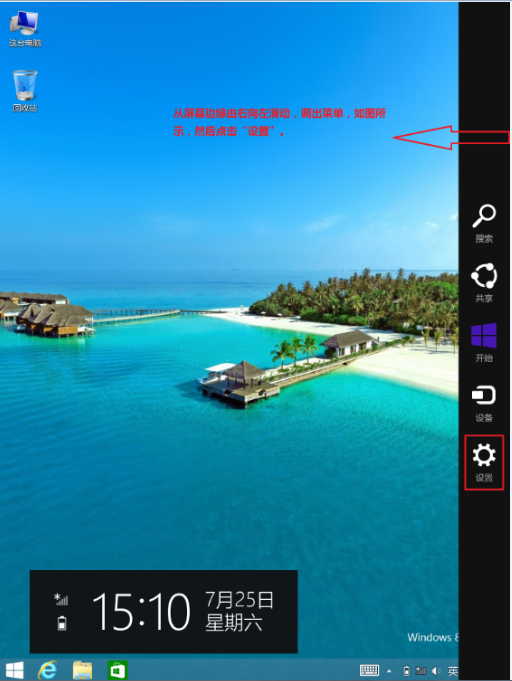
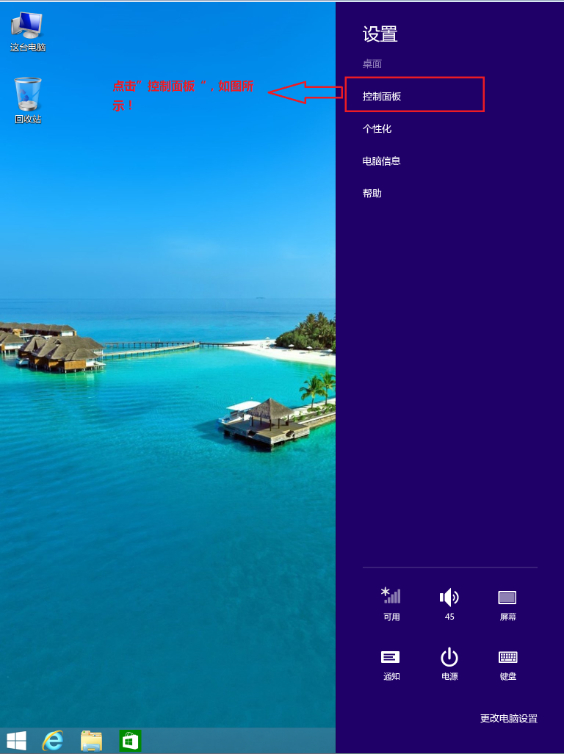
2.2、在Windows8.1系统的主界面,由屏幕边缘由右向左滑动,调出设置菜单,并点击“设置”,如下图所示:
 011.png (297.84 KB, 下载次数: 1)
下载附件
4 天前 上传
 02.png (234.54 KB, 下载次数: 0)
下载附件
4 天前 上传
 03.png (98.29 KB, 下载次数: 0)
下载附件
4 天前 上传
 04.png (131.28 KB, 下载次数: 0)
下载附件
4 天前 上传
 05.png (59.31 KB, 下载次数: 0)
下载附件
4 天前 上传
 06.png (66.38 KB, 下载次数: 2)
下载附件
4 天前 上传
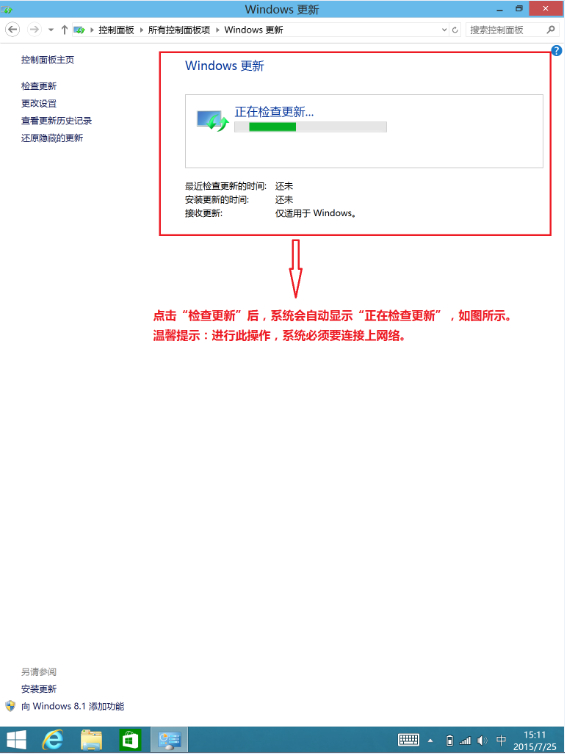
2.8、当系统检测到更新后会自动下载并安装更新,请勿在此过程中有任何中断操作,否则会造成更新升级不成功;
3、更新升级后的可能遇到的问题:
3.1、若更新升级后系统提示驱动缺失,或在系统“设备管理器”查看到有黄色感叹号的“未知设备”提示,如下图所示 ,请下载对应型号的驱动程序并安装即可:
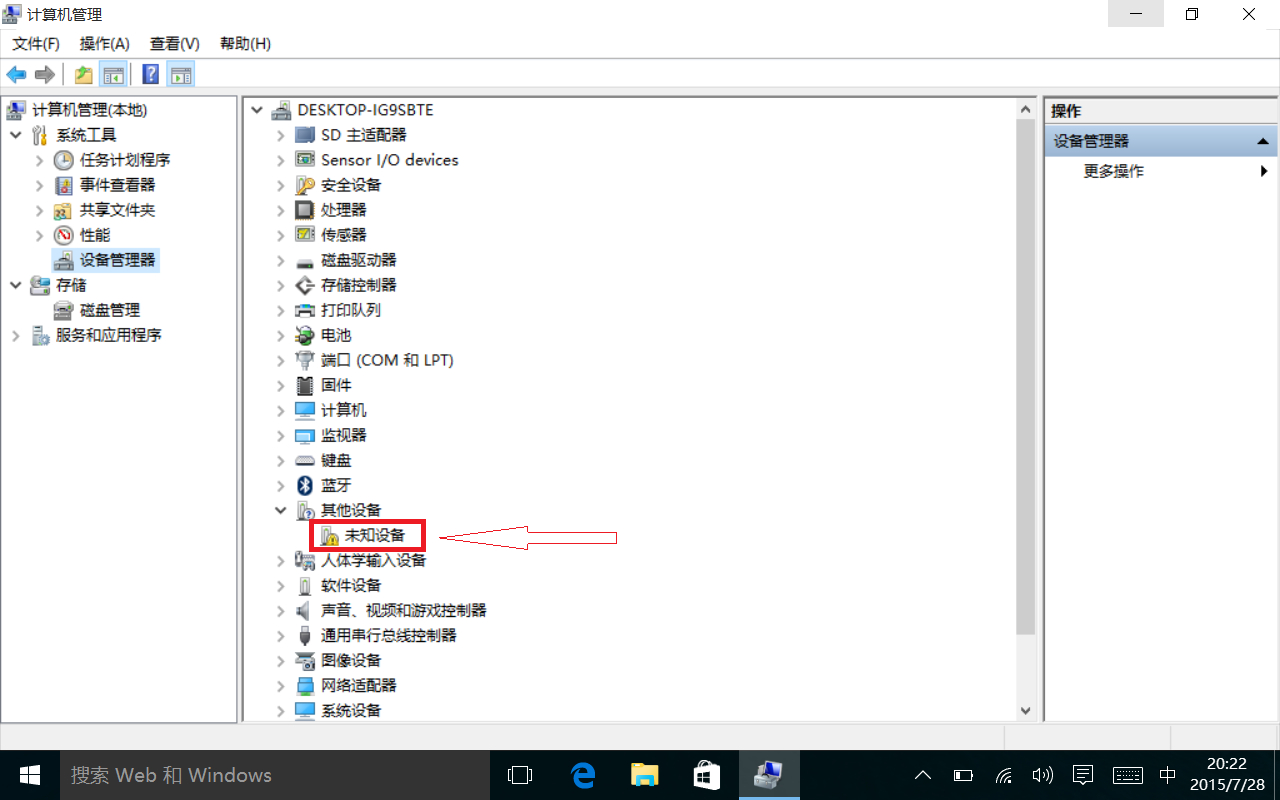 图片7.png (193.63 KB, 下载次数: 11)
下载附件
4 天前 上传
3.2、驱动安装完成后,将机器重新启动,至此整个升级更新完成,待机器重新开机后即可体验使用Windows10系统。
2015年08月02日 05点08分
1
X80HD :百度网盘 密码:egbh
该贴转至台电官方论坛(升级有风险,下手需谨慎):
1、升级前提醒和准备
1.1、请先备份好平板电脑存储器中的重要资料和数据,以免升级系统造成数据丢失;
1.2、若平板电脑有接入TF卡、SIM卡、OTG设备,请先将此拔出;
1.3、升级是通过连接网络下载系统并安装的过程,请在此过程中保持网络连接正常、顺畅;
1.4、由于升级所需时间较长,在升级之前可先将机器充满电,并让机器在升级过程中始终保持充电状态,直至升级完成;
注:如果是Windows 8.1系统,如果需要升级到Windows 10则一定要先激活Windows8.1(即有Windows8.1系统),再升级Windows10;不能直接通过已写好8.1 KEY的平板电脑直接安装Windows10来激活!
2、具体升级操作步骤
2.1、机器开机,进入Windows系统,并连接上互联网;
2.2、在Windows8.1系统的主界面,由屏幕边缘由右向左滑动,调出设置菜单,并点击“设置”,如下图所示:
011.png (297.84 KB, 下载次数: 1)下载附件
4 天前 上传
02.png (234.54 KB, 下载次数: 0)下载附件
4 天前 上传
03.png (98.29 KB, 下载次数: 0)下载附件
4 天前 上传
04.png (131.28 KB, 下载次数: 0)下载附件
4 天前 上传
05.png (59.31 KB, 下载次数: 0)下载附件
4 天前 上传
06.png (66.38 KB, 下载次数: 2)下载附件
4 天前 上传
2.8、当系统检测到更新后会自动下载并安装更新,请勿在此过程中有任何中断操作,否则会造成更新升级不成功;
3、更新升级后的可能遇到的问题:
3.1、若更新升级后系统提示驱动缺失,或在系统“设备管理器”查看到有黄色感叹号的“未知设备”提示,如下图所示 ,请下载对应型号的驱动程序并安装即可:
图片7.png (193.63 KB, 下载次数: 11)下载附件
4 天前 上传
3.2、驱动安装完成后,将机器重新启动,至此整个升级更新完成,待机器重新开机后即可体验使用Windows10系统。


![[委屈]](/static/emoticons/u59d4u5c48.png)
![[乖]](/static/emoticons/u4e56.png) 眼熟我
眼熟我

![[太开心]](/static/emoticons/u592au5f00u5fc3.png)