level 14
y279550062
楼主
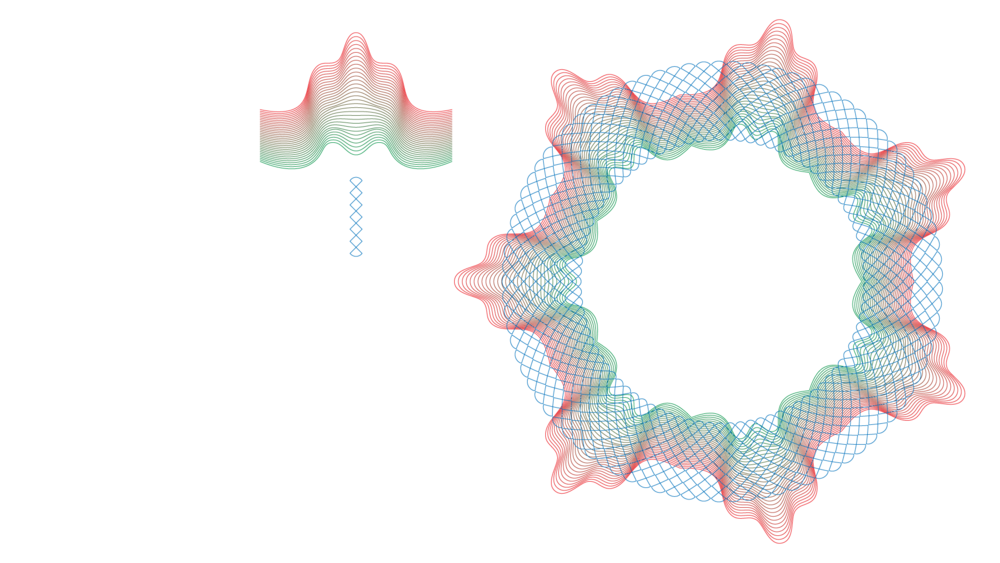
本周的练习貌似难度不高,很多大神都交了作业。转这个练习的目的主要还是关于混合及自定义画笔的扩展应用。
练习地址为:https://tieba.baidu.com/p/3828593173
2015年06月18日 08点06分
1
练习地址为:https://tieba.baidu.com/p/3828593173
 2.镜像复制一份
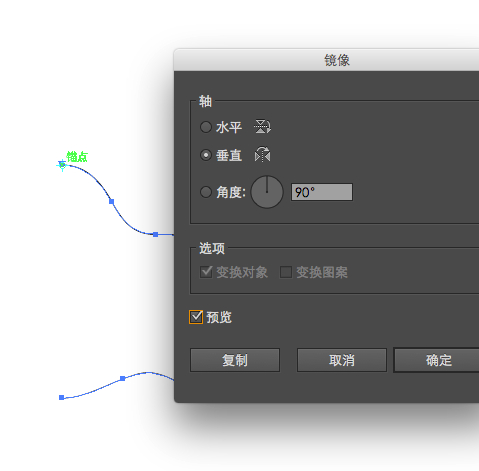 3.选择中间的两个重合点,执行菜单“对象》路径》连接”进行连接。
 这个时候如果你直接用这两根线去做混合,由于绘制的线的形状,可能会造成混合效果达不到要求。
 4.所以,这个练习中,将上面两根线封闭起来得到形状,然后通过绘制两根直线来进行混合(菜单“对象》混合》建立”)。
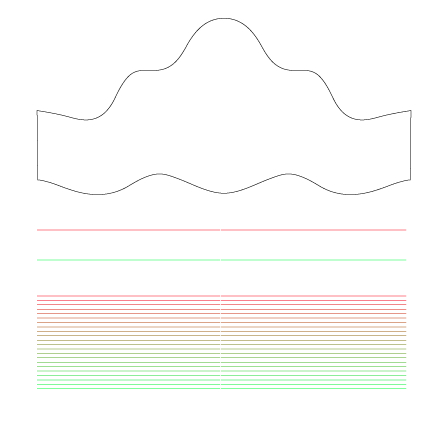 5.选中两个对象,图形在上,混合在下,我们执行菜单“对象》封套扭曲》顶层对象建立”
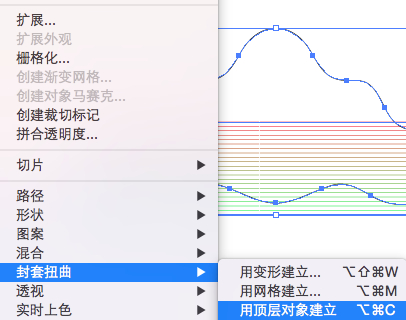 最终得到需要的形状,中间线的数量就是你混合的步数。如果对于混合命令不熟悉的童鞋,请好好百度下AI混合的使用方法。


![[疑问]](/static/emoticons/u7591u95ee.png) ?
?
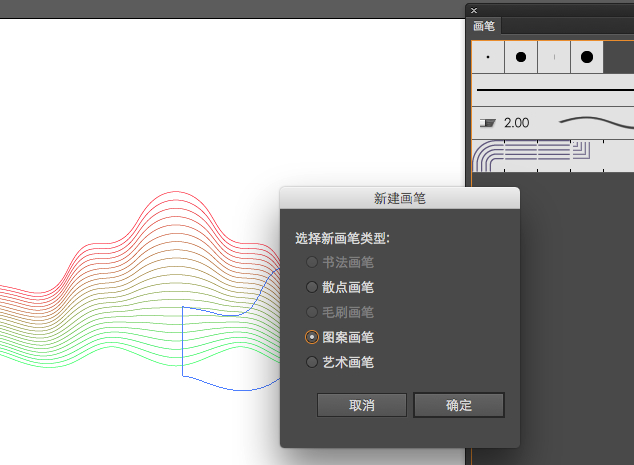
 2.然后附到对应的路径上就会产生特殊的变化。根据你定义的参数不同,结果也会有变化。
 所以自己多尝试不同的图形,不同的参数,来得到属于自己的效果。
 2.用同样的方法,塞到形状中。
 不同的对象产生的效果完全不同。
 你定义的形状不同,最终混合出的效果也不一样。
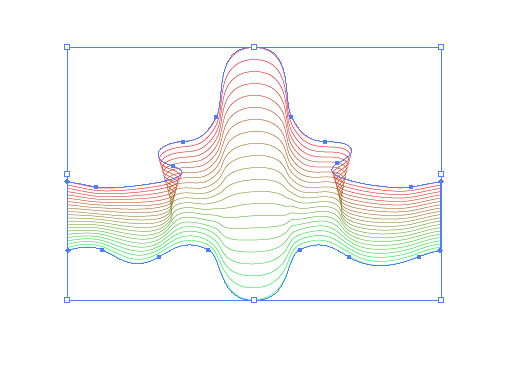 这个练习用到了混合,封套,自定义画笔。更多效果等待你发现。
![[大拇指]](/static/emoticons/u5927u62c7u6307.png)

 我用封套扭曲顶层建立怎么这样了?ai6

![[酷]](/static/emoticons/u9177.png)


![[真棒]](/static/emoticons/u771fu68d2.png)
![[滑稽]](/static/emoticons/u6ed1u7a3d.png)



![[泪]](/static/emoticons/u6cea.png)


