小白的实用修图参考
70d吧
全部回复
仅看楼主
level 9
0o须佐能乎o0
楼主
俗话说:摄影不后期,纯属大傻X,话也不能这么说,让多少坚持直出的摄友们心寒。而且复杂的photoshop非一般小白能驾驭的了。再者说,单反不是便宜货,多少学生党省吃俭用买回来,为了修图再配上一台强悍的pc简直是要了命。下面就介绍本小白的修图经验,虽和大师们的修图有天壤之别,但平时着急发帖或上传微博还是够用的了。大神的5d镇楼,希望不会被骂盗图
2015年06月09日 06点06分
1
level 9
0o须佐能乎o0
楼主
@cqq3645
@nra19900508
@lby3330013
2015年06月09日 06点06分
2
level 10
lby3330013
围观
2015年06月09日 06点06分
3
level 10
lby3330013
前排
2015年06月09日 06点06分
4
level 10
lby3330013
更新啊
2015年06月09日 06点06分
6
level 9
0o须佐能乎o0
楼主
屌丝穷的连朋友都快没有了
2015年06月09日 06点06分
7
level 10
lby3330013
有我在
2015年06月09日 06点06分
8
level 9
0o须佐能乎o0
楼主
打开渣能家的eos remote 成功连接后会有提示。在这里需要注意,如果途中相机自动待机,屏幕关闭了,从pad上是找不到Wi-Fi的。
2015年06月09日 06点06分
9
0o须佐能乎o0
同样感谢镇楼图大哥的nb小清新5d
2015年06月09日 07点06分
level 10
lby3330013
直播
2015年06月09日 06点06分
10
level 9
0o须佐能乎o0
楼主
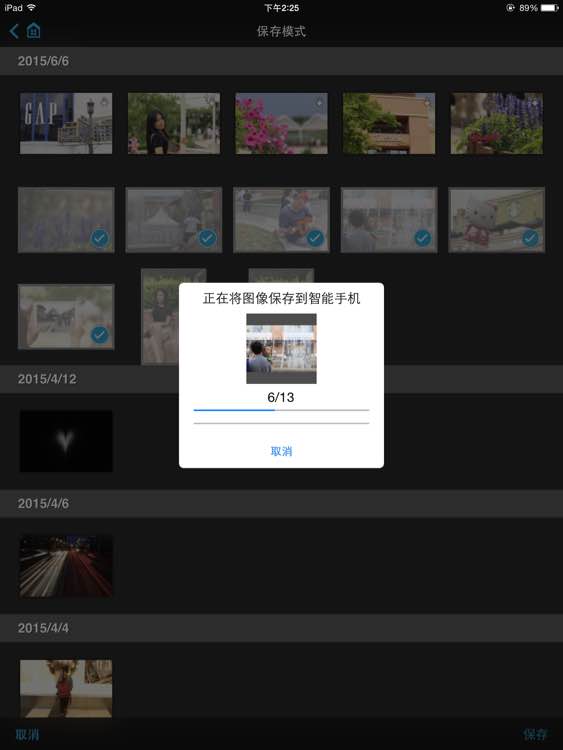
点击左下角的图标,可以将照片批量的保存下来。(楼主原来不会用时,曾经将300多张照片一张一张存下来过,所以说,对一个东西不了解时,还是先试试在决定干活)。这里再多说一句,保存完毕之后,是不会自动弹回的,需要点一下取消键。
2015年06月09日 06点06分
11
梵高先生♂🐑
马克
2015年08月25日 01点08分
level 9
0o须佐能乎o0
楼主
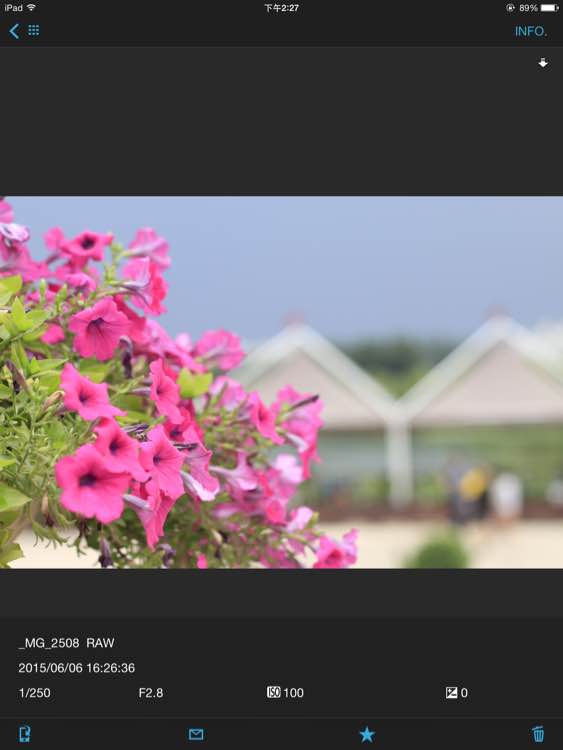
还有一点必须得说,就是虽然70d的Wi-Fi够nb,不过还是不能做到全像素的输出,对于这一点有顾虑的摄友可以在此止步了,因为开头说到了仅限于及时上传贴吧和微博用。这里可以看到,未保存的片子还是RAW格式,虽看不到大小(从相机里能看),估计也得有个20M左右。
2015年06月09日 06点06分
12
平面设计团队
不知道你说的意思是能不能调, WIFI传输的图片尺寸,在软化设置是可以调整的
齿轮的设置-然后调整尺寸那 请勿调整尺寸 就可以原图输出了
2015年06月10日 05点06分
平面设计团队
回复
0o�����ܺ�o0
:这个倒没注意到
2015年06月13日 02点06分
孤鹰✨梅尔莎
回复 平面设计团队 :这个不让自动改尺寸,求详述
2015年07月02日 16点07分
平面设计团队
回复
÷��ɯ
:如果你是说软件的话, 打开佳能的EOS那个WIFI控制软件,然后有个齿轮,选项有调整尺寸-请勿调整尺寸就是原始大小了。再不济,来个读卡器 ,加个OTG,直接手机读卡传手机上
2015年07月06日 01点07分
level 9
0o须佐能乎o0
楼主
下面我为大家推荐的修图软件就是随处可见的美图秀秀和snapseed,也许会被专业的摄友骂,不过这两个软件真的简单好用,而且不收费,何乐而不为呢!有人会问道:有美图秀秀不就够了么?功能很全面,有必要在下个snapseed么?这个问题一会解释。
2015年06月09日 06点06分
13
level 9
0o须佐能乎o0
楼主
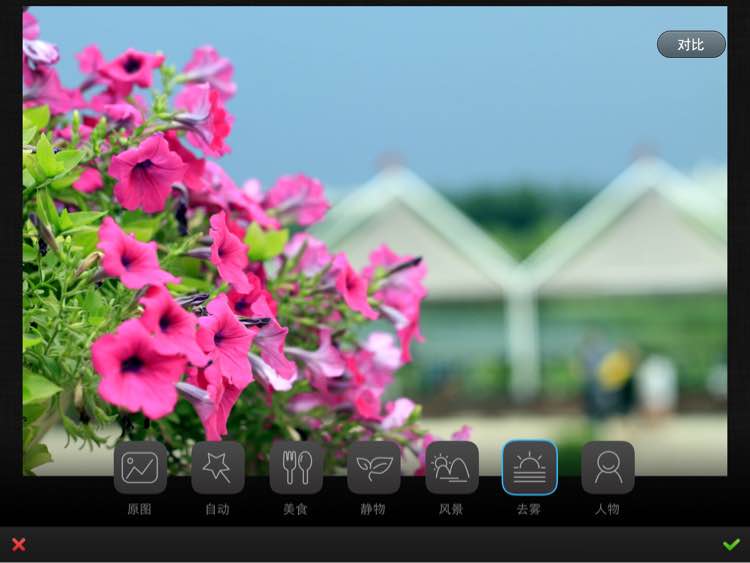
闲话少说,一转眼间来到了美图秀秀的界面,按照习惯第一步就是智能补光。因为就算是玩了一阵子的老鸟也不可能对自己的曝光100%的满意,干脆交给它吧,不过也不要乱选,尤其是最后那个人像选项,它会让你的片子细节面目全非,一般我选自动或去雾,相对起来对细节的保留能够接受。再来就是各种滤镜了,根据自己的爱好满满挑吧。
2015年06月09日 07点06分
14
level 9
0o须佐能乎o0
楼主
不用做太大的改动,尽量保留细节,这个是最主要的,因为70d的Wi-Fi已经将片子“毁”过一次了,后面就尽量减少对它的蹂躏吧,果断保存
2015年06月09日 07点06分
15
level 9
0o须佐能乎o0
楼主
接着用snapseed打开刚才保存过的片子,其实它也是个比较强大的修图软件,这里用了“比较强大”意思就是说还是不尽人意。具体表现在哪呢?就是刚刚我们用美图秀秀修过的地方,相对起来那几项它就不太好用了。
2015年06月09日 07点06分
16
level 9
0o须佐能乎o0
楼主
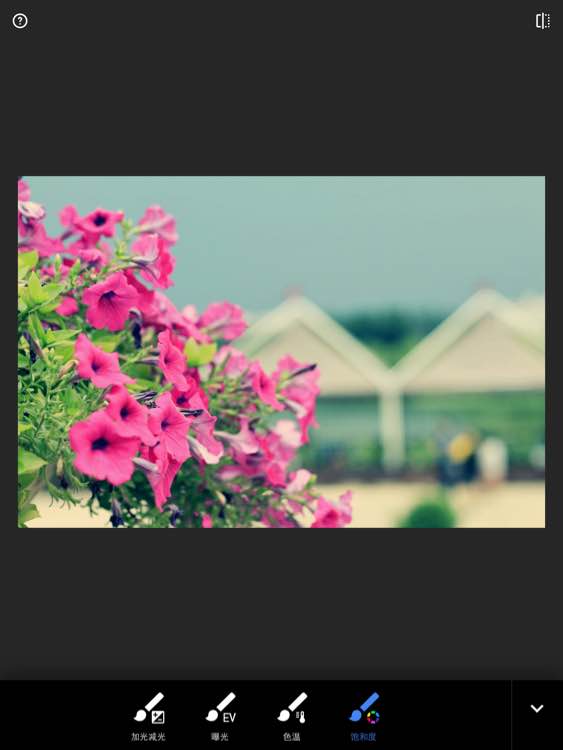
首先,片子上主要是颜色鲜艳的花,大家都知道,花花草草需要加点饱和度才有感,所以选择画笔,饱和度选择+5,利用遮罩将需要添加饱和度的地方涂匀,这里没有截过程图,实在抱歉,软件里自带的教程可以点击观看掩饰,就是左上角的[BLACK QUESTION MARK ORNAMENT]
2015年06月09日 07点06分
17
level 9
0o须佐能乎o0
楼主
下面就是snapseed比美图秀秀强大的地方,用过美图的都应该有体会。锐化功能简直是惨不忍睹,大多数让我再没接触单反时讲锐化排在门外,完全不知道用什么好用之处。直到我遇见snapseed,点击细节,按住屏幕一点上下推动可以看见细节和锐度选项,我们选择锐度,向左右两边推动既是加减锐度过程,当然不是越大越好,酌情处理。(一般细节越完善,可加的锐度就越大,模模糊糊的照片加一点就好,加多了很可怕,可以两手指放大看着细节加减),图2是效果图
2015年06月09日 07点06分
18
level 9
0o须佐能乎o0
楼主
最后点击保存,替换原文件。右上角的标志是对比原图,保存之后不用担心不满意,因为snapseed是可以将用此软件修过的照片重新导入修改的,怎么说呢,就是比如这张图,保存后再用snapseed打开,可以将之前用snapseed添加的所有效果逐个或全部修改甚至移除。这一点是很多修图软件做不到了。最后还是强调画质的损伤问题,实在是难免的,利用手头现有,现会的工具楼主也是尽力了,以后再有方便大家的,还会继续发帖分享,谢谢观看。
2015年06月09日 07点06分
19
level 9
0o须佐能乎o0
楼主
附上两张修改的过程图片
2015年06月09日 07点06分
20
level 10
lby3330013
貌似真没人了
2015年06月09日 07点06分
21
0o须佐能乎o0
没事,就当贡献了,肯定有人能用得上。
2015年06月09日 07点06分
lby3330013
回复 0o须佐能乎o0 :我raw出图。ps调色
2015年06月09日 07点06分
lby3330013
回复 0o须佐能乎o0 :自学
2015年06月09日 09点06分
0o须佐能乎o0
回复 lby3330013 :嗯,这是最便宜最快的办法,我被人喷了,说我糖水片。
2015年06月09日 09点06分
1
2
尾页


![[开心]](/static/emoticons/u5f00u5fc3.png) 齿轮的设置-然后调整尺寸那 请勿调整尺寸 就可以原图输出了
齿轮的设置-然后调整尺寸那 请勿调整尺寸 就可以原图输出了
![[吐舌]](/static/emoticons/u5410u820c.png)


![[泪]](/static/emoticons/u6cea.png)