Toolswork装机走背线方式方法交流!!!(非教程!)
toolswork吧
全部回复
仅看楼主
level 11
toolswork 楼主
本帖图片较多但我们拍摄能力有限,大家将就看吧!
先来两张原创图
镇楼

之前大熊发出来的装机贴受到很多吧友欢迎,说实话发帖的时候并没有预想到会有这么多吧友的支持,因为类似的装机贴实在太多了。吧友们的认可使我们真心的受到了很大鼓舞!!!在出乎意料的同时也坚定了Toolswork团队的信心继续为众吧友做出更多具有实际意义的帖子。
2015年05月15日 07点05分 1
level 11
toolswork 楼主
很多吧友回帖和私信中都和大熊提出希望能有装系统和走背线的教程发给大家,实际上Toolswork团队从未认为以我们的微末能力有什么资格写教程,所以绝不敢言教程二字。充其量就是给大家展示一下我们在装机或走背线时的惯用方式而已。
这次大熊给大家带来的是走背线的方式交流。至于安装系统的帖子我们要后续才能制作并发帖了。Toolswork团队希望每次发帖都能给吧友们带来比较实用的内容,尽量避免空洞且毫无营养的东西,所以帖子制作比较费时费力。况且团队成员都有各自的工作和学习压力。所以也请关注Toolswork的吧友们能给我们更充裕的时间让我们能够争取把每一篇帖子都尽可能完善之后再发出来。
2015年05月15日 07点05分 2
求眼熟[胜利][笑眼][OK]
2015年06月21日 15点06分
回复
������
:眼熟了
2015年06月21日 17点06分
我电脑组装好点亮了,怎么关机
2015年07月23日 06点07分
这文笔绝逼是文科生[滑稽]
2015年08月04日 15点08分
level 11
toolswork 楼主
我们首先声明一下,对于走背线Toolswork团队的意见是不可能有标准化教程存在。
原因就是不同的机箱结构,不同的背板孔位,不同的电源甚至不同的CPU和显卡供电需求都会导致不同的走背线方式方法。DIY市场上常见的机箱和电源恐怕有几百种之多,每一种不同的搭配都必然会使走背线的方式方法发生改变。所以Toolswork很难想象怎样形成走背线的标准化……
既然没有教程,那大熊就把Toolswork走背线的思路带给大家分享一下。不足之处还望不吝赐教。
2015年05月15日 07点05分 3
level 11
toolswork 楼主
这次走背线我们共选用了四款机箱,两款电源。都是黑东上销量比较高的我们认为比较具有代表性,将逐个向大家进行展示。
第一个是安钛克GX900搭配安钛克VP500P
搭载技嘉B85-D3H主板和E31231V3CPU
2015年05月15日 07点05分 4
level 11
toolswork 楼主
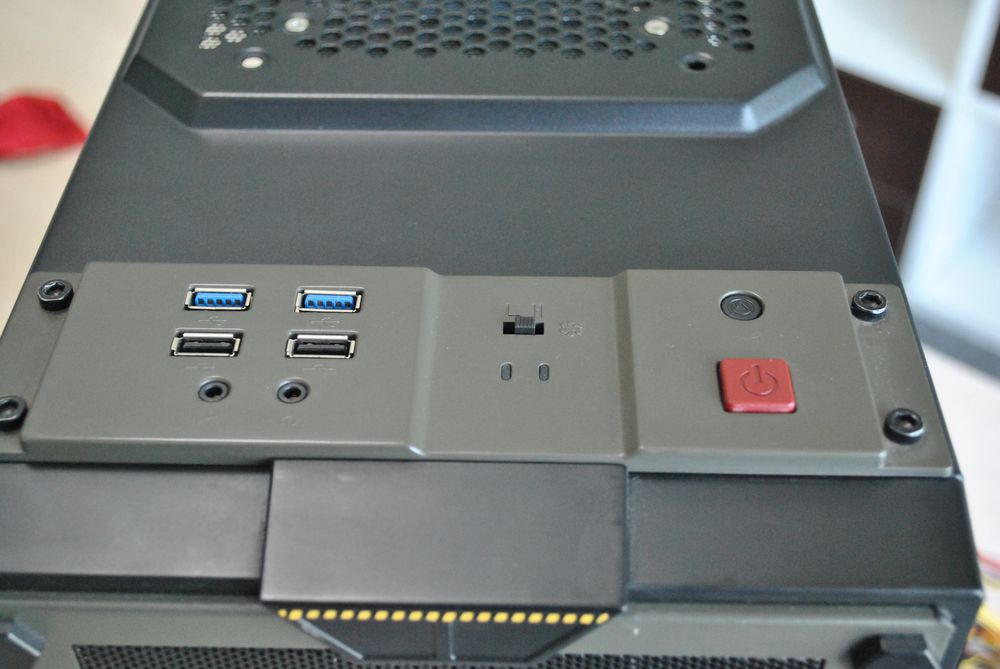
这款机箱可以安装6个机箱风扇,并且置顶的两个风扇带有风扇转速控制器。
左侧L为低转速,右侧H为高转速。中间档位是关闭风扇。
2015年05月15日 07点05分 5
level 11
toolswork 楼主
前置风扇位有两个,但很明显机箱前盖并没有为上面那个风扇位预留进风孔,所以即使安装了风扇也起不到很好的空气吸入效果,所以我们只在预留了进风孔的位置安装一个前置风扇。
后置一个风扇和顶置的两个可调速风扇。大家注意顶置的两个风扇是随GX900机箱赠送的。但图片中的两个顶置风扇是我们更换过的,因为机箱自带的两个风扇是黑色扇叶且不带LED灯,我们拆下来用在别处了。
另外大家特别注意一点,我们装机的时候已经提前将顶置的两个风扇电源线利用机箱背板上预留的CPU电源线孔位整理到了机箱背板。这张图可能表述得不是很清楚,不过我们相信会装机的你一定能看懂!
2015年05月15日 07点05分 7
level 11
toolswork 楼主
大家看机箱底部还有一个风扇位,这个风扇就是我们拆下来的两个顶置风扇其中之一。这才是GX900这款机箱赠送的原装风扇。
到此我们把机箱的5个风扇全部安装好了。因为本贴主要交流的就是走线方法,所以我们尽可能多的安装这种带有线材的配件,以使本帖更具有广泛性。
2015年05月15日 07点05分 8
level 11
toolswork 楼主
最后再多啰嗦一句,机箱风扇的风都是吹向贴有商标的那一边的。这样说大家就知道风扇该怎么安装了吧!
2015年05月15日 07点05分 10
多谢提醒 『成日发[滑稽]哩个表情,惊死人地唔知你讲反话咁,正一死蠢!』
2015年09月26日 01点09分
level 11
toolswork 楼主
下置风扇我们用主板上的SYSFAN2来供电
前置风扇我们用主板上的SYSFAN3来供电
以上这三个机箱风扇的线材我们认为走背线的可能性比较小,所以就直接放在机箱内部了。

2015年05月15日 07点05分 12
@15862036757 可以的
2015年08月14日 17点08分
插上主板 是不是 4pin 就不用插上了!
2016年04月11日 12点04分
level 11
toolswork 楼主
风扇接好线之后,我们把20+4pin的主板供电线和CPU供电线插好,并且把其他线材通过机箱背板的孔位全部整理到背部。大家来看一下到这一步机箱内部的情况。
通过这张图大家可以很清楚的看到机箱背板的全貌,最上方一个方形孔位,中间一个与上方形状大小完全一样的孔位,还有下方紧挨着电源的一个相对比较大的孔位。我们的背线就全靠这三个孔位来完成了。
2015年05月15日 07点05分 13
level 11
toolswork 楼主
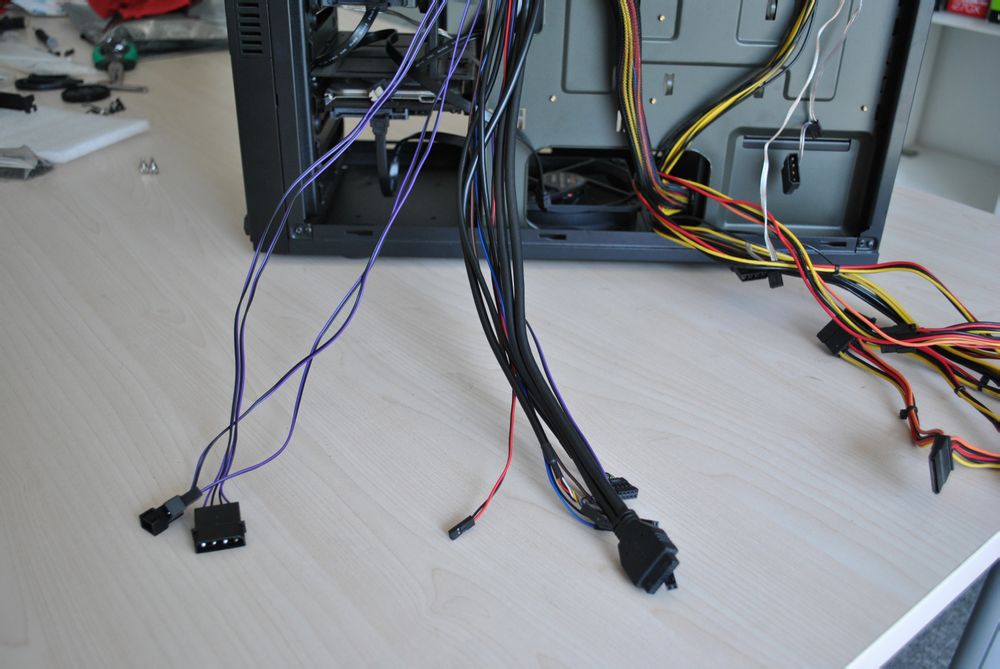
从背板这边看一下,我们首先可以看到机箱前面板控制器的全部接线,包括左侧的两个顶置风扇控制器和一个大4pin置顶风扇供电线。
另外就是中间的USB2.0,USB3.0以及开关和复位还有电源灯与硬盘灯插线。最右侧的是电源所带有的那几个SATA和大4pin供电线。
2015年05月15日 07点05分 14
level 11
toolswork 楼主
除USB3.0插线从中间的孔位重新进入机箱内部以外,其余的全部前置面板控制器线材都通过下方的孔位进入机箱内部。
2015年05月15日 07点05分 15
level 11
toolswork 楼主
之所以USB3.0插线不能与其余的前置面板控制器插线一同利用下方孔位回到机箱内部,大家看到这张图就知道了是因为这条USB3.0插线不够长。所以没有选择的只能从中间的孔位回来。
2015年05月15日 07点05分 16
level 11
toolswork 楼主
我们先把前面板控制器的所有插线全部插好。
2015年05月15日 07点05分 17
level 11
toolswork 楼主
机箱内部的插线到这里暂时告一段落,看起来确实比较乱不过先不用整理。因为内部线材的整理还要结合背部走线的需要。
2015年05月15日 07点05分 18
level 11
toolswork 楼主
我们先从机箱背部把顶置的两个可调速风扇连接好,在这里有个要点大家一定要记住。我们单独购买的风扇基本上都是带有两种供电接口,一种是小3pin,另一种是大4pin。
2015年05月15日 07点05分 19
level 11
toolswork 楼主
这张图我们可以看的更清楚一些,这两种供电接口大家只能任选其一,千万不要把两个供电口全部插上供电线。
原因如下:
1 给机箱风扇通过电源上的大4pin供电线直接连接,忽视小3pin供电线。这样风扇是可以正常工作的。只不过只要一开机风扇就会转动,是无法通过风扇控制器来开关或者控制风扇转速。因为小3pin才是风扇控制器接口,这时候根本就没有连接。
2 只连接小3pin供电线而不连接大4pin供电线,这时风扇是无法正常工作的,开机不会转动。大家看到图中这个两紫两黑线材的大4pin接头了吗?这个接头与小3pin接头是串联的,也就是说这个接头才是真正的供电线,不给它连接电源上的大4pin供电线的话,风扇控制器的小3pin供电线根本就没有电,所以仅连接小3pin供电线的话机箱风扇是不通电的,自然也就无法工作。
3 一定会有人问,如果我们把机箱上的小3pin和大4pin供电线还有电源的大4pin供电线全都连接在一起是不是风扇就可以正常工作并可以调节转速了?对于这样的问题,我们的回答是真的这么链接的话你一定会后悔的。
因为风扇控制器靠的是调节小3pin供电线的电压大小来控制风扇转速的,如果你把电源和风扇还有风扇控制器这三个大4pin串联在一起的话,其结果就是开机之后风扇立刻开始转动,不受控制的调节控制,这时如果你对风扇进行调速的话除了把风扇控制器的电压给调节了之外呢,由于串联会导致主机电源的电压同时被调节了。主机电源的电压突然增高或降低,其后果倒不算太严重,就是你的电脑直接黑屏重启。
2015年05月15日 07点05分 20
楼主,请问我的机箱风扇只有一个大4pin接口,可以直接插在电源上的有SATA字样的硬盘数据线的末端的大4pin接口上?我的没有3pin接口啊,你说1,2,3的接法都错了,但我的只有一个大4pin接口啊,怎么办?我等你回复啊……谢谢
2015年06月09日 09点06分
回复
�����ֶ���
:那就把所有的大4pin接口的风扇串联起来
2015年06月09日 15点06分
@toolswork 我机箱只有一个风扇,而且只有一个大4PIN接口,
2015年06月10日 03点06分
[滑稽]大熊 侧面散热 重要吗?
2016年04月08日 05点04分
level 11
toolswork 楼主
说了半天,以上这三种连接方式全都是错误的。大家看好下面的连接方法是唯一
正确的

先将风扇的小3pin接头与机箱前面板风扇控制器的小3pin供电线连接。风扇自带的另一个大4pin接头直接无视之。千万不要画蛇添足的给它也供个电啥的......
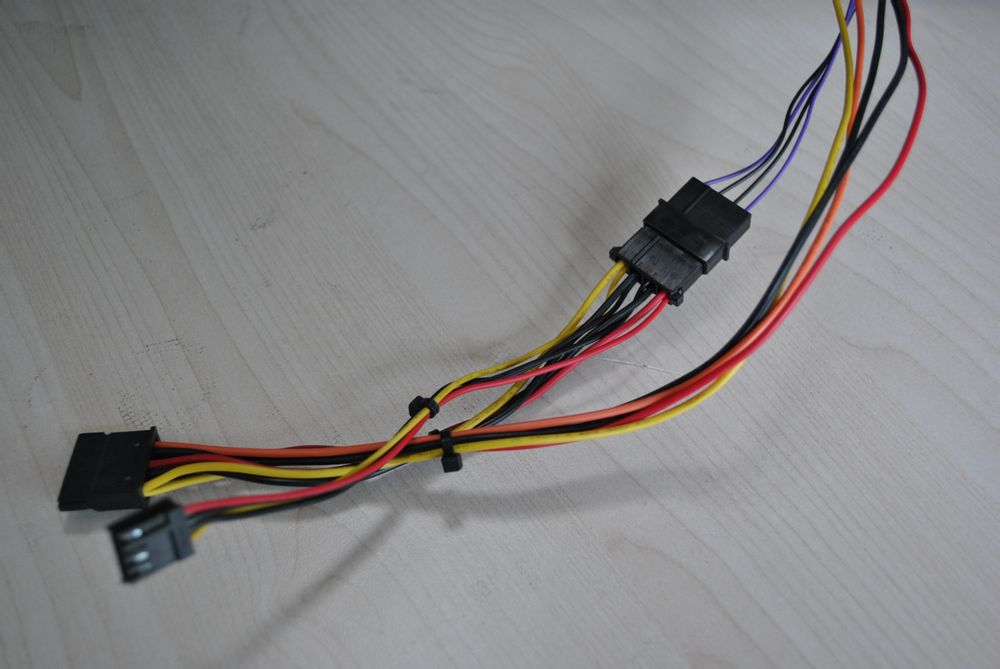
两紫两黑的机箱前面板风扇控制器供电口,直接用主机电源上的大4pin电源线连接,到此可调节转速的风扇连接全部结束。
2015年05月15日 07点05分 21
看到宝马钥匙[滑稽]楼主拍照技术不错,单反拍的图片?
2015年06月21日 04点06分
@xiaocuo11 你这观察力不错啊!
2015年06月21日 12点06分
@toolswork 吧主,这样接有个问题,就是那个4pin头在立起机箱的是会压在显卡背板上,像一般380显卡温度会上70+,这样不会有影响吧?
2015年10月02日 16点10分
@zkcymy 不会有问题的,放心
2015年10月02日 17点10分
level 11
toolswork 楼主
关于这个可调节转速的风扇链接真的没有那么麻烦,其实最简单的就是把风扇上那两个多余的大4pin接头给剪掉立刻就清晰了。小白们也就不会被这两个接头给搞晕头了。
不过Toolswork装机走线的原则是不到万不得已的地步绝不对硬件进行破坏性的改装调整。另外我们把上述那三点错误的连接方式讲出来,也是希望大家可以非常透彻的理解这个可调速风扇的安装方式以及它可调速的原理,力争让大家既要知其然也要知其所以然。好的,初中物理课就上到这里了......
2015年05月15日 08点05分 22
我不明白,如果一点用都没有,那风扇设计这个4pin接头是做什么的呢
2015年12月12日 09点12分
level 11
toolswork 楼主
下面继续给大家分享Toolswork的背部走线方法。
我们把这条双6+2pin显卡电源线从中间的孔位进入机箱内部。
2015年05月15日 08点05分 23
1 2 3 4 5 尾页