level 11


![[呼~]](/static/emoticons/u547c~.png)

![[呵呵]](/static/emoticons/u5475u5475.png)


![[泪]](/static/emoticons/u6cea.png)
![[怒]](/static/emoticons/u6012.png)
![[笑眼]](/static/emoticons/u7b11u773c.png)
 9、双击“右边”图层,打开图层样式,使用渐变叠加,然后确定。
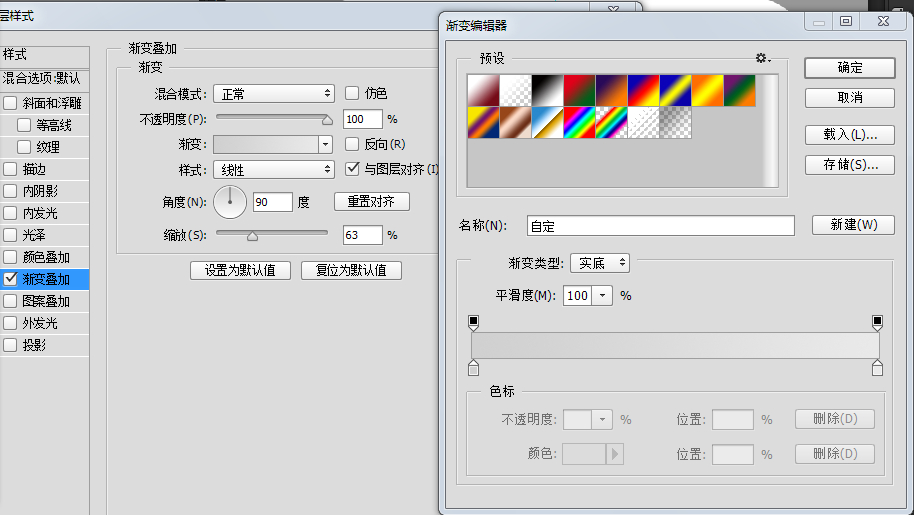 10、然后将“右边”复制一层,并且双击打开图层样式,更改下渐变设置。然后确定,然后更改图层不透明度为50%,


![[疑问]](/static/emoticons/u7591u95ee.png)
 13,设置好画笔大小,和流量,给左边两个角添加一些阴影,红色区域
 14、将前景色设置为一个屎黄色
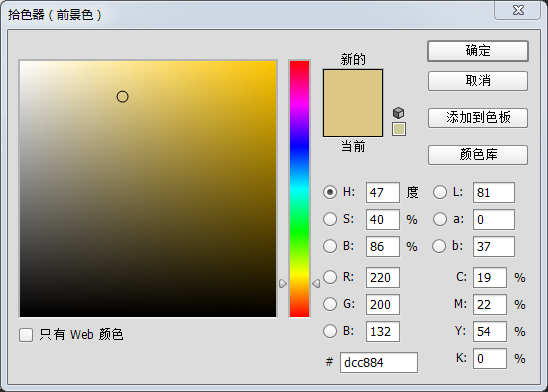 15、用画笔画出这样
 22,选择钢笔工具,在图上右键点击一下选择“描边路径”,设置如图,然后确定
 效果如图
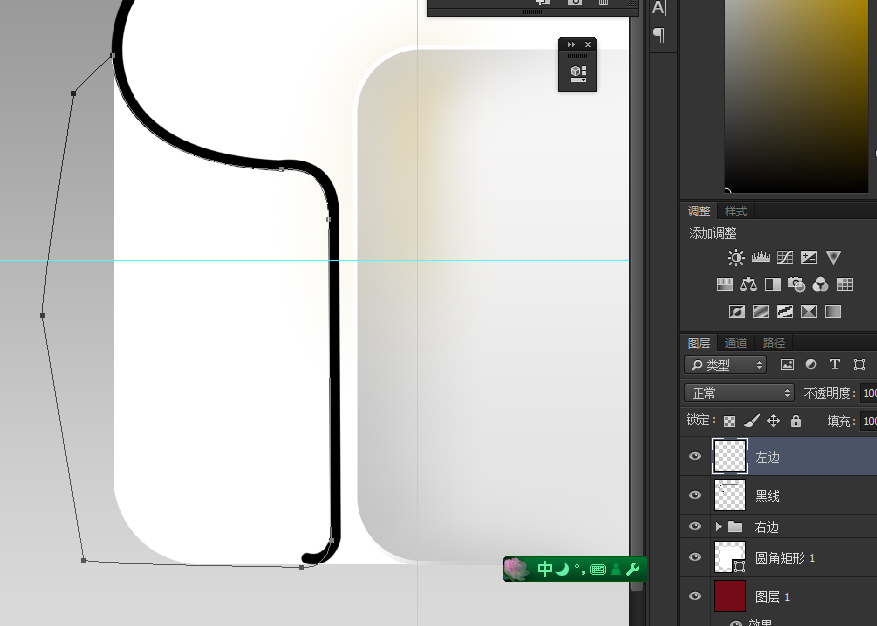
效果如图 23、新建一个图层取名为“左边”,用钢笔勾出如图路径,并且转化为选区,把“左边”图层放到最大的圆角矩形图层上面,然后给“左边”图层建立剪切蒙板
 24、新建一个图层,取名为“左边阴影”,也建立一个剪切蒙板
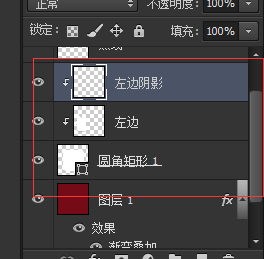 25、我们要画阴影啦,前景色为灰色,画笔设置为软角画笔,流量降低
 26,按住alt,点击“左边”图层的缩略图得到选区,用画笔在”左边阴影”图层上画出阴影,红色区域、
 然后前景设置为屎黄色
 用画笔在这画一点黄色,别太多了,效果如图
 27、新建一个图层取名为“黑线高光”,在“黑线”图层的上面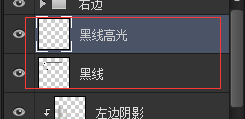

 29、设置好画笔,前景色为纯白色,要软角画笔,画笔大小为20,然后再钢笔描边
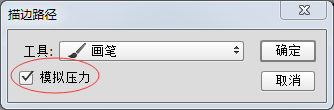 效果如图
效果如图 用以上的方法画出其他几条高光
 30.降低“黑线高光”图层的不透明度为65%
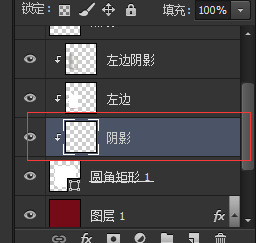 32、前景色设置为灰色,画笔设置为软角,降低画笔流量,画出阴影,红色区域
 效果如图
效果如图

![[哈哈]](/static/emoticons/u54c8u54c8.png)
![[哭泣]](/static/emoticons/u54edu6ce3.png)
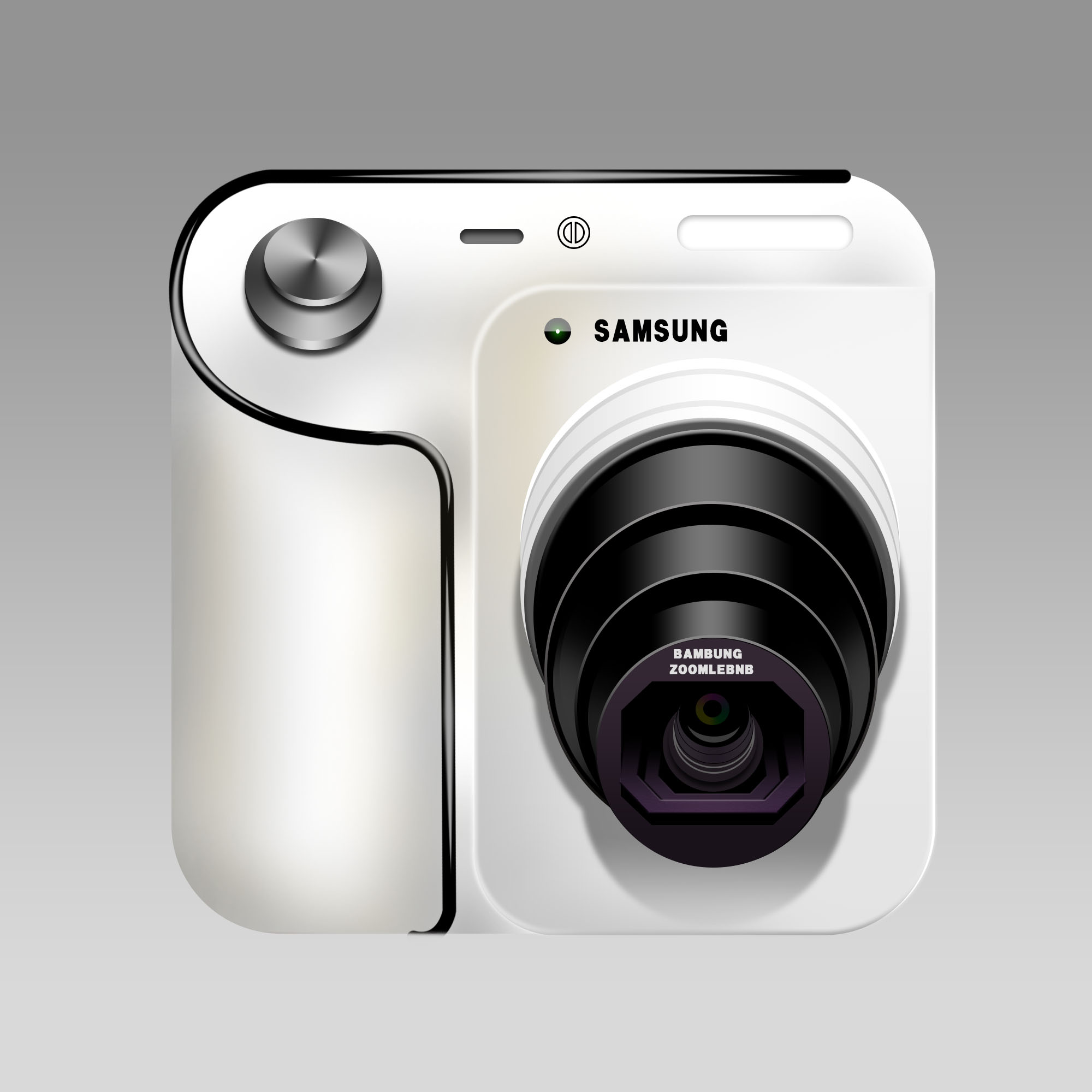

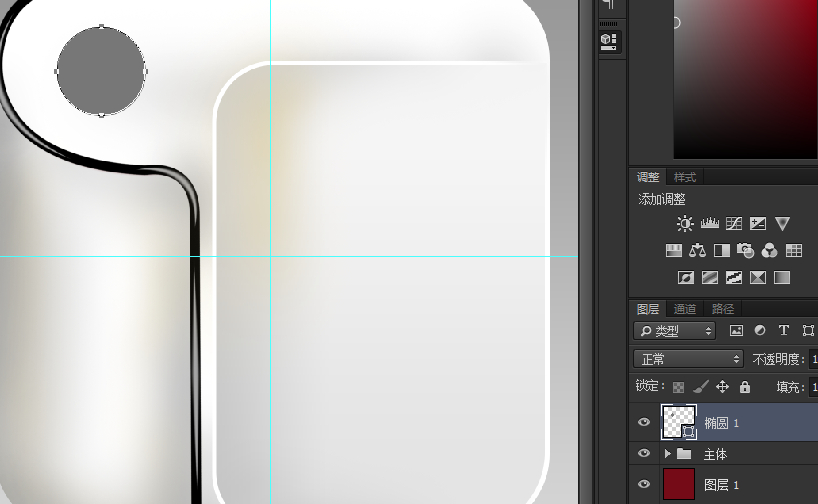

 33、复制这个圆形图层,双击图层打开图层样式,把投影关掉,更改渐变
 34、ctrl+t(自由变换),如图
 35、将这两个图层放到一个组里,取名为按钮,然后复制一个,然后ctrl+t(自由变换)变小,如图
 46、画一个圆角矩形,设置如图
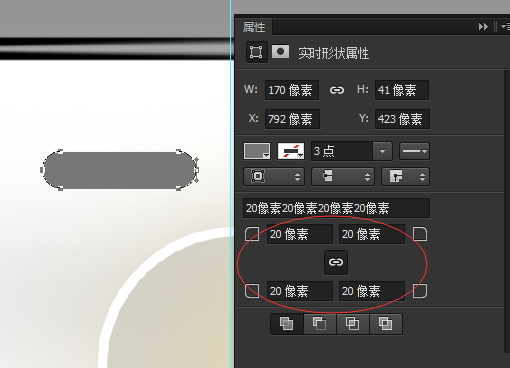 双击图层打开图层样式,设置如图
 47、画一个只有描边的圆
 再画一个,如图
 49、画一个白色的圆角矩形,圆角半径为20,双击图层打开图层样式,设置如图
 50,画一个黑色的圆,取名为“黑圆”
 画一个白色的方形,降低透明度,建立剪切蒙板
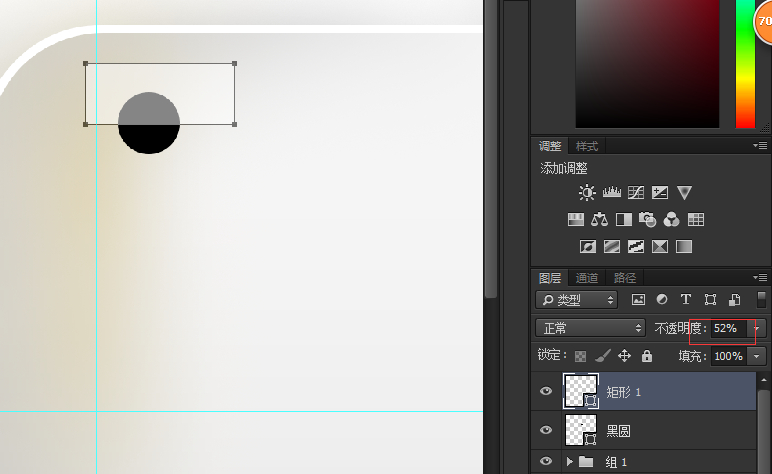
 51\画一个小白圆,添加外发光
 52\打上字,SAMSUNG
 53、画镜头了。。
 再加一个渐变圆
 将这两个渐变圆放到一个组里,并且复制一个,然后ctrl+t(自由变换)往下移
 54、画一个灰色的圆,然后斜面浮雕
 55、再加一个黑色的圆,也是像上面的一样斜面浮雕
 56、加一个渐变圆
 7、画一个填充色为黑色,描边色为淡灰色的圆
 58,再画一个更小一点的渐变圆
 再画一个,填充为黑色,描边为黑白渐变色
 59.点击这个渐变圆的缩略图,得到它的选区,然后新建一个图层,用画笔在两侧画上高
![[吼叫]](/static/emoticons/u543cu53eb.png) ~快来排好队来迎接我啊,掌声在哪里
~快来排好队来迎接我啊,掌声在哪里![[狂笑]](/static/emoticons/u72c2u7b11.png) ,欢呼声在哪里
,欢呼声在哪里![[吃惊]](/static/emoticons/u5403u60ca.png)
![[摸]](/static/emoticons/u6478.png)