【教程】无聊,根据QQ表情,制作了一个超级清大表情
ps吧
全部回复
仅看楼主
level 9
树雨幽香 楼主
制作目标,QQ的呲牙表情:
2015年05月09日 12点05分 1
level 9
树雨幽香 楼主
1.新建图层,宽度,高度均设置:2000像素,分辨率:300,背景内容:透明。
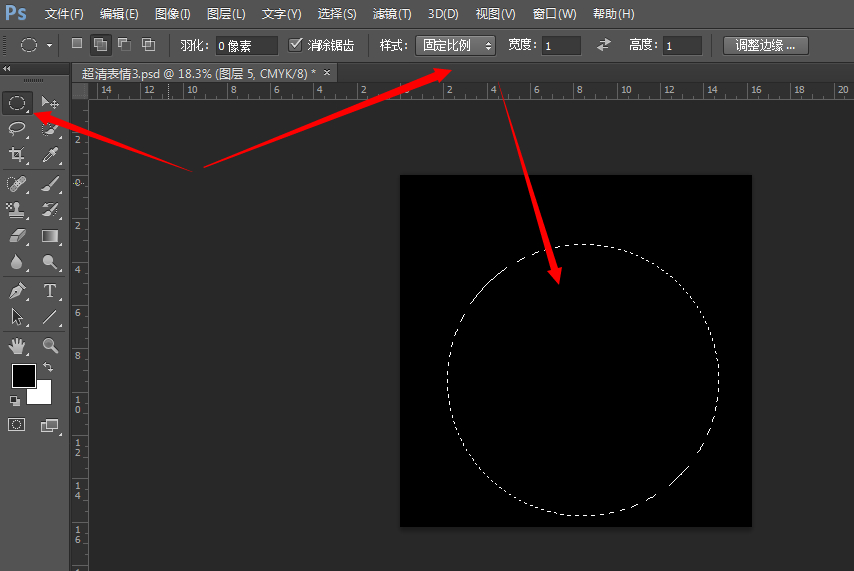
2.使用椭圆选区工具,按住shift键不放,鼠标拖出一个正圆的选区。如果shift没有用,设置样式为固定比例:宽度:1,高度:1。如图:
2015年05月09日 12点05分 2
回复 那晚我七次 :→_→
2015年05月09日 17点05分
回复
��������
:个人资料上写有Q
2015年05月09日 17点05分
level 9
树雨幽香 楼主
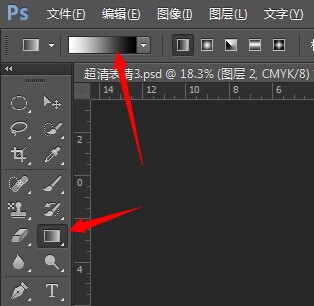
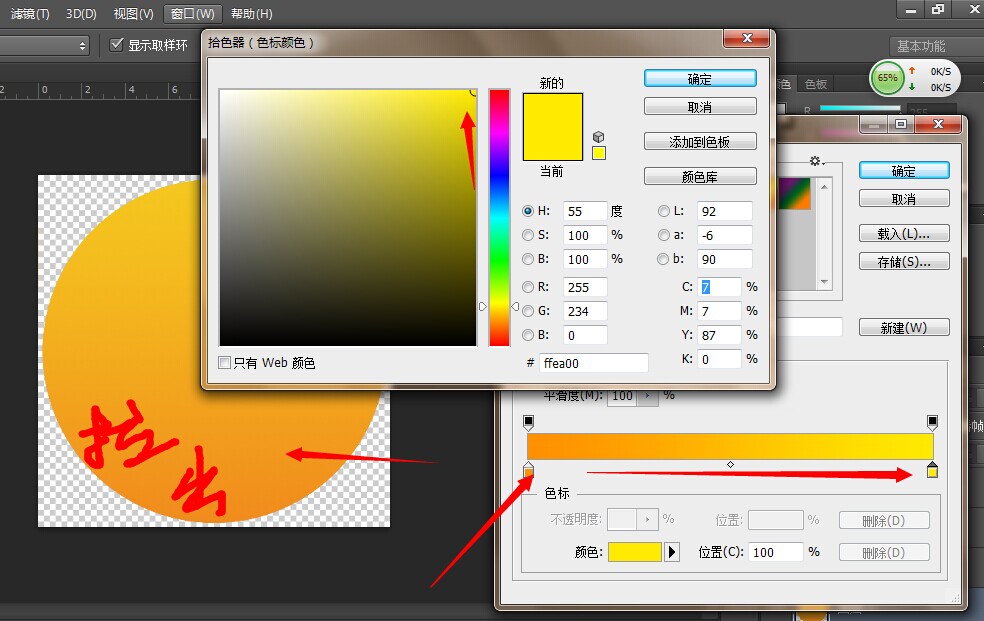
3.使用渐变工具,设置橙色到黄色填充选区。如图:
2015年05月09日 12点05分 3
level 9
树雨幽香 楼主
4.调整该图居中。
5.使用钢笔工具画眼睛。点击画笔工具,右击画布区选择毛笔,设置为80像素,不透明度,流量均为100。选择钢笔工具,画出一个椭圆,右击画布,描边路径,选择画笔,勾选模拟压力。如图:
如图:
2015年05月09日 13点05分 8
眼睛需要新建一层
2015年05月09日 13点05分
level 14
2015年05月09日 13点05分 10
level 14
交作业
2015年05月09日 13点05分 11
你好,大神
2015年05月09日 16点05分
level 9
树雨幽香 楼主
6. ctrl+R调出参考线。做一对交叉于画布正中心的参考线,再在眼睛左边拉一条参考线。这些工作需要计算。
7.ctrl+J复制一层眼睛。按住shift键将其拖动,此时ps会自动计算,将其贴到参考线处。如图:
2015年05月09日 13点05分 12
level 8
来拿点经验楼楼不要介意
2015年05月09日 13点05分 13
level 10
不错
2015年05月09日 13点05分 14
level 2
赶上直播

2015年05月09日 13点05分 15
level 8
直播?
2015年05月09日 13点05分 16
level 9
前排
2015年05月09日 13点05分 17
level 8
最好是动态的
2015年05月09日 13点05分 18
动态gif很容易做的,但是ps只能做一些简单动态图。。。已完成
2015年05月09日 14点05分
level 9
树雨幽香 楼主
8.假如眼睛不对称,使用ctrl+T—右击—水平翻转,并调到参考线处。按住ctlr不放点击复制的眼睛层和原来的眼睛层,右击选择合并图层。将图层命名为眼睛。
9.画嘴巴。继续使用椭圆工具,画一个椭圆选区。计算位置并画出参考线。然后右击,选择变换选区,变换到合适位置并enter键确定。然后使用举行选区工具,减掉。得到如图:
2015年05月09日 13点05分 19
level 7
2015年05月09日 13点05分 20
level 9
树雨幽香 楼主
10.shift+n新建图层,选择透明像素。或者鼠标点击新建。填充白色的大嘴巴。用来当牙齿的。
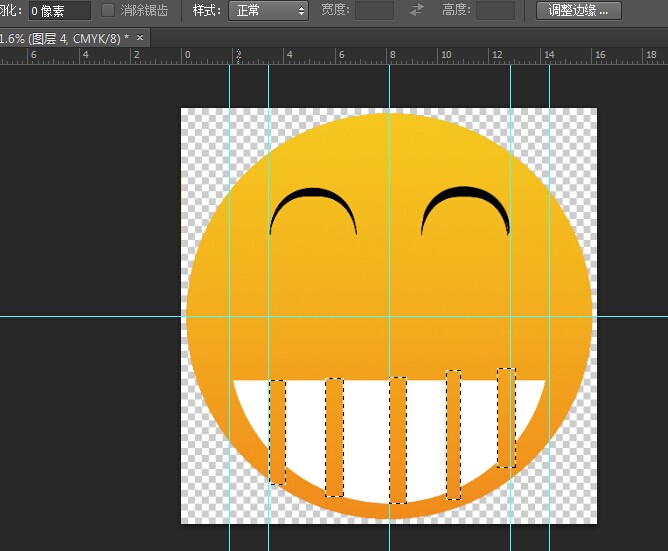
11.然后开始画牙齿了。使用矩形选区工具,在白色大嘴巴图层依次剪切掉一部分白色,得到牙齿。我做的是尖锐的牙齿,不再麻烦写出。两种牙齿如图:
2015年05月09日 13点05分 21
level 9
树雨幽香 楼主
12.再给眼睛画上睫毛。新建一层,使用画笔工具,选择第一个画笔,设置硬度75,像素40左右,选择钢笔工具,然后画出眉毛,描边路径,选择画笔,不勾选模拟压力。如图:
2015年05月09日 13点05分 22
level 9
树雨幽香 楼主
13.整理图层。因最初做图层时,可能没有分离好图层,或者合并好,或者制作得有些凌乱,或者画得不太好。所以需要整理。眼睛层何为一层。嘴巴层合为一层,眉毛单独一层脸单独一层。并使用移动工具(在选区状态下按住ctrl也可),移除参考线(移动到标尺那里就没了)。是为了方便修改,和日后的使用(可能有其他用途)。也可以忽略。
以上到这一步大部分我是在AI中完成的。使用AI作图有个好处是不会损失像素,矢量图,可以用来做超级高清的大图。怎么放大都不怕。
14.点击ps最上方的窗口,选择时间轴,在下方弹出一个框,点击创建帧动画。
(假如版本比较老,在窗口处就选择动画)。如图:
2015年05月09日 14点05分 23
level 9
树雨幽香 楼主
15,.点击第二帧,再点击眉毛图层,使用移动工具,将眉毛往上移动,与第一帧区别开来。循环设置为永远,时间设置
为0.2。如图:
2015年05月09日 14点05分 24
level 9
树雨幽香 楼主
16.点击运行查看效果。如图:
2015年05月09日 14点05分 25
1 2 3 尾页