
吧务
level 15
游戏变声主播😘
楼主
进行设置操作前的准备工作:请确认您的声卡是Realtek HD系列的集成声卡。
请确认您的麦克风已经连接到了声卡的正确接口上。
(推荐连接PC主机机箱后面板的声卡接口,此帮助说明文档针对的是麦克风连接机箱后面板的情况!)
请确认您当前使用的windows操作系统版本是否是windows vista。
下载并安装Realtek HD 声卡的官方的for vista版本的驱动程序。可以点此下载新版本的驱动程序
具体设置操作步骤:
右键点击任务栏右下角系统托盘的音量图标,弹出的菜单如图所示,请选择“录音设备”。
点击“录音设备”之后,弹出“声音”设置界面,请选中“录制”选项卡,如图所示。
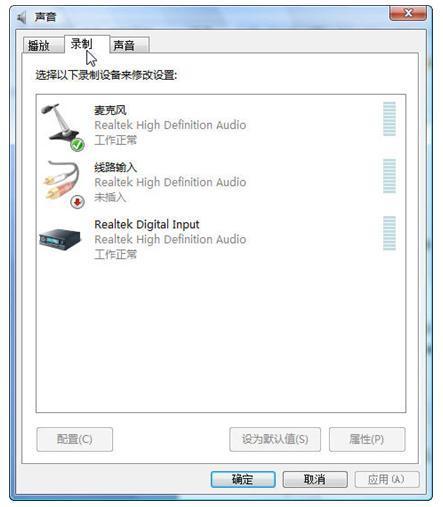 在“声音”设置界面中,点击鼠标右键,在弹出的右键菜单中,勾选“显示已禁用的设备”,如图所示。
(注:默认情况下,vista系统不显示已禁用的音频设备)
 此时,“声音”设置界面中会增加显示“CD音频”和“立体声混音”这两个选项,如图所示。
(注:个别用户可能会遇到不显示“CD音频”选项的情况,不必担心,“CD音频”选项对录音没有影响。)
右键点击“立体声混音”选项,在弹出的右键菜单中选择“启用”,如图所示。
 成功开启立体声混音之后,原先“立体声混音”处的“已停用”字样会显示为“工作正常”,如图所示。
 右键点击“立体声混音”选项,在弹出的右键菜单中选择“设置为默认设备”,如图所示。
 设置成功后,立体声混音选项的图标会被勾选,并且 “立体声混音”选项的右侧会显示柱状的音量波形图,如图所示。
(注:原先“麦克风”选项的右侧的柱状音量波形图会消失。不必担心,不影响录音功能。)
 右键点击“立体声混音”选项,在弹出的右键菜单中选择“属性”,在弹出的“立体声混音 属性”设置界面中,选择“级别”选项卡,此处可以调整立体声混音的音量,如图所示。
 将立体声混音音量调整至您满意的水平之后,点击“确定”退出所有的设置界面。
2015年02月09日 06点02分
1
请确认您的麦克风已经连接到了声卡的正确接口上。
(推荐连接PC主机机箱后面板的声卡接口,此帮助说明文档针对的是麦克风连接机箱后面板的情况!)
请确认您当前使用的windows操作系统版本是否是windows vista。
下载并安装Realtek HD 声卡的官方的for vista版本的驱动程序。可以点此下载新版本的驱动程序
具体设置操作步骤:
右键点击任务栏右下角系统托盘的音量图标,弹出的菜单如图所示,请选择“录音设备”。
点击“录音设备”之后,弹出“声音”设置界面,请选中“录制”选项卡,如图所示。
在“声音”设置界面中,点击鼠标右键,在弹出的右键菜单中,勾选“显示已禁用的设备”,如图所示。(注:默认情况下,vista系统不显示已禁用的音频设备)
此时,“声音”设置界面中会增加显示“CD音频”和“立体声混音”这两个选项,如图所示。(注:个别用户可能会遇到不显示“CD音频”选项的情况,不必担心,“CD音频”选项对录音没有影响。)
右键点击“立体声混音”选项,在弹出的右键菜单中选择“启用”,如图所示。
成功开启立体声混音之后,原先“立体声混音”处的“已停用”字样会显示为“工作正常”,如图所示。 右键点击“立体声混音”选项,在弹出的右键菜单中选择“设置为默认设备”,如图所示。 设置成功后,立体声混音选项的图标会被勾选,并且 “立体声混音”选项的右侧会显示柱状的音量波形图,如图所示。(注:原先“麦克风”选项的右侧的柱状音量波形图会消失。不必担心,不影响录音功能。)
右键点击“立体声混音”选项,在弹出的右键菜单中选择“属性”,在弹出的“立体声混音 属性”设置界面中,选择“级别”选项卡,此处可以调整立体声混音的音量,如图所示。 将立体声混音音量调整至您满意的水平之后,点击“确定”退出所有的设置界面。
![[狂汗]](/static/emoticons/u72c2u6c57.png)