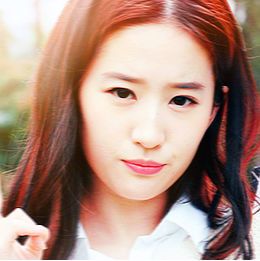
【150122教程】PS交流会NO.7移花接木by欢菲之玲
刘亦菲吧
全部回复
仅看楼主
level 14
欢菲之玲 楼主
课程介绍:
各位亲爱的朋友,大家好!今天我讲的内容是“移花接木”俗称“换脸”。运用的软件是
“Photoshop”简称“PS”。作用是把亦菲的脸和各个不同的造型结合起来,是一件很有意思的事。运用的工具其实就那么几个,主要是要反复运用,才能达到最佳契合度,平时更要多加练习。前面已经有好些朋友讲了工具的运用了,我就不详细介绍了。好了,不啰嗦了,进入正题。更新有点慢,但还是请大家不要插楼,等我慢慢更完。
2015年01月22日 03点01分 1
level 14
欢菲之玲 楼主
1. 选素材
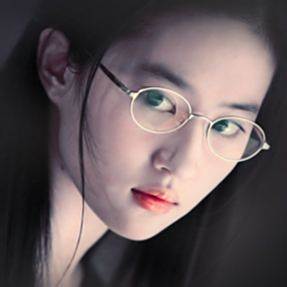
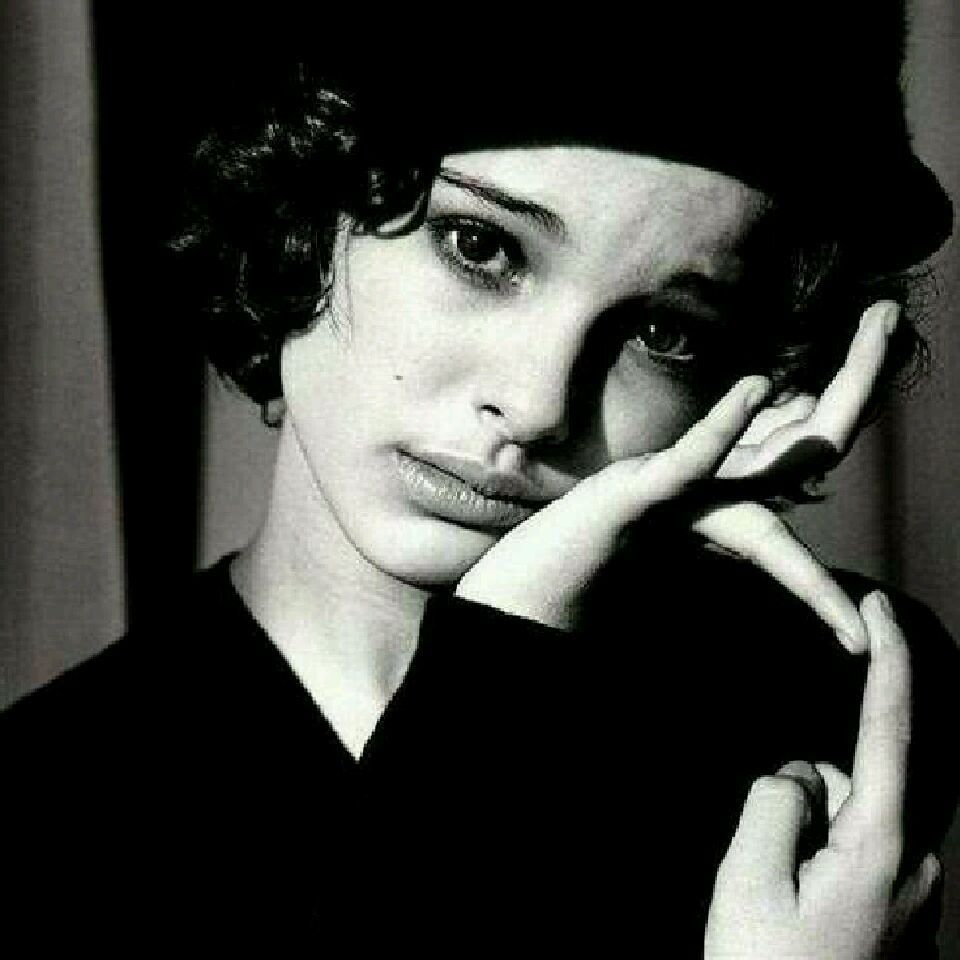
选两张图片,一张亦菲的了,一张造型的。脸的方向要相同(最好清晰度相近的)如下:
2015年01月22日 03点01分 3
等~
2015年01月22日 04点01分
好看
2015年01月22日 05点01分
好看,喜欢你的移花接木[花心][花心]
2015年01月22日 13点01分
这女的真好看!
2015年01月25日 13点01分
level 14
欢菲之玲 楼主

3.调整脸部大小
选择菜单栏的 编辑——变换——左右翻转(有的脸部方向相同,不用翻转)键盘Ctrl+T 可调整大小。为了更好的调整,需要选中脸部图层,把不透明度调低,(记住调整的时候要按住Shift建哦,这样脸才不会变形)如下:
这个步奏,大小调整完毕。
2015年01月22日 04点01分 5
替换的五官对不上,咋办[小乖][小乖]
2016年11月13日 07点11分
level 14
欢菲之玲 楼主
我截图方法很笨,大家多担待
2015年01月22日 04点01分 6
@yanzijuiny 原来还有快捷键,我明白的太晚了
2015年01月22日 04点01分
回复
����֮��
:苏苏[花心]
2015年01月22日 06点01分
好厉害啊,我也要给我的慧乔换古装
2015年01月22日 15点01分
level 14
欢菲之玲 楼主
不好意思。吃午饭了继续更,大家再等等吧。
2015年01月22日 04点01分 7
好的,坐等[哈哈][吐舌][花心]
2015年01月22日 04点01分
level 14
欢菲之玲 楼主

1. 擦掉脸部多余部分
选择
橡皮擦工具,硬度调整到最低,不透明度调整到100%,然后擦掉脸部多余部分。最好先把图片放大(在这之前要把图层的不透明度调整到100%)如下:
2015年01月22日 04点01分 21
level 14
欢菲之玲 楼主

5.调整素材
从上图我们看到,素材的额头宽了一点,接着就需要用到
仿制图章工具了,选择背景图层,按住Alt键,在鬓角那里点一下,然后朝额头稍稍移动一点点(这里不好讲,但其实很简单,大家下去试一下好了)
还有就是素材的耳朵和亦菲的不一样,怎样把耳朵去掉呢,这里就要用
涂抹工具把原图的耳朵抹到亦菲脸的下面藏起来。
完成。
2015年01月22日 05点01分 23
橡皮擦和涂抹工具的区别在哪里啊[太开心]
2015年01月22日 05点01分
回复
����28
:你把ps打开,试试就知道了
2015年01月22日 06点01分
不懂耳朵那步。。。涂抹工具不是把颜色抹开吗?是把旁边的背景色抹耳朵那吗?
2015年01月22日 10点01分
回复
������Խ
: 因为图层是分开的,脸是在上面的,然后把原图的耳朵小心的朝脸能遮住的地方抹,知道看不见为止
2015年01月22日 10点01分
level 14
欢菲之玲 楼主
6.调整明暗关系
选择菜单栏 图像 —— 调整 —— 曲线,进行调整。如下:
2015年01月22日 05点01分 26
曲线真不知道怎么调才对[泪]
2015年01月22日 06点01分
上方的点是亮度,下方的点是暗度
2015年01月22日 08点01分
回复
����֮��
:用曲线 后面的图层也会变亮[不高兴] 是这样吗??[不高兴]
2015年01月22日 12点01分
回复
����qxx
:不会的,图层是分开的,只会调整脸的那个图层
2015年01月22日 14点01分
level 14
欢菲之玲 楼主

7.调整色彩
(先可进行减淡、加深工具,调整明暗关系)选择菜单栏 图像 —— 调整 —— 色彩平衡,进行调整。(可选择高光、中间、阴影,分别进行调整)如下:
这样大家看起来是不是好多了呢,但是还是有很多地方颜色不符合,没关系,我们可以针对性的调整。选择菜单栏 图像——调整——替换颜色,选择你认为颜色不对的地方,进行调整,(可反复使用)如下:
还可以选择菜单栏 图像——调整——可选颜色,进行调整。(一般选择白色、灰色、黑色,分别调整。白色代表高光,灰色代表中间色,黑色代表最深色),如下:
然后多次重复“色彩平衡、色彩饱和度、替换颜色、可选颜色”这几项,直到调整到最佳契合度为止。
2015年01月22日 05点01分 28
这调色吊...[真棒]
2015年01月22日 05点01分
成品太漂亮了
2015年01月22日 05点01分
替换颜色怎么弄啊
2015年01月22日 07点01分
回复
���\�t�`7
: 打开替换颜色,然后鼠标移动到图片上(这时鼠标会显示一个吸管的样子)在你认为颜色不符合的地方(比如鼻子哪里的颜色应该偏黄色,但是图片上偏红色了一点)点一下,就可以在替换颜色那里进行调整了,(第一项是调整颜色,第二项是调整色彩饱和度,第三项是调整亮度)
2015年01月22日 08点01分
level 14
欢菲之玲 楼主
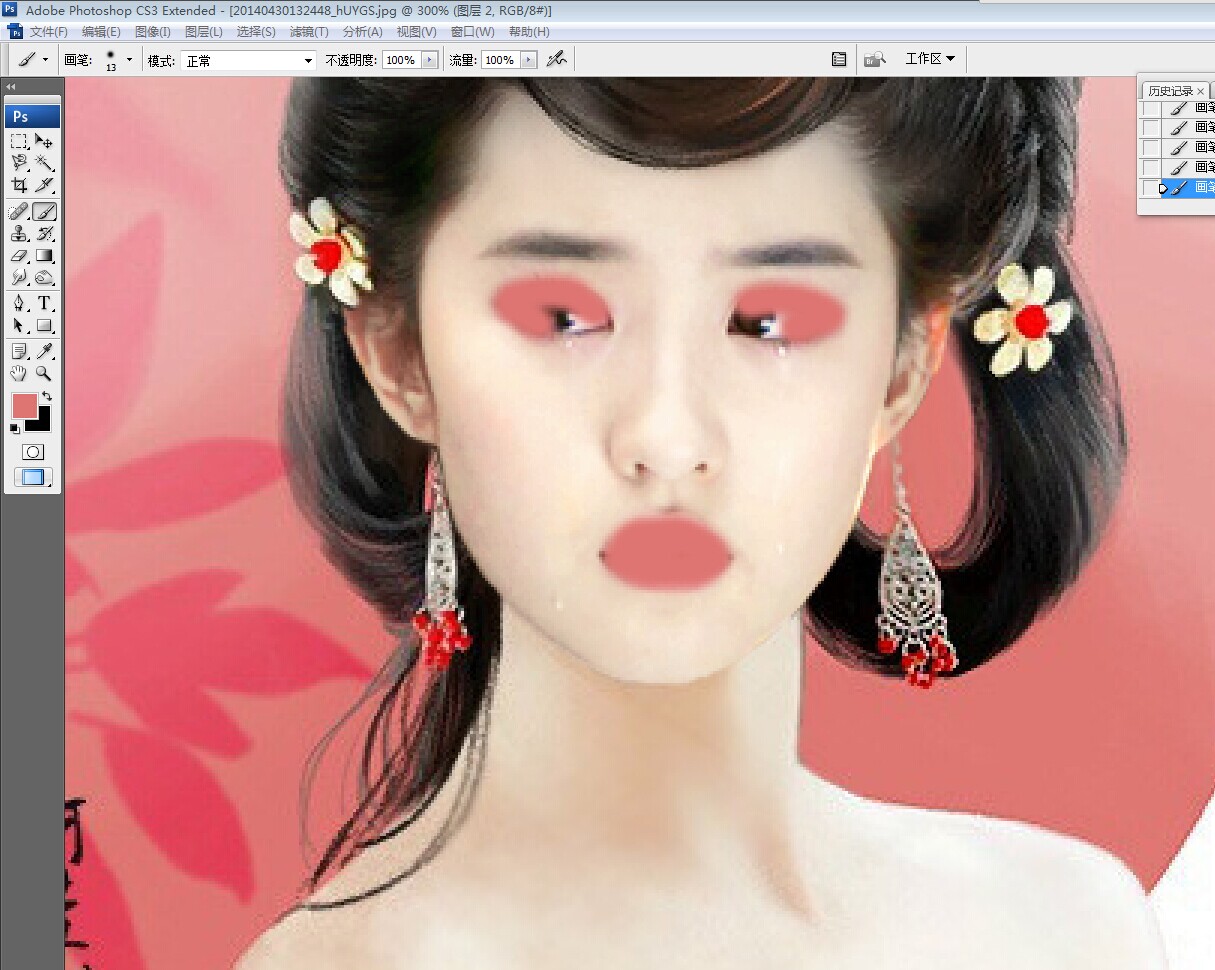
8.化妆
这一节,我把它称为“化妆”,涂上口红,画上眼影,颜色根据素材来选择。
先新建一个图层,如图:
把前景色调整成红色(深浅根据素材来),如图:
选择画笔工具,硬度适中,不透明度100%,然后涂抹在嘴唇和眼皮上,如图:
2015年01月22日 05点01分 33
2333截图戳笑点
2015年01月22日 13点01分
笑抽
2015年01月24日 16点01分
level 14
欢菲之玲 楼主

然后在选择“柔光”(可根据个人喜好来选),如图:
最后合并图层Ctrl+E,选择裁剪工具,减掉水印。
2015年01月22日 05点01分 34
[疑问] 这一步怎么弄啊???
2015年01月24日 13点01分
柔光在哪里??
2015年01月28日 13点01分
回复
���Ƕ�ѩ
: 把画的红色的妆放在脸的上面,然后在我红红线框中的地方可以选择柔光,还有其它的选项,你可以每个都试一下看看是什么效果
2015年01月29日 01点01分
回复 欢菲之玲 :噢噢,谢谢楼楼
2015年01月29日 05点01分
level 14
欢菲之玲 楼主

9.调整皮肤(滤镜)
这个步奏需要在网上先下载好一个滤镜,下载具有磨皮效果的滤镜(可在PS联盟里面下载)
选择下载好的那个滤镜,进行最终调整,主要调整这几个地方,如下:
2015年01月22日 05点01分 36
楼主有链接吗?没找到呢
2015年02月04日 08点02分
回复
����֮��
:选这个:滤镜名称:Portraiture v1.01磨皮滤镜 文件大小:245 KB [2009-8-19]
2015年02月05日 01点02分
[泪]下了打不开
2015年03月27日 08点03分
回复 欢菲之玲 :OKOK 看了我的作业 没有看看哪里不对
2015年03月28日 03点03分
level 14
欢菲之玲 楼主
最终效果出来了
2015年01月22日 05点01分 38
level 14
欢菲之玲 楼主

10.保存
呵呵,这个步奏是最重要的哦,如果没有保存就要重做的哦。
大家还有什么不知道的地方可以问我哦。
(完)
2015年01月22日 05点01分 39
level 14
欢菲之玲 楼主
最后发几张做的的图片,大家看看。
作业当然就是做一张换脸图咯
2015年01月22日 05点01分 40
level 1
天哪,真漂亮
2015年01月22日 06点01分 42
level 14
苏苏,请教个问题,脸部光线明暗怎么处理[哈哈]
2015年01月22日 06点01分 43
如果是整体太暗,就用曲线工具,或者调整色阶
2015年01月22日 06点01分
回复
����֮��
:部分明暗,可以用加深和减淡工具,需要暗的地方用加深,需要亮的地方用减淡
2015年01月22日 06点01分
回复
����֮��
:好嘞,晚上回去交作品[花心][花心][花心][花心]
2015年01月22日 06点01分
level 14
对了,还有一个问题,脸部边缘不够柔和怎么办,就是太明显
2015年01月22日 06点01分 44
可以用橡皮擦工具,饱和度调整弱一点,然后沿着脸部边缘擦拭一下,不能一下一下的点哦,要点这鼠标移动,一次性完成,不然会不均匀
2015年01月22日 06点01分
回复 欢菲之玲 :好的,受教了么么哒[花心][花心][花心][花心]
2015年01月22日 06点01分
level 14
欢菲之玲 楼主
对不起大家,为了教程流畅,我删楼了,抱歉哪
2015年01月22日 06点01分 45
[花心]
2015年01月22日 06点01分
level 15
前排
和大美女楼主合照[太开心]
2015年01月22日 06点01分 46
1 2 3 4 5 6 尾页