Y485 详细拆机教程
y485吧
全部回复
仅看楼主
level 6
万事新_1019
楼主
最近许多朋友都在问,怎么拆机清灰和换CPU的问题,楼主今天专门做个拆机教程来引导不会拆机的朋友。
美女镇楼
2014年11月08日 12点11分
1
level 6
万事新_1019
楼主
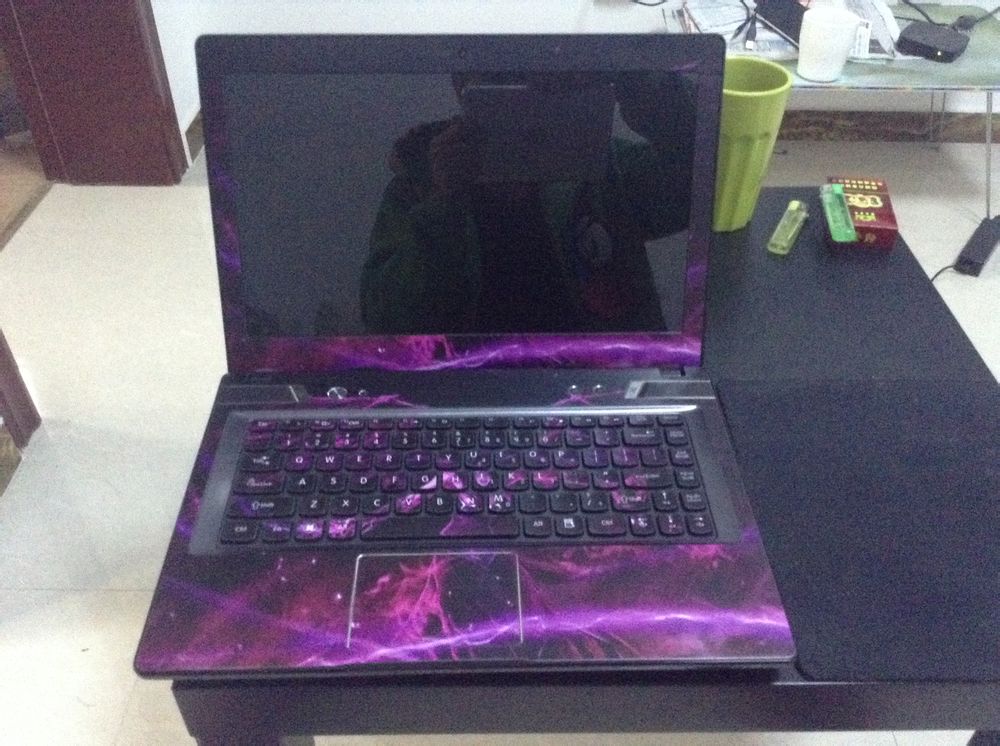
先来楼主3张爱机图片
2014年11月08日 12点11分
2
我就是个名😂
楼主的贴纸哪里买的
2014年11月11日 01点11分
万事新_1019
回复 小李是先生 : 贴吧里有
https://tieba.baidu.com/p/3285317727
2014年11月11日 08点11分
level 6
万事新_1019
楼主
接着咱就从D面开始拆解,拿掉后盖和电池后,就能看见硬盘,内存,无线网卡等等。由于咱嫌弃机械硬盘速度慢,新机入手的时候,就加了一块 mSATA接口的SSD硬盘,就在无线网卡旁边就是,Y485预留了mSATA接口,所以升级还是很方便的。 注:拆机之前,最后双手去摸摸大的金属物件,释放释放静电,免得不必要的损失,拿掉电池后,多按几下开机电源。
2014年11月08日 12点11分
3
万事新_1019
无线网卡旁边那个
2015年06月11日 13点06分
level 6
万事新_1019
楼主
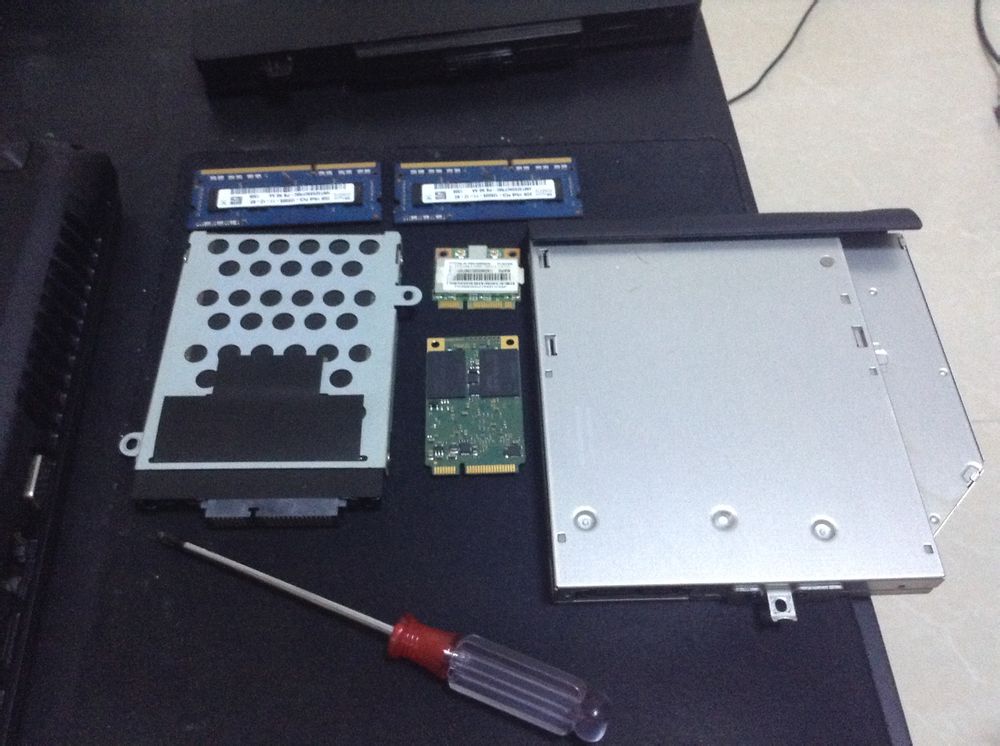
这是拆下来的部件,给它们一个特写
2014年11月08日 12点11分
4
万事新_1019
把锁光驱的螺丝卸掉,一拉就出来了
2015年04月26日 14点04分
双子幻晴
回复
墮落_以愛之名
:螺丝在哪?
2018年05月04日 09点05分
万事新_1019
D面最长的那颗 回复 双子幻晴 :
2018年05月11日 01点05分
level 11
hli💯
求继续啊
2014年11月08日 12点11分
5
万事新_1019
更完了
2014年11月08日 13点11分
level 6
万事新_1019
楼主
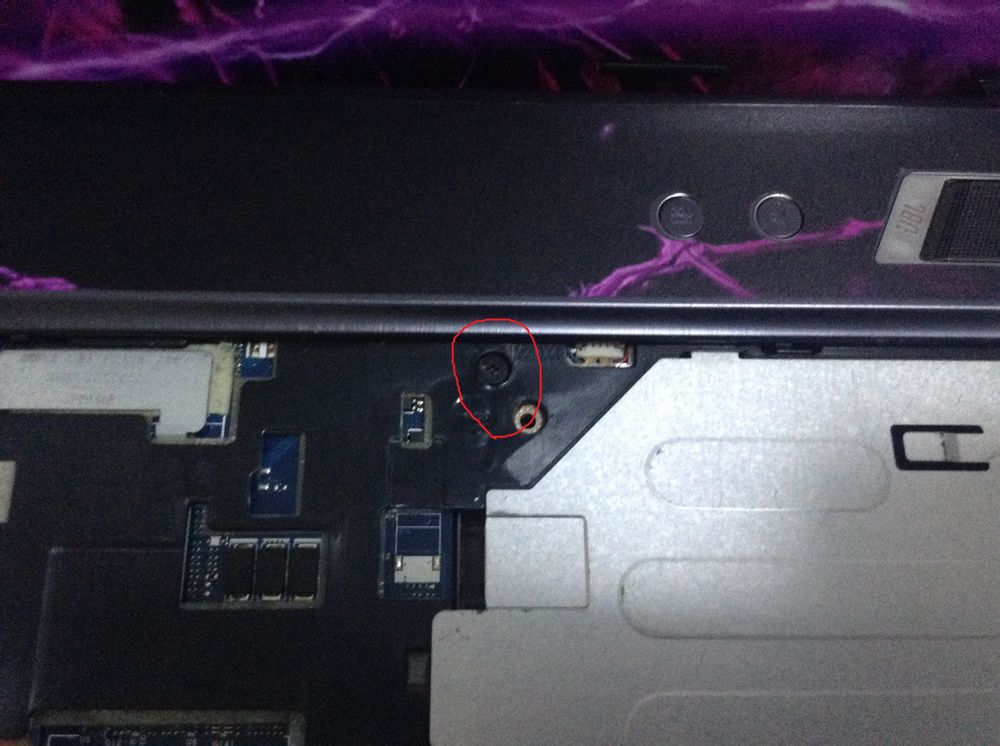
拆解到这一步后,确保把D面能见到螺丝都拿掉,值得注意一下的是,下图两个红圈的螺丝不要忘记了,否则C面是无法取下的!一处是光驱取出后才能看见的螺丝,一处是拿掉电池后的4颗螺丝
2014年11月08日 12点11分
6
24度体温
楼主光驱怎么拆掉?
2015年08月12日 12点08分
level 6
万事新_1019
楼主
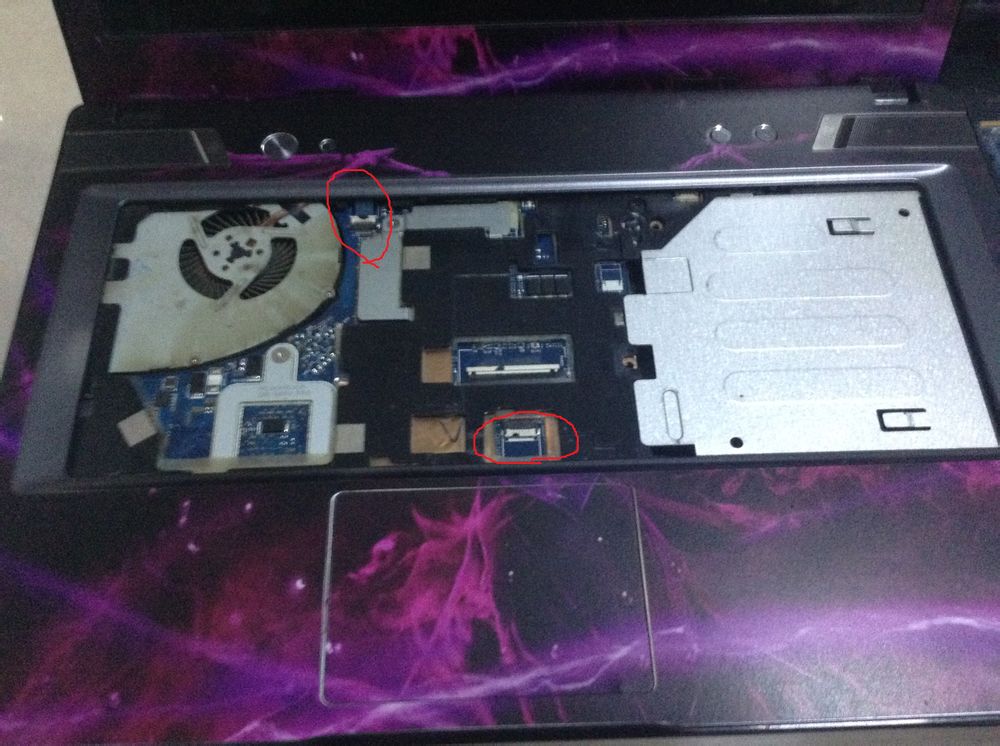
D面基本上就拆解完毕了,接着咱们来拆C面。C面最先拆的就是键盘,D面有两颗螺丝是用来固定键盘,在D面的螺丝孔是有标识的。键盘还是比较好拆,用个小铁片,撬起一角,慢慢顺势把键盘扣下来,由于键盘的暗扣比较多,扣的时候不要使用蛮力。键盘扣起来以后,还有一条排线连接在主板上,拿掉排线,键盘就能取下来了。取下键盘以后,如下图所示,俩个红圈处的排线也要一起拿下。一处排线是电源键和其他快捷键的排线,一处排线是触控板的排线。由于楼主不喜欢使用触控板,以前拆机的时候就已经把触控板的排线拿掉了。
2014年11月08日 12点11分
7
万事新_1019
可能是暗扣比较紧,多使点力
2015年01月10日 11点01分
懵_晴
回复
����_�Ԑ�֮��
:楼主键盘还有个红圈的排线怎么拿啊,拆到这卡了,急啊
2015年05月10日 04点05分
万事新_1019
回复
��_��
:把卡扣向上掰
2015年05月10日 12点05分
八级大狂风xnxn
感谢楼主,
2018年11月08日 05点11分
level 6
万事新_1019
楼主
这里还隐藏了颗螺丝哦,楼主第一次拆机的时候就是没发现这颗螺丝,导致拆C面时耗时不少。
2014年11月08日 12点11分
8
level 6
万事新_1019
楼主
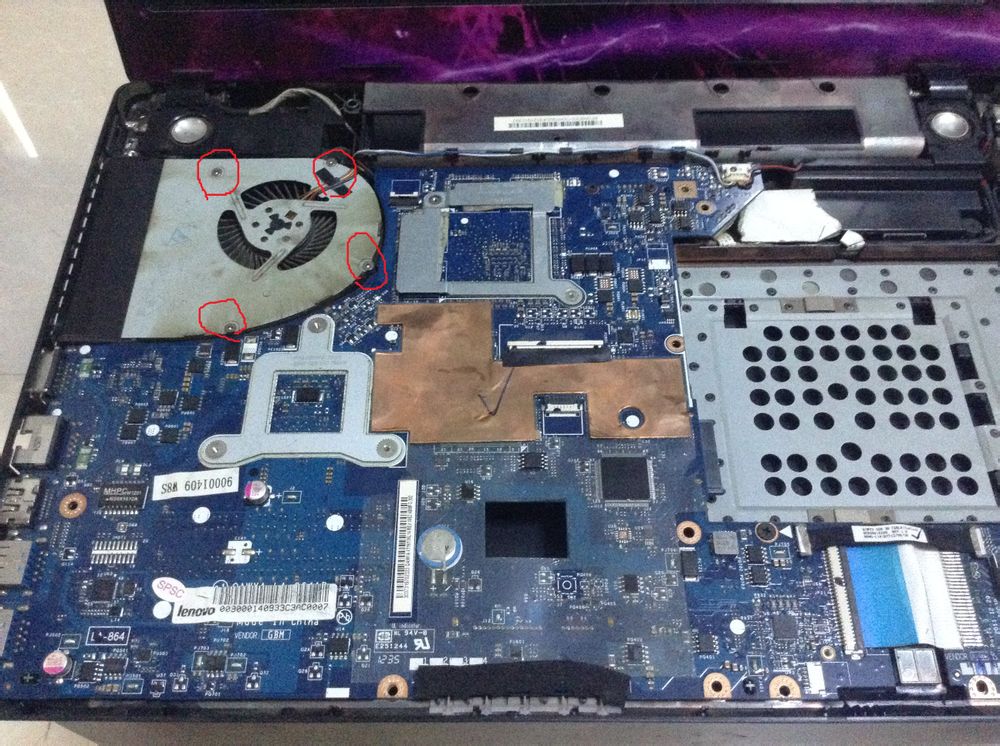
完成了以上步骤,C面外壳就能很轻而易举的拿下来了。下图是拿掉C面外壳后的图片,主板就暴露在我们眼前了。 注:单纯为了清灰的朋友拆到这一步后,就不用往下继续拆了,拆掉4个红圈处的螺丝,就能把散热风扇拿下,清除散热口的灰尘了。
2014年11月08日 12点11分
9
綠城_浪子
右上角的红圈还有一个线,那个线怎么拆
2017年06月24日 04点06分
万事新_1019
@綠城_浪子
右上角? 你说的是不是音响的线头哦
2017年08月31日 08点08分
綠城_浪子
回复
墮落_以愛之名
:问一下,这楼图中四个螺丝是什么型号,试了好多螺丝刀都不合适
2017年08月31日 08点08分
万事新_1019
@綠城_浪子
就用你拆机的螺丝刀即可 把螺丝刀压紧后再拧 如果有滑动的迹象,就别拧了 换小一号螺丝刀再拧 螺丝拧滑了就不好玩了
2017年09月04日 14点09分
level 6
万事新_1019
楼主
接着再来拆主板,先拿掉音响的线和电源的线头
2014年11月08日 12点11分
10
我本就是一片天
电源口的排线怎么拆的
2019年03月10日 03点03分
万事新_1019
@我本就是一片天
用一字撬
2019年03月12日 06点03分
level 6
万事新_1019
楼主
再拿掉电源接口旁边USB接口的线头
2014年11月08日 13点11分
11
level 6
万事新_1019
楼主
然后回到D面去,拿掉显示屏幕的排线
2014年11月08日 13点11分
12
level 6
万事新_1019
楼主
再拆下这里的螺丝和排线
2014年11月08日 13点11分
13
910557
这步怎么拆的,那线我扳步出来,怕把线拉断了
2015年03月31日 11点03分
万事新_1019
那条黑色的USB线直接拔起来就行了。那排比较硬的排线,把上面的卡扣松掉,稍微使点劲就能出来了
2015年04月01日 09点04分
无双1234乱5
usb线怎么像焊住的,不敢大力拔
2020年06月12日 13点06分
万事新_1019
@无双1234乱5
直接拔
2020年06月24日 06点06分
level 6
万事新_1019
楼主
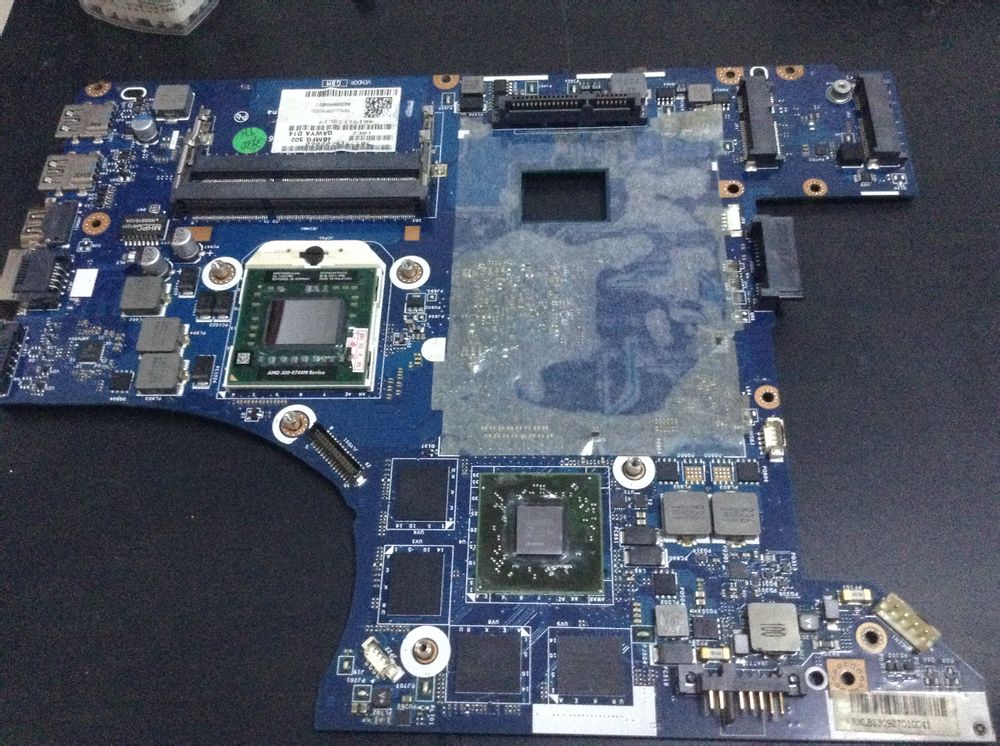
这时主板就能成功的取下来了,下图俩张主板的特写
2014年11月08日 13点11分
14
level 6
万事新_1019
楼主
接着继续拆,拆下散热模块的5颗螺丝后,CPU,GPU的核心就暴露出来了,哈哈哈。有需要跟换CPU的同学,就可以换CPU了。换CPU的同学,换之前记得先刷新主板BIOS哦,吧里有刷新程序,为了方便大家,我直接放上来算了。
[无效] http://pan.baidu.com/s/1dDfBzBr
2014年11月08日 13点11分
15
超发疯的兔子
这个BIOSY485能用吗?还是只有Y485P能用?
2014年12月11日 12点12分
万事新_1019
Y485不换CPU的话没必要刷
2014年12月12日 16点12分
307640712
回复
墮落_以愛之名
:Y485-ATE a8-4500M能用吗?这个BIOS
2015年10月19日 05点10分
万事新_1019
@307640712
你不换CPU的话,没必要刷的
2015年10月19日 12点10分
level 6
万事新_1019
楼主
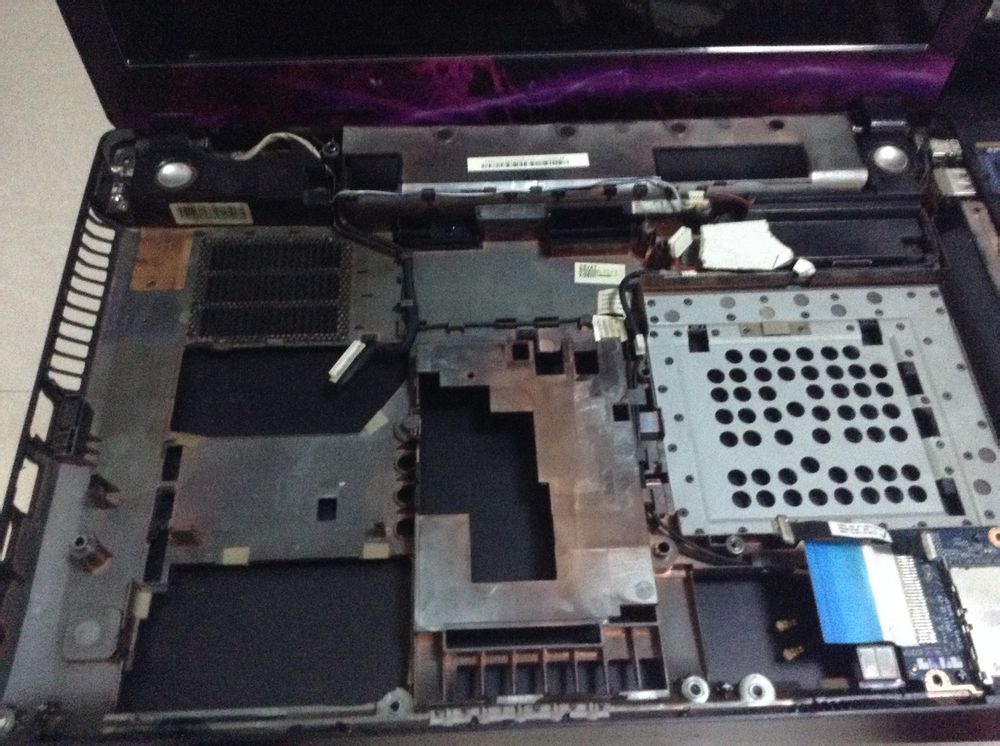
本教程就到此结束了,楼主就没有继续拆B面了,毕竟换屏幕的同学是少数。最后附上一张拿掉主板后的电脑
2014年11月08日 13点11分
16
level 9
cjsrk
顶
2014年11月09日 06点11分
17
level 11
微笑的男人素雅
技术贴~改锥用多大的?
2014年11月09日 16点11分
18
level 9
☜昊☞
大赞
2014年11月14日 05点11分
20
level 7
如图提
我只有一个螺丝打不开,要不我就换 CPU 了
———来自弱弱防弹的Nokia Lumia920T
2014年11月17日 08点11分
21
万事新_1019
哪个螺丝打不开
2014年11月17日 16点11分
如图提
回复
@墮落_以愛之名
:背面的右上方,清灰的时候说螺丝坏了 ——— For lumia920,砸核桃只是兼职,挡子弹专业
2015年01月22日 11点01分
万事新_1019
螺丝坏了,找售后给你弄了就行了
2015年01月22日 14点01分
如图提
回复
@墮落_以愛之名
:前年买的过保了 ——— For lumia920,砸核桃只是兼职,挡子弹专业
2015年01月22日 14点01分
1
2
3
尾页




![[吐舌]](/static/emoticons/u5410u820c.png)


![[冷]](/static/emoticons/u51b7.png)