level 6
mobilefzb
楼主
这里使用cycles完成一次基本渲染,主要涉及:物体的材质、贴图如何使用节点系统显示出来;环境的节点系统如何查看使用和构造;灯光如何使用节点系统。
相对于传统的渲染系统来说,cycles比较统一,所以熟练后可以快速的做自己想要的效果。
这里不要纠结结果,只是展示一个过程:
一个基本的场景
 首先,为地下的平板添加一个贴图,就是地砖的贴图。
 切换到cycles的模式
选中物体后,选择材质属性栏就可以使用节点进入节点编辑系统
 然后,这里为平板增加材质,主要是贴图
 注意,节点系统中的material output就是最终效果输出节点,你要是想在preview栏目看到效果
就必须有这个节点,同时,这个节点还可以有多个,preview只显示当前你最近选中的material output进行效果显示,方面对各个节点部分材质进行管理查看。
然后是点与点之间的颜色要对的上,否则会连不起。基本来说材质基本要素:漫反射、反射、折射,所以这三大类节点是主要的,其它的就是颜色的一些控制,或者是贴图数据的一些处理(比如blender提供一些颜色转换,边过滤,等等的一些节点)。
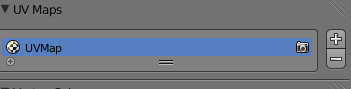
还要注意一点的cycles中,如果一个物体要加上贴图,必须要有UV,这里简单起见仅仅只是在对应的设置栏目加一个UV的项目,否则贴图显示不出来。
 这个栏目下,增加
 接下来是三个球的材质,中间球是直接使用一个光泽材质
 左边球使用一个材质(本来想做泡泡效果,感觉调的不像,这里将就看)
 右边球材质
右边球材质
 这样,场景中所有物体的材质就算搞完了,基本流程是这样的,熟练了就会很方便,这里的节点系统只是个基本展示,熟练使用后就可以将精力集中到材质效果的调整上。
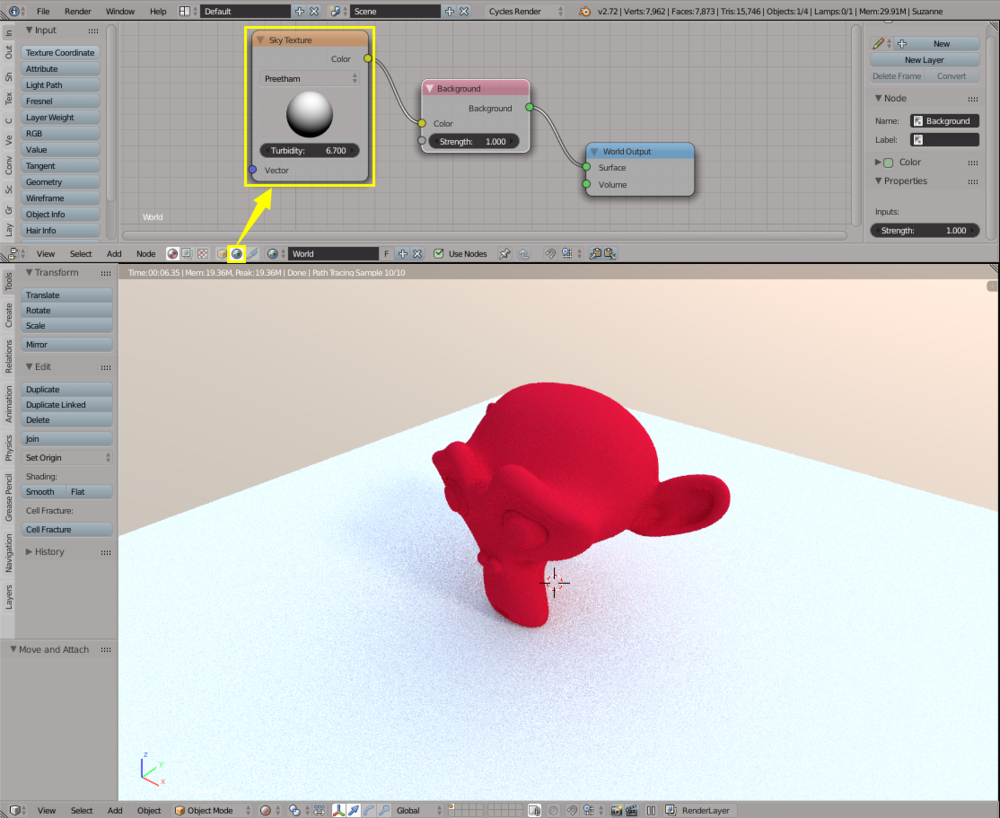
接下来是世界环境,世界环境也用节点系统,其实也很方便
 这里插入一张天空的图片,相对于传统的渲染模式来说,不用跳转各种属性去增加材质,方便了不少。
然后是灯光的节点系统,一般来说自发光节点是灯光系统的标志,否则不会发光,其它的效果可以按照自己的想法进行修改,不过就一般的灯光使用来说,就这样的节点系统就OK了
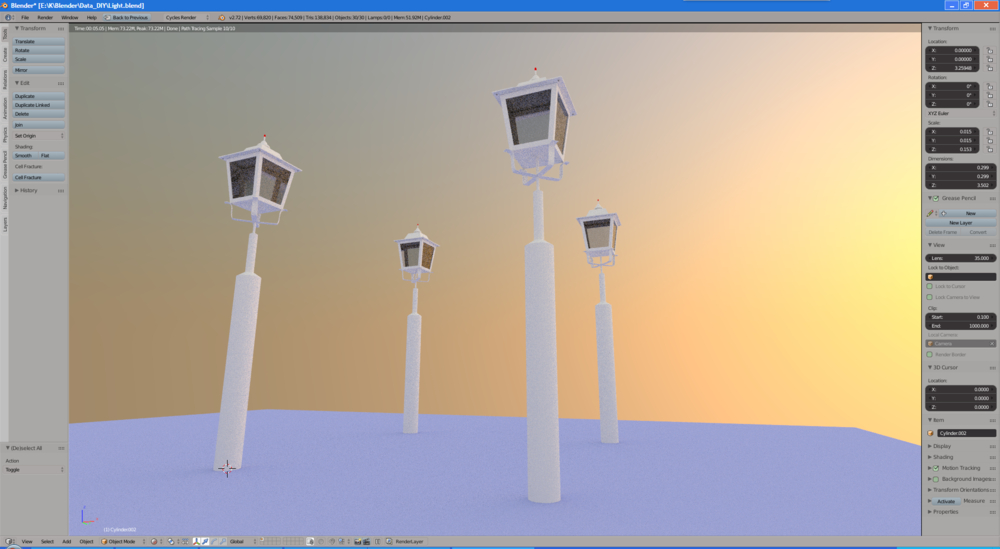
 这样,基本的场景就搭建完了,如果想进行实时查看可以这样选择下
 就可以实时查看效果
 然后,这个渲染效果比较低,可以使用更高的渲染参数
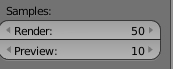 渲染栏目下有这个选项,render是渲染的结果preview是预览结果,上面就是预览结果。
这个是渲染后的结果:
 然后这样就完成了一个场景。
2014年10月03日 14点10分
1
相对于传统的渲染系统来说,cycles比较统一,所以熟练后可以快速的做自己想要的效果。
这里不要纠结结果,只是展示一个过程:
一个基本的场景
首先,为地下的平板添加一个贴图,就是地砖的贴图。切换到cycles的模式选中物体后,选择材质属性栏就可以使用节点进入节点编辑系统
然后,这里为平板增加材质,主要是贴图注意,节点系统中的material output就是最终效果输出节点,你要是想在preview栏目看到效果就必须有这个节点,同时,这个节点还可以有多个,preview只显示当前你最近选中的material output进行效果显示,方面对各个节点部分材质进行管理查看。
然后是点与点之间的颜色要对的上,否则会连不起。基本来说材质基本要素:漫反射、反射、折射,所以这三大类节点是主要的,其它的就是颜色的一些控制,或者是贴图数据的一些处理(比如blender提供一些颜色转换,边过滤,等等的一些节点)。
还要注意一点的cycles中,如果一个物体要加上贴图,必须要有UV,这里简单起见仅仅只是在对应的设置栏目加一个UV的项目,否则贴图显示不出来。
这个栏目下,增加接下来是三个球的材质,中间球是直接使用一个光泽材质左边球使用一个材质(本来想做泡泡效果,感觉调的不像,这里将就看)右边球材质这样,场景中所有物体的材质就算搞完了,基本流程是这样的,熟练了就会很方便,这里的节点系统只是个基本展示,熟练使用后就可以将精力集中到材质效果的调整上。接下来是世界环境,世界环境也用节点系统,其实也很方便
这里插入一张天空的图片,相对于传统的渲染模式来说,不用跳转各种属性去增加材质,方便了不少。然后是灯光的节点系统,一般来说自发光节点是灯光系统的标志,否则不会发光,其它的效果可以按照自己的想法进行修改,不过就一般的灯光使用来说,就这样的节点系统就OK了
这样,基本的场景就搭建完了,如果想进行实时查看可以这样选择下就可以实时查看效果然后,这个渲染效果比较低,可以使用更高的渲染参数渲染栏目下有这个选项,render是渲染的结果preview是预览结果,上面就是预览结果。这个是渲染后的结果:
然后这样就完成了一个场景。
![[哈哈]](/static/emoticons/u54c8u54c8.png)

![[玫瑰]](/static/emoticons/u73abu7470.png)