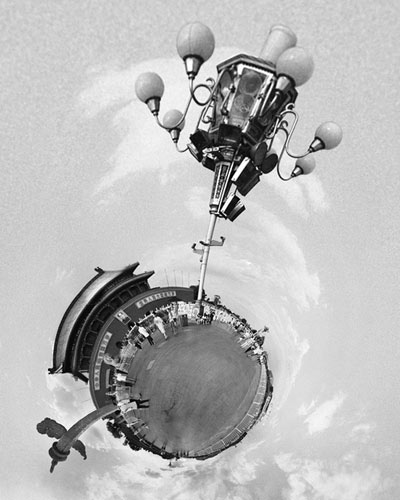
要制作一张星球图片首先你的检查是否具备以下条件:
1.电脑中是否装有photoshop,你不需要考虑是photoshop的任何版本,因为制作星球图片的滤镜是任何版本都自带的,不需要你再到处寻觅下载这个滤镜,这个可爱的神奇滤镜就在[url]http://滤镜菜单[/url]中——扭曲——极坐标

2.具备了条件一,现在可以进行挑图阶段,
第一, 图片的高:宽最好为1:2此比例越大越好,最好不要少于2,建议可以先进行前期裁剪
第二,
图片的下半部分越简单越好,因为是作为星球的中心所以可以挑选公路,海洋,草地等大场景,上半部分也要挑选比较单纯的场景,蓝天或者夜空。
第三, 图片的左右两边静物最好比较吻合,左右两边的色调最好也比较统一,避免接口处的突兀;
第四,
一定要确保画面的水平线的水平。
根据以上条件,小编在网站中轻易的就挑中了pocoer子月的作品《威尼斯》
中的作品作为例图
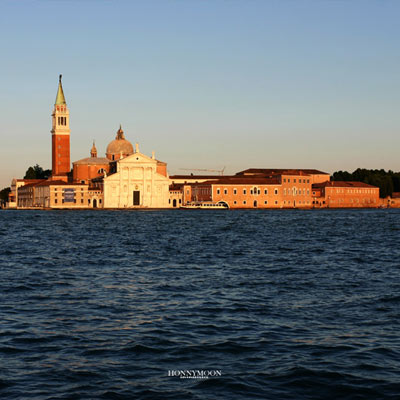
为了符合上一页提到的1:2的比例,我们将挑选的素材图进行裁剪,得到以下的图片。

第一步:设置图像尺寸和旋转
打开图片大小单击图像-->图像大小(快捷键Alt-I-I)取消“约束比例”的复选框,将长宽都设置为同等比例将图片便成为一个正方形,接着将图像旋转180度单击图像-->旋转画布-->180度(快捷键Alt-I-E-1)。得到下图: