
level 6
long198712
楼主
官方系统更新---------------------
官方的IWORK8 (2G+32G版) Win8.1系统安装文件 更新时间:2014.07.31
百度网盘
首先必须有一个U盘8G或以上的而且要格式化为NTFS格式,因为官方的系统安装文件有4G多FAT格式根本复制不进去,键盘和USB-HUB可以不要,因为官方这个脚本是自动的,只要在系统中的高级直接成U盘启动就行了。
 解压后你会看到这些,只需要PE和images,其他和装系统无关。
然后将PE目录下的所有文件拷贝到U盘根目录,然后把images这个目录拷贝到U盘根目录下(注意是目录不是里面的文件)就如图
 搞定后U盘打开就全是PE目录下的文件和images目录(里面包括Install.wim unattend.xml Winre.wim)
接下来用你的iwork插上U盘就能装了,开始-设置-更改电脑设置-更新和恢复-高级启动-使用设备-RE模式启动
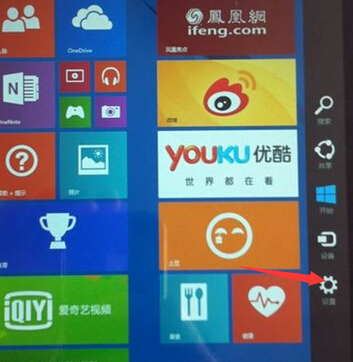
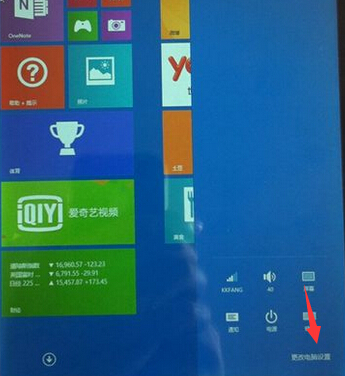
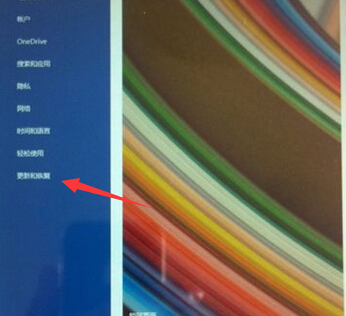

 如果有有USB-HUB也可以关机将机器通过usb-hub连上U盘以及键盘,按键盘F7开机进入磁盘启动选择界面
 选择界面(图中所示UEFI:Sandisk开头的既是我们所使用的安装U盘)回车,然后就开始安装了。


 磁盘分区完成后,安装程序会自动搜索images文件夹下的isntall.txt、install.wim、winre.wim三个文件,并将后两个wim文件拷贝到win8.1系统的recovery分区(此分区大小在5G左右,可以用作备份还原)
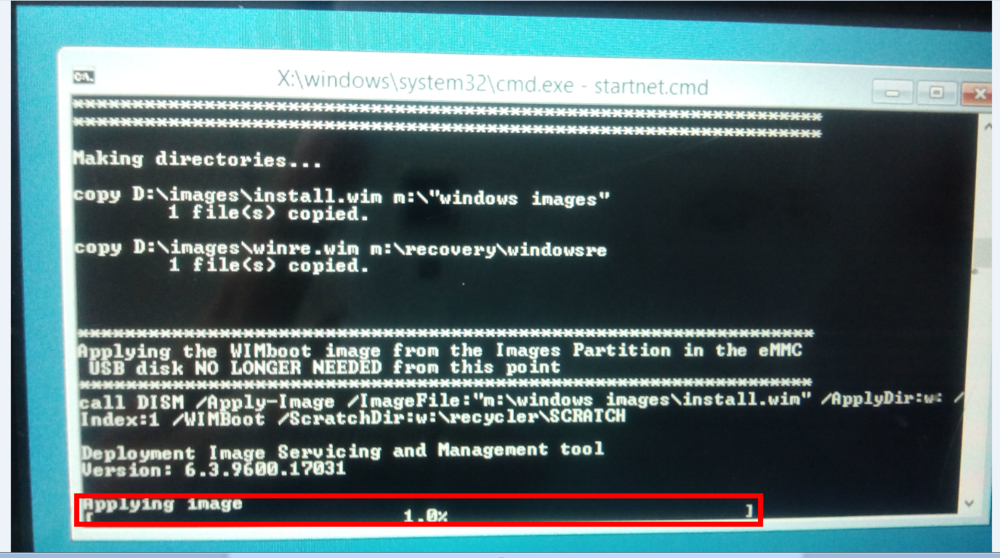
 安装程序将系统镜像(intsall.wim)由recovery分区部署到系统C盘。
 镜像部署以及boot,recovery环境设置完成后,键盘输入EXIT重启进入win8首次运行设置。至此前期安装过程完成。没有键盘就长按电源键关机再开机。系统就装好了。
2014年09月29日 16点09分
1
官方的IWORK8 (2G+32G版) Win8.1系统安装文件 更新时间:2014.07.31
百度网盘
首先必须有一个U盘8G或以上的而且要格式化为NTFS格式,因为官方的系统安装文件有4G多FAT格式根本复制不进去,键盘和USB-HUB可以不要,因为官方这个脚本是自动的,只要在系统中的高级直接成U盘启动就行了。
解压后你会看到这些,只需要PE和images,其他和装系统无关。然后将PE目录下的所有文件拷贝到U盘根目录,然后把images这个目录拷贝到U盘根目录下(注意是目录不是里面的文件)就如图
搞定后U盘打开就全是PE目录下的文件和images目录(里面包括Install.wim unattend.xml Winre.wim)接下来用你的iwork插上U盘就能装了,开始-设置-更改电脑设置-更新和恢复-高级启动-使用设备-RE模式启动
如果有有USB-HUB也可以关机将机器通过usb-hub连上U盘以及键盘,按键盘F7开机进入磁盘启动选择界面选择界面(图中所示UEFI:Sandisk开头的既是我们所使用的安装U盘)回车,然后就开始安装了。磁盘分区完成后,安装程序会自动搜索images文件夹下的isntall.txt、install.wim、winre.wim三个文件,并将后两个wim文件拷贝到win8.1系统的recovery分区(此分区大小在5G左右,可以用作备份还原)安装程序将系统镜像(intsall.wim)由recovery分区部署到系统C盘。镜像部署以及boot,recovery环境设置完成后,键盘输入EXIT重启进入win8首次运行设置。至此前期安装过程完成。没有键盘就长按电源键关机再开机。系统就装好了。







![[泪]](/static/emoticons/u6cea.png) 我黑色外壳的iwork8升级成win10后悔啊,求解脱
我黑色外壳的iwork8升级成win10后悔啊,求解脱