level 10
末路TEL终结
楼主
前言:上次的原创帖被吧主加精了,表示很高兴,所以决定以后每个月更新两到三个软件推荐和教程,希望让吧里剩下的不跟随们用到更多好用的软件
有些盆友觉得我教程不太好理解,表示我表达能力不太好,如果有问题可以直接回复我
好吧,不罗嗦了,开始教程
1楼 filezilla教程
2楼 wifiTrans教程
3楼 @楼
4楼 补链接楼
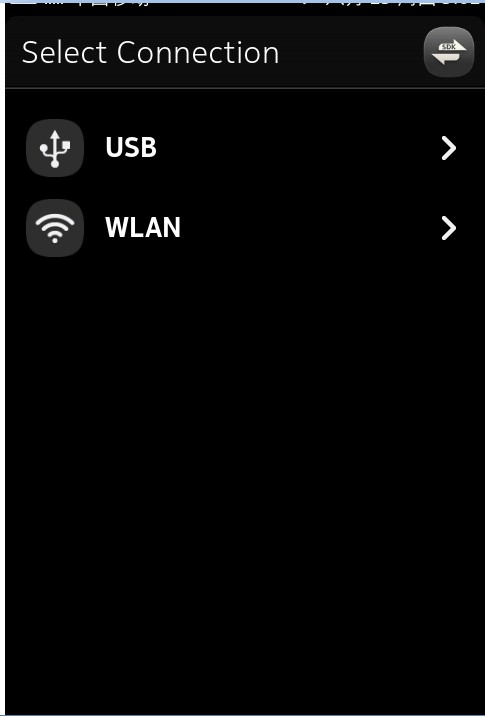
首先讲讲N9的文件传输,一般是两种——USB传输和无线传输
USB传输很快,但有一点就是N9的USB兼收充电和连接,USB盖会频繁开启,导致会出现损坏。由此,无线传输出现了,通常无线传输还会分成网盘传输和局域网传输
网盘传输就如度娘盘,360盘,但对于N9同样压力山大,假如你想用自带浏览器上传deb文件到网盘,我只能说——省省吧,用搜索是搜索不到deb的
局域网传输好处在局域网内能够快速传输,同时能在电脑端进行文件管理,很好用,所以这次就是推荐filezila和wifitrans
2014年09月20日 04点09分
1
有些盆友觉得我教程不太好理解,表示我表达能力不太好,如果有问题可以直接回复我
好吧,不罗嗦了,开始教程
1楼 filezilla教程
2楼 wifiTrans教程
3楼 @楼
4楼 补链接楼
首先讲讲N9的文件传输,一般是两种——USB传输和无线传输
USB传输很快,但有一点就是N9的USB兼收充电和连接,USB盖会频繁开启,导致会出现损坏。由此,无线传输出现了,通常无线传输还会分成网盘传输和局域网传输
网盘传输就如度娘盘,360盘,但对于N9同样压力山大,假如你想用自带浏览器上传deb文件到网盘,我只能说——省省吧,用搜索是搜索不到deb的
局域网传输好处在局域网内能够快速传输,同时能在电脑端进行文件管理,很好用,所以这次就是推荐filezila和wifitrans