【教程】PS教程
橙素吧
全部回复
仅看楼主
level 9
萌脚米虾3x
楼主
这里教的不只是封面教程而已可好,封面不论是校园古风还是都市我都一一教可好?
后面还有UI教程静等
建议在过程中不要插楼
2014年08月21日 04点08分
1
level 9
萌脚米虾3x
楼主
首先新建
2014年08月21日 04点08分
2
萌脚米虾3x
我借二楼说下,本教程更新缓慢,准确来说我没时间了周末可能空出时间发教程吧,可以看小点的那叫一个美工大神!
2014年08月31日 11点08分
level 9
萌脚米虾3x
楼主
然后再次点击文件,点击置入,选中封面的底图
2014年08月21日 04点08分
3
level 9
萌脚米虾3x
楼主
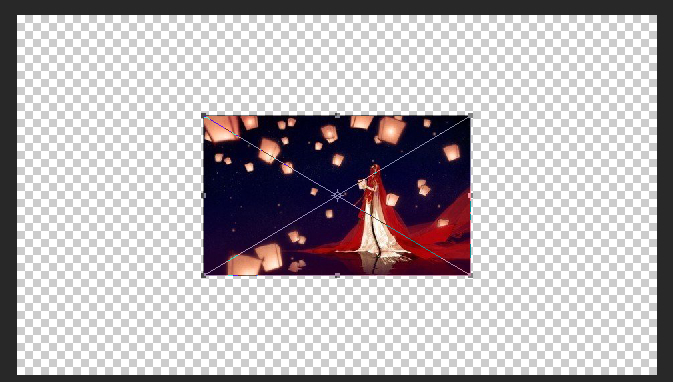
置入之后没有填满透明底,四个角度,一直拉伸直至填满透明底
2014年08月21日 04点08分
4
level 9
萌脚米虾3x
楼主
然后点击右上角的√
2014年08月21日 04点08分
5
level 9
萌脚米虾3x
楼主
点击左边工具栏的T,编辑文字
2014年08月21日 04点08分
6
level 9
萌脚米虾3x
楼主
一个字一个字的编辑,右边图层也就多出了几个文字图层,对排版不满意你可以使用工具栏内第一个,移动工具,选中文字图层,便可以移动直至排版满意。
2014年08月21日 04点08分
7
level 9
萌脚米虾3x
楼主
编辑文字完后再次点击右上角的√
2014年08月21日 04点08分
8
level 9
萌脚米虾3x
楼主
图层地方有一些小图标,我们点击垃圾桶旁的新建图层
2014年08月21日 04点08分
9
level 9
萌脚米虾3x
楼主
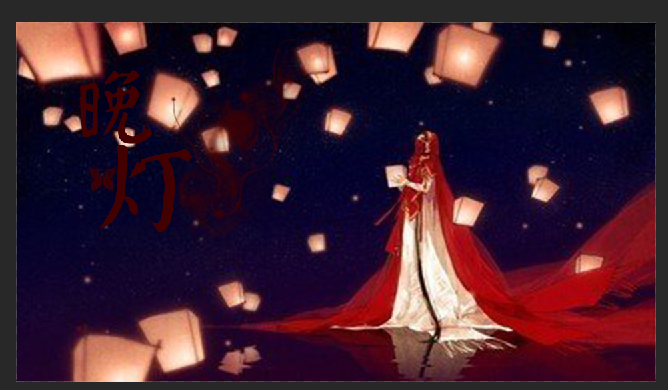
系统已经为你自动选中了新建的图层,我们现在可以用笔刷或是自定义图案来修饰封面,笔刷和自定义图案我就不截图了,然后效果是
这样的
2014年08月21日 04点08分
10
level 9
萌脚米虾3x
楼主
简易古风封面结束
2014年08月21日 04点08分
11
level 9
萌脚米虾3x
楼主
笔刷、自定义图案、图案、渐变等都是要自己下载的,颜色也是自己调节
2014年08月21日 05点08分
12
level 9
萌脚米虾3x
楼主
小清新封面教程开始
2014年08月21日 05点08分
13
level 9
萌脚米虾3x
楼主
首先新建一个透明底
2014年08月21日 05点08分
14
level 9
萌脚米虾3x
楼主
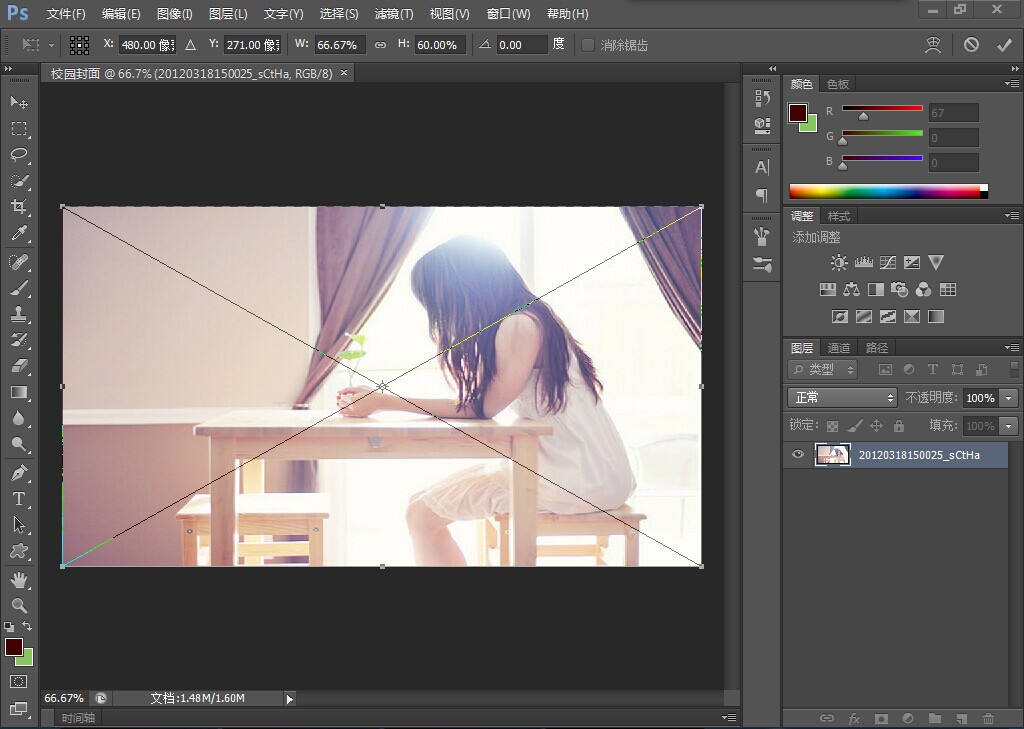
置入自己想要做封面的底图
2014年08月21日 05点08分
15
level 9
萌脚米虾3x
楼主
拉伸直至填满
2014年08月21日 05点08分
16
level 9
萌脚米虾3x
楼主
点击右上角的
√
2014年08月21日 05点08分
17
level 9
萌脚米虾3x
楼主
点击工具栏内的编辑文字,我用的是华康饰艺体
2014年08月21日 05点08分
18
level 9
萌脚米虾3x
楼主
拉开文字框,一个字一个字框的编辑
2014年08月21日 05点08分
19
level 9
萌脚米虾3x
楼主
2014年08月21日 05点08分
20
1
2
3
4
5
尾页