〔转〕小白用户请收货,msi微星全系列机型 WIN7系统安装图文教程
msi403吧
全部回复
仅看楼主
level 14
rt,此方法是U盘版
Haswell平台的机型已经开始全面搭配UEFI的BIOS,而UEFI的BIOS则与传统的BIOS不同,具体介绍可以看下百度百科的介绍:http://baike.baidu.com/view/196503.htm. 所以在安装WIN7的时候,就和之前的传统BIOS略有不同了,要把BOOT选项下的BOOT MODE,由UEFI改为LEGACY或UEFI WITH CSM才可以,下面就和大家一起来看一下如何使用U盘或者光盘来安装WIN7操作系统。
如果是重装WIN7系统的机器,或者是三代平台以前的机器(含三代平台),可以直接从第30步看起!
2014年08月15日 06点08分 1
level 14
一、如何使用U盘安装WIN7操作系统
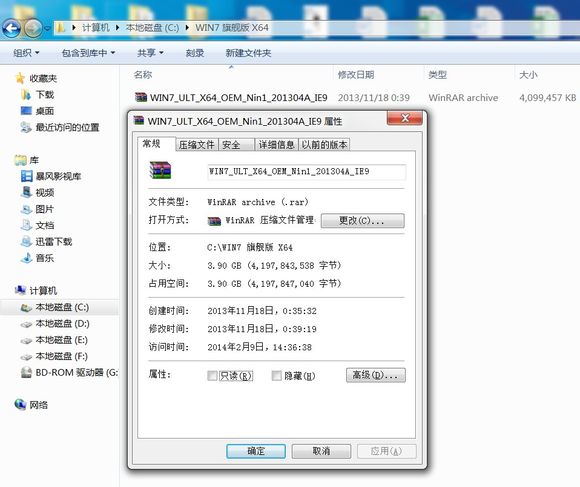
1. 下载WIN7 64位旗舰版系统,下载链接:[无效] http://pan.baidu.com/s/1i3E8zSp ,下载后注意查看属性大小,应该是3.9G
2014年08月15日 06点08分 2
链接失效了- -.等我再去找找别的[汗]
2014年08月15日 06点08分
还有就是,我转这个帖子只是让你们参考参考你们不用非得照着这个做,网上一堆教做系统的,如果自己操作把电脑搞坏了不要来找我[汗],要是实在不会那只能掏钱去电脑店了!
2014年08月15日 06点08分
链接挂了。还没找着么- -
2014年08月23日 04点08分
回复 D秋也道 :楼下
2014年08月23日 05点08分
level 14
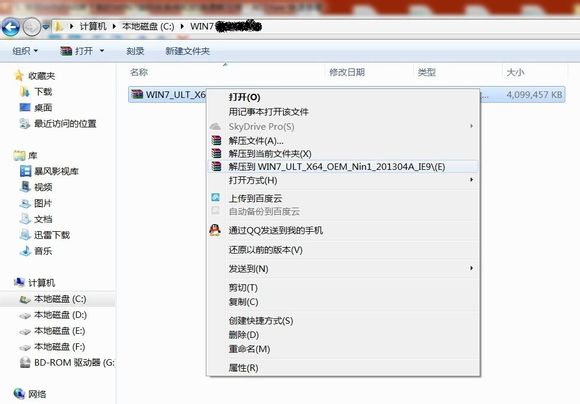
2. 下载软碟通(UltraSIO)软件,下载链接:[无效] http://pan.baidu.com/s/1hq62TAs3. 下载解压缩软件WINRAR并安装,下载链接:[无效] http://pan.baidu.com/s/1jGgGxEI4. 使用WINRAR将下载的“WIN7旗舰版系统的压缩文件”解压缩
5. 解压缩WIN7旗舰版系统后得到名称为“WIN7_ULT_X64_OEM_Nin1_201304A_IE9”的文件夹
2014年08月15日 06点08分 3
第四步,要是你有解压缩软件那就不用下了
2014年08月15日 06点08分
level 14
10. 鼠标左键双击打开软碟通软件,主界面如下
11. 准备好的8G U盘一个
12. 将U盘插入电脑的USB 2.0接口
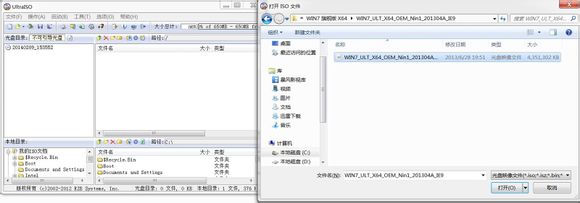
13. 鼠标左键点击左上角的”文件“,选择“打开”
14. 浏览并找到刚才解压缩出来的WIN7系统镜像文件,鼠标左键双击打开
15. 打开后的样子,供参考
2014年08月15日 06点08分 5
我找不到那个系统镜像文件
2014年12月15日 11点12分
回复 丶黎丨筅笙__cc :加群吧
2014年12月15日 12点12分
回复 丶酒醉绕心弦g :群号多少
2014年12月15日 12点12分
level 14
16. 点击”启动“选项,选择“写入硬盘镜像”
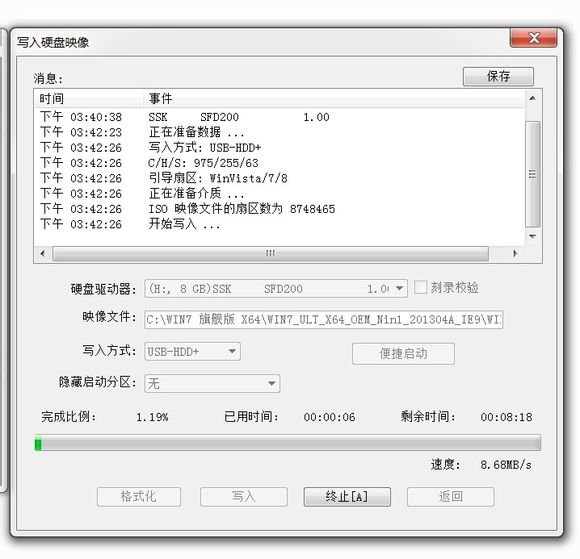
17. 写入硬盘镜像打开后的样子
18. 什么都不要修改,直接鼠标左键点“写入”,弹出警告对话框,U盘里面的内容会全部清除,记得做好数据备份,然后点“是"
19. 这时就开始向U盘中写入数据了,大概需要15分钟左右的时间
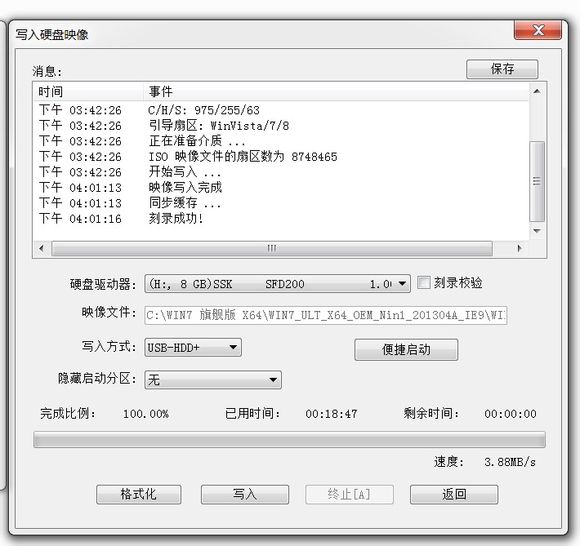
20. 镜像刻录成功后的样子
2014年08月15日 06点08分 6
level 9
前,以精
2014年08月15日 06点08分 7
我还想@你来[滑稽]
2014年08月15日 06点08分
level 14
21. 按下键盘右上角的电源开关键,如红框中所示,电脑屏幕出现msi开机LOGO
22. 此时需要不停的按键盘右上角的 Delete 按键,如红框中所示,直到进入BIOS为止,PS:按键盘右下角的Del按键是无效的!
23. 看到这个画面,就表示已经成功进入BIOS了,否则的话请重复上面的步骤,直到进入BIOS为止
24. 通过按键盘右下角的左 右键,如红框中所示,可以移动选择BIOS中的选项
2014年08月15日 06点08分 8
level 14
25. 按照上一步的讲述,我们按动两次 右键,将选项卡由开始的Main,移动到Boot下面
26. 按键盘右下角的 下键,移动到Boot mode select,默认是UEFI,按下回车,选择LEGACY,再按下回车确认选择
27. 修改好以后的样子,其他的选项就不需要动了,保持默认就好
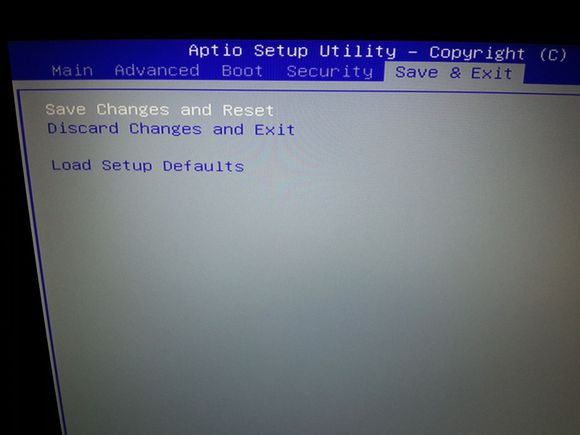
28. 移动键盘右下角的 右键到Save & Exit选项卡下,默认就是在咱们需要的“Save changes and Reset”选项上
2014年08月15日 06点08分 9
level 14
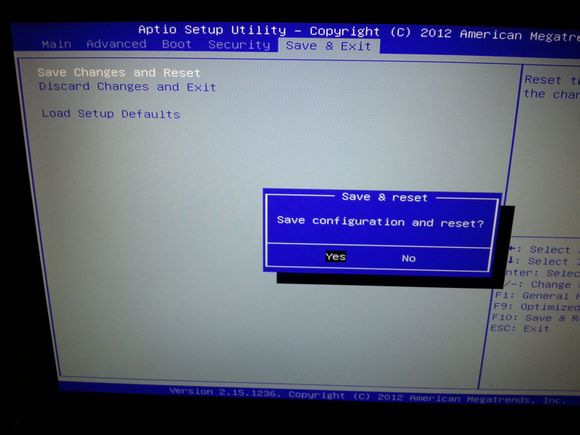
29. 直接按下回车键,如图中红框所示
30.屏幕是弹出蓝色的提示框,问是否要保存设置并重启,选择Yes,然后按下回车即可
31. 将刻录好系统镜像的U盘插入需要装系统的电脑的USB 2.0接口,注意这里一定是要插入USB 2.0接口,USB3.0接口不行的!
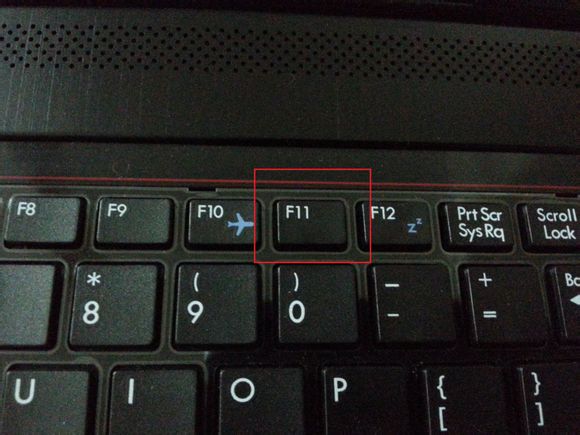
32. 重启后不停的按键盘上方的F11按键,直到屏幕上出现一个蓝色的对话框
2014年08月15日 06点08分 10
403哪个才是2.0接口?
2015年01月02日 15点01分
回复 Y_酱 :白色的
2015年01月02日 23点01分
level 14
33. 在蓝色对话框中,移动键盘右下角的 上 下键选择U盘,这里我用的是SSK的U盘,所以移动到最下面,然后按回车
34. 这里选择安装 winodows 7 64位,直接按下回车即可
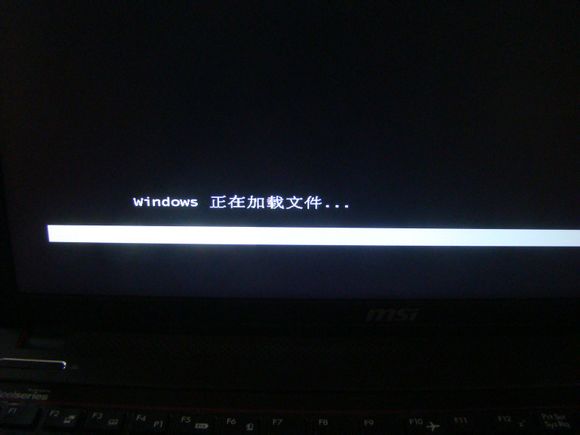
35. 正常的话会出现如下画面,windows正在加载文件,大概需要2-3分钟左右的时间
36. 加载文件以后就会出现下面的正在启动 Windows画面,大概半分钟左右
2014年08月15日 06点08分 11
楼主 我到蓝色那一步了 只有p4 那一个选项 咋办 没读出 u盘
2014年08月18日 10点08分
回复 苍井玛利亚rmvb :你在重启试一下能不能读出来
2014年08月18日 10点08分
回复 丶酒醉绕心弦g :不的行啊
2014年08月18日 10点08分
回复 丶酒醉绕心弦g :楼主 还是只有一个选项啊
2014年08月18日 10点08分
level 14
37. 好了开始进入主题了,看到这个画面,就是正式进入windows安装了,什么都不要改,直接点下一步
38. 这里也没有多余的动作,直接点击屏幕正中的 现在安装
39. 屏幕上出现 安装程序正在启动,大概需要1分钟的时间,要耐心等待下哦
40. 启动完毕,因为是OEM合集,所以这里可以看到很多版本,不过不要乱选哦,否则不能自动激活
41. 我们要选择第五项,点击Windows 7 旗舰版 X64 (OEM通用-Admin)这一个,然后按下一步
2014年08月15日 06点08分 12
level 14
42. 弹出的许可协议,左下角勾选 我接受许可条款,继续下一步
43. 选择安装这里,一定要选择 自定义,直接点击 自定义安装
44. 这里为了加快速度我用的是一个120G的固态硬盘,如果是新机的话这里会有一个乱码标识的C盘,大小有1.9G,那个是存放原厂的DOS系统,必须删除,然后大家就会看到像下图这样的一个完整的未分配空间。
45. 点击右下角的驱动器选项(高级),然后在这里可以删除我上面说的1.9GDOS分区。如果是重装系统的话,必须在这里先格式化C盘,再点下一步继续安装。如果原来的系统是WIN8的话,这里需要删除所有的分区后重新分区,因为WIN8的分区格式和WIN7不一样。现在咱们是要点右下角的新建,也就是常说的分区。
46. 在大小的对话框中,可以根据自己的需求设定分区的大小,1G=1024MB,大家可以自行换算,这里我就只分一个区了,直接点应用
2014年08月15日 06点08分 13
level 14
47. 提示需要创建一个额外的分区,点确定继续
48. 完成后的样子,分区1系统保留的100M是WIN7的系统需求,分区2就是咱们的C盘了,选中分区2,然后点下一步
49. 正在安装Windows,到了这里就成功了一大半了,接下来就是等待了,展开文件会很慢,不要心急哦
50. 复制文件完了以后是展开文件,坐等展到100%
2014年08月15日 06点08分 14
为何重启后又提示我安装?
2014年09月19日 10点09分
回复 Sorrow1299 :优盘拔掉在重启
2014年09月20日 13点09分
level 14
51. 安装功能很快就跳过了,然后是安装更新
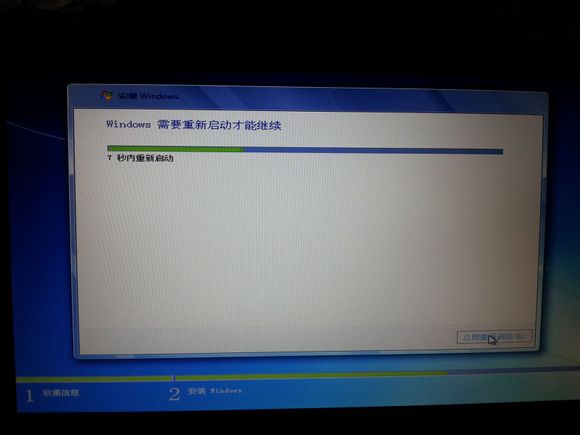
52. 安装更新完成后,会提示电脑需要重启,可以点立即重启也可以等10秒倒计时后自动重启
53. 重启后自动回到安装过程,这是最后一步了
54. 接下来屏幕显示 安装程序正在为首次使用计算机做准备
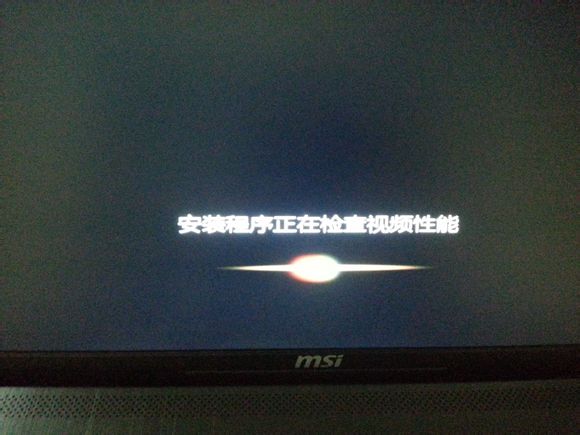
55. 再接下来是 安装程序正在检查视频性能
2014年08月15日 06点08分 15
level 14
56. 终于我们看到了熟悉的欢迎界面
57. 至此进入系统大功告成,接下来就是装驱动咯
2014年08月15日 06点08分 16
为什么我看别的都要输入什么验证码才能激活的[疑问]小白准备自己动手装系统咳[乖]咳......
2014年09月03日 03点09分
回复 岁月的批发价 :这个不用
2014年09月03日 03点09分
level 14
57.到微星网站技术支持页面搜索微星电脑型号http://cn.msi.com/support
2014年08月15日 06点08分 17
回复 just角鸮 :显卡驱动更新下吧
2015年02月09日 23点02分
楼主,我照你的装了系统,但是装好后只有一个C盘符,而且只有99g,明明有1t硬盘的,这是怎么回事啊?
2015年02月13日 09点02分
回复
����
:你做的时候没分盘http://jingyan.baidu.com/article/f3ad7d0fd1553f09c3345b1d.html
2015年02月13日 12点02分
回复 丶酒醉绕心弦g :嗯嗯,我本来以为是剩下的没识别,后来直接在win7下给分盘了,谢谢。
2015年02月15日 00点02分
level 9
[鄙视]你更的真慢[鄙视]
2014年08月15日 06点08分 18
完了,没了!!![怒][怒][怒]
2014年08月15日 07点08分
level 14
由于时间仓促,只是搬别人的帖子,以至于系统都没有好的地方放下载,等到有时间我会再发一帖新的装系统方式.这个就先参考参考吧!
2014年08月15日 07点08分 19
level 8
再来个装驱动的吧。。
2014年08月15日 08点08分 20
...这个因为我手头也没有电脑所以没办法
2014年08月15日 08点08分
level 1
我想把系统装ssd里..目测挺难的
2014年08月17日 12点08分 21
很简单
2014年08月17日 13点08分
1 2 3 尾页