【教程】在hammer创建你的第一张地图
求生之路地图制作吧
全部回复
仅看楼主
level 11
L4D海宇
楼主
求生之路大家庭
镇楼
2014年08月07日 07点08分
1
level 11
L4D海宇
楼主
这里是目录
1,从零起步
2,视觉导航
3,基础建设
4,建造房间
5,应用纹理
6,创建元素
7,添加实体
8,添加光源
9,添加道具
10,保存并编译
2014年08月07日 07点08分
2
level 11
L4D海宇
楼主
到steam的 工具 标签下启动 Source SDK。
为你即将制作的地图选择使用的引擎和游戏。
启动Hammer 起源关卡设计工具。
2014年08月07日 07点08分
3
level 11
L4D海宇
楼主
在文件菜单选择新建。
将会出现一个空项目
2014年08月07日 07点08分
4
level 11
L4D海宇
楼主
视觉导航
2014年08月07日 07点08分
5
level 11
L4D海宇
楼主
为了给工作环境提供适当的观察方式,Hammer提供一种三维的相机视角。有两种方法可以控制这种三维视角:你可以用键盘鼠标在你的地图里飞行或手动设置相机。
2014年08月07日 07点08分
6
level 11
L4D海宇
楼主
键盘/鼠标 飞行
简单飞行
操作键盘鼠标在你的地图中飞行,从左边的菜单中选择相机工具
。你可以操作 W,A,S,D 键,这和你在游戏里的前进后退左右平移等操作差不多。在简单飞行模式,可以用方向键左右转或上下移动。此外,你可以利用鼠标左键或右键点击相机视图的窗口观察四周(按下左键)或者移动相机位置(按下右键)。
鼠标观察模式
按下Z键进入鼠标观察模式。它可以在方向键或鼠标控制模式间转换。再次按下Z键则退出此模式并返回之前的鼠标控制方式。
在相机视图窗口中按下左键以观察四周,按下右键则是移动相机位置。当你释放空格或鼠标按键后会恢复正常。
如果你还没有创建任何固体,可以把地图中的原点(由红绿蓝三条线组成)作为参考在周围移动。

2014年08月07日 07点08分
7
level 11
L4D海宇
楼主
创建相机
要设置相机,先从Hammer窗口左侧的一列图标中点选红色的相机工具。
在二维视图里点击并拖拽鼠标来创建相机(如右图所示)。此时三维视图会转到新相机处,而二维视图的窗口中会显示一个蓝圈带一条线来表示相机。
你可以用鼠标在二维视图里拖拽这个蓝圈改变相机的位置,或是拖拽线条的末端改变其朝向。三维视图则会与相机保持同步。
如果你在地图中已放置了多个相机,可以用PageUp与PageDown键在任意已创建的相机间切换。
当你保存地图然后再打开时会回到你最后选中的相机。
2014年08月07日 07点08分
8
level 11
L4D海宇
楼主
在二维视图中移动
你可以用放大镜工具
放大或缩小二维视图。先从工具栏里选择放大镜图标。在二维视图里做击增加放大倍率,右击则减少放大倍率。
其他二维视图中的移动快捷键
你的鼠标滚轮可以在所有视图中改变缩放等级:向前是放大,向后则是缩小。
按住空格与鼠标左键可以在二维视图中摇摆。
1 到 0(零)键可将窗口缩放到预设的缩放等级。
+ 和 - 键分别是放大和缩小。
2014年08月07日 07点08分
9
level 11
L4D海宇
楼主
基础建设
2014年08月07日 07点08分
10
level 11
L4D海宇
楼主
固体
固体是在起源引擎的所有地图中创建结构的基本单位。地板、墙面、天花板,等等这些非模型的几何体都由是固体构成的。
2014年08月07日 07点08分
11
level 11
L4D海宇
楼主
创建固体
图1 方块工具。
选择方块工具 。
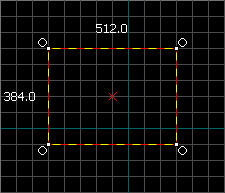
创造一只盒子,先在二维顶视图(默认情况下是右上角的窗口)中点击并拖拽鼠标设置固体大小,如图二。
按下回车键创建这个物体。另外也可以在固体内点击右键然后选择Create Object。
注:如果在你的东西没有任何纹理时,要显示纹理的话,到相机视图中查看 > 3D Textured Polygons 。
2014年08月07日 07点08分
12
level 11
L4D海宇
楼主
固体选取
点击选择工具
。它用于提取对象群体中的某个对象或一组对象。激活选择工具后,在任意窗口点击固体可以将其标记为高亮。(二维窗口里请点击固体边缘或中心。在相机视图只要点击选取对象即可。)
你应该发现了,被选的固体变成红色高亮状态,同时在二维视图中会出现八个白色控制点。这些控制点允许你对被选物进行旋转与形变操作。(见之后的缩放、旋转与倾斜)
记住,固体就像是三维线条构成的盒子。把盒子压扁使其看上去像是一块薄板,再把它移动到相机的下方。把这个固体想象成一块立体的天花板、地板或是墙壁,光有它不能算完整的房间。需要6块固体才能制作一个房间。
2014年08月07日 07点08分
13
level 11
L4D海宇
楼主
网格
所有二维视图中都会显示网格。默认情况下所有对象都会对齐到网格。你也可以关闭此功能,不过如果保留此功能可以更好地防止你的地图出现漏洞或其他错误。
网格的默认大小是64单位,这表示每格都以64单位分割。你可以按 [ 和 ] 键改变网格大小。
点击更小网格图标
可以把网格减至之前的一半大小以增加调节精度。
点击更大网格图标
可以把网格增至之前的两倍大小以进行大比例调节。
要在有效地图中确定合适的刻度,请参考文章 尺度。
2014年08月07日 07点08分
14
level 11
L4D海宇
楼主
缩放、旋转与倾斜
改变固体高度。
缩放
用选择工具
选取固体并将鼠标放在八个控制点中的某个上。这时指针会变成箭头,只是控制点可以操作的方向。
只要简单的点击并托转这些控制点就可以进行缩放。
2014年08月07日 07点08分
15
level 11
L4D海宇
楼主
旋转
用选择工具选取要旋转的对象,然后再被选对象上点击一次。这时你应该会看到被选对象四角出现了圆圈。
四角的圆圈表示对象已经可以旋转了。
鼠标在任意二维视图中的圆圈上点击并拖拽以旋转对象。
在任意二维视图中的圆圈上点击并拖拽以旋转对象。
2014年08月07日 07点08分
16
level 11
L4D海宇
楼主
倾斜
用选择工具选取你要倾斜的对象,然后在被选对象上点击两次。你应该能看到被选对象四边的都出现了白色方块。
四边的白色方块表示该对象已经可以被倾斜了。
把鼠标放在任意二维视图的白点上,然后点击并沿着坐标轴方向拖拽以倾斜对象。
在任意二维视图中点击并拖拽以倾斜对象。
2014年08月07日 07点08分
17
level 11
L4D海宇
楼主
建造房间
2014年08月07日 08点08分
18
level 11
L4D海宇
楼主
克隆固体
为了不必每次都用固体工具创建新固体,你可以按住Shift键并移动固体制作已知固体的复制品。原先的固体还在原地而复制品会出现在你用Shift拖拽到的位置。
等你学会这个技术后,就不一定要再用固体工具创建基础固体,你只需在你想要的时候克隆已知的固体来创建一个新的。
hift+拖拽可克隆固体。
2014年08月07日 08点08分
21
level 11
L4D海宇
楼主
删除固体
要删除一块固体,先用选择工具选择它然后按下你键盘上的删除键(Delete)。
2014年08月07日 08点08分
22
1
2
尾页