【Y400/Y500】修改BIOS白名单,更换任意无线网卡
y400吧
全部回复
仅看楼主
level 11
Nehcknarf 楼主
本文基于IT168本友会rorojiao版主提供的思路(http://ideapad.it168.com/thread-5067149-1-1.html)原文比较简略,我在其基础上进行详细讲解。
本文还参考了ZOL坛友Oo一叶知秋oO的教程(http://ideapad.zol.com.cn/65/160_643299.html
本文所提供的BIOS备份及刷写程序来自于@tlzh 大神提供的BIOS 2.04破解文件
在此对他们表示感谢![哈哈]
2014年07月23日 17点07分 1
level 11
Nehcknarf 楼主
进入正题~
由于Y400/Y500原配的无线网卡各种不给力,受限问题阴魂不散,被大家寄予厚望的N2230也不能幸免,大家都想着另寻高明,不过还有一到必须逾越的障碍——BIOS白名单限制
目前Y400/Y500破解BIOS白名单机制方法主要有:
1.刷写破解版BIOS
2.删除白名单模块(参见Oo一叶知秋oO的教程)
首先,我个人是倾向于使用官方BIOS,而删除白名单据说会有冷启动无蓝牙以及联想的蓝牙控制软件无法控制蓝牙开关的问题(Win7)
因而修改BIOS白名单就成为了一个很不错的解决方案,解决删除白名单模块所带来的负面影响。
2014年07月23日 17点07分 2
如需转载,请注明出处,谢谢[太开心]
2014年09月02日 02点09分
修改成功 上了AR5B22这块传说中的网卡 无线蓝牙完美使用 可以 FN+F5 这块网卡的硬件ID PCIVEN_168C&DEV_0034&SUBSYS_E052105B&REV_01 编成修改后的排列 8C1634005B1052E0 挺方便的挺简单 刷过破解BOIS的 一看
2014年12月04日 06点12分
回复 Handsome_80s :杀手网卡啊[哈哈]感谢分享ID
2014年12月05日 13点12分
回复 ChinaFrankChen : 不谢
2014年12月07日 09点12分
level 11
Nehcknarf 楼主
首先介绍下本教程要用到的工具:
1.BIOS2.04:Y400/Y500的官方2.04BIOS
2.BR:BIOS备份及恢复工具
3.EZH2O:InsydeBIOS修改程序
4.FlashBoot:DOS启动盘制作工具
5.WinHex:16进制编辑器,用来修改无线网卡的硬件ID

以上工具都集合在我提供的Y400&Y500 BIOS Whitelist Fix.rar文件中了,大家可以直接下载。
链接: [无效] http://pan.baidu.com/s/1jGmQnQ2 密码: 0iol
2014年07月23日 17点07分 3
谢谢分享
2016年10月19日 12点10分
楼主 你这一套工具 联想Z485可以用不?
2017年04月11日 14点04分
楼主,这个方法win10能用吗
2017年08月12日 07点08分
多谢分享
2022年01月23日 08点01分
level 11
Nehcknarf 楼主
详细步骤:
STEP1 建议将BIOS升级至官方2.04

新手可以参考该帖:http://ideapad.zol.com.cn/62/160_613624.html

STEP2 制作DOS启动盘(会格式化,U盘原先的文件都会丢失,注意备份)

我是使用FlashBoot制作的(参见我写的FlashBoot2.2e制作DOS启动盘教程),当然你也可以使用其它工具制作。
制作完毕,将附件中的BR文件夹复制到你制作好的DOS启动盘中。

STEP3 选择U盘启动,DOS下备份BIOS

重启,按F2进入BIOS设置界面,找到Boot选项卡
Win8的同学将BootMode改为Legacy Support
Win7的同学将BootPriority设置为Legacy First
设置完毕,按F10保存,系统自动重启,按F12进入启动菜单,选择U盘启动

进入DOS(使用上下方向键选择文件,回车键确认操作,F10退出),打开之前复制进U盘的BR文件夹,找到Backup.bat,回车运行之,等待操作完成。
完成后按F10退出,会看到如下界面,有绿色的FPT Operation Passed字样,代表操作成功,此时按Ctrl+Alt+Delete重启进入系统。
2014年07月23日 17点07分 4
Error 103, 备份不出来。通过BIOS_Backup_tool备份出来,修改完,写入的时候也报error 103.
2025年08月09日 16点08分
进入系统后,你会发现U盘BR文件夹下多出了一个BIOSBAK.ROM文件(大小为4608KB),这个就是我们得到的本机的BIOS备份。
2014年07月23日 17点07分
新增一种查看新买网卡硬件ID的方法,感谢@颓废滴骷髅 测试:原装网卡开机,然后让电脑进入待机状态,换上新买的网卡,然后在设备管理器看硬件ID,可以免去BIOS的检测
2015年01月19日 14点01分
回复
ChinaFrankChen
:这会不会触电?
2015年09月01日 16点09分
level 11
Nehcknarf 楼主
STEP4 载入BIOS备份

打开EzH2O文件夹,运行EzH2O.exe,文件>>载入…,载入刚得到的BIOSBAK.ROM(记得把文件类型改成ALL,否则看不见ROM文件)
载入完成,点击确定,将窗口最小化,不要关闭程序!
2014年07月23日 17点07分 5
你好,我打开这个文件结果提示EzH2O Program can't find fv information in FD file
2025年04月28日 10点04分
level 11
Nehcknarf 楼主
STEP5 修改白名单

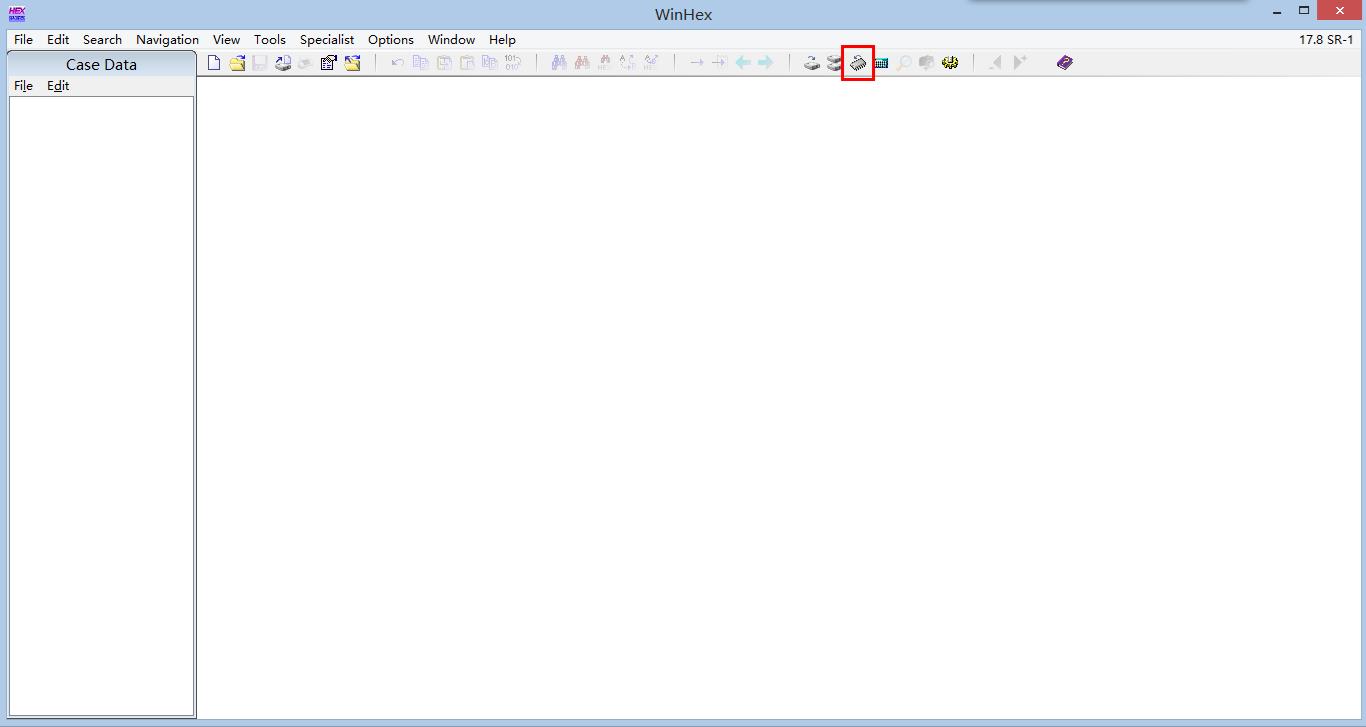
打开WinHex文件夹,运行WinHex.exe,点击OpenRAM按钮
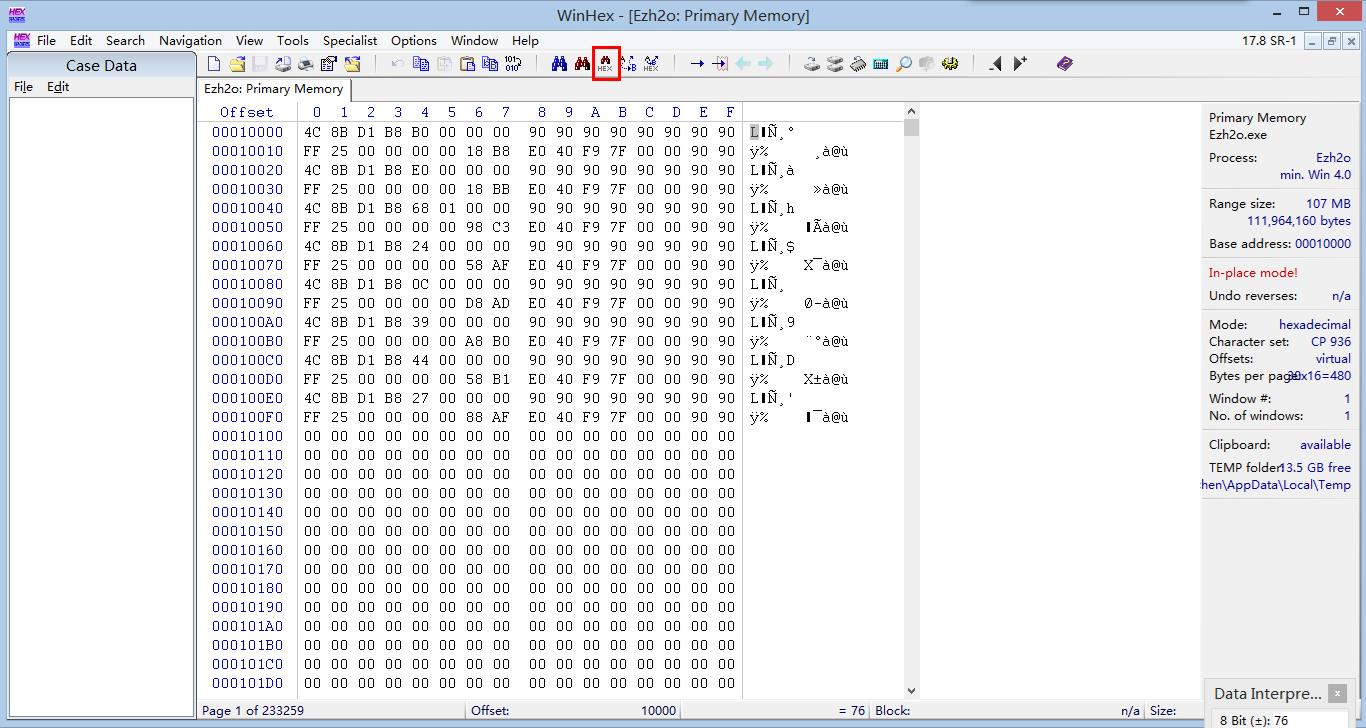
找到Ezh2o项,选中Primary Memory,点击OK
出现一堆16进制编码,点击Find Hex Value按钮,搜索8680880886806242(Intel N 2230的硬件ID)
下图是搜索结果(我已经修改成AC7260的ID了)
将搜索结果更改为你要更换的无线网卡的硬件ID,网卡的ID可以去这个网站查询:https://wikidevi.com/wiki/Main_Page这里以我更换的Intel Dual Band Wireless-AC 7260为例,其硬件ID为PCI\VEN_8086&DEV_08B1&SUBSYS_40708086
将红框部分的数字两两倒叙排列,即为8680B10886807040,以此来替换之前IntelN 2230在白名单内的硬件ID

修改完毕,点击左上角保存,保存后关闭WinHex

注意:如果这一步出现以下情况,说明EzH2O的内存地址已经改变了,这样是无法正确修改BIOS的。一定要重头来(从STEP 4重新开始)
STEP 4,5间不要运行其他任何程序,而且动作尽量要快。
2014年07月23日 17点07分 6
阿楼主,最后八个是四个四个倒序吗??
2014年11月26日 14点11分
回复 丶Zizy :不是,也两个
2014年11月29日 14点11分
回复 ChinaFrankChen :OK我成功了!可以这样就是先备份一次,然后用删除模块的方法进去找新网卡的id,然后再改原来备份的!
2014年11月29日 14点11分
楼主 https://wikidevi.com/wiki/Main_Page 网站怎么用啊 怎么也看不懂 页面翻译也不好使了
2014年12月01日 08点12分
level 11
Nehcknarf 楼主
STEP6 保存修改后的BIOS

EzH2O中也选择保存(文件>>保存),保存完毕即可关闭EzH2O
这里可以重复STEP4,5,检查你是否成功修改了BIOS备份,确保万无一失。

STEP7选择U盘启动,刷入修改白名单后的BIOS

重启,按F12进入启动菜单,选择U盘启动

进入DOS,打开BR文件夹,找到Recovery.bat,回车运行之,此时提示是否要刷写BIOS,回车确认,等待操作完成。
完成后会看到如下界面,有绿色的FPT Operation Passed字样,代表操作成功,此时按Ctrl+Alt+Delete重启进入系统。
2014年07月23日 17点07分 7
请问楼主,我用winhex修改完代码后在winhex点击保存,然后关掉winhex。再看用来加载bios的ezh2o软件的保存选项是灰色的,没法保存!再加载bios文件,用winhex看,还是没修改的原始网卡id
2014年11月04日 13点11分
回复 afeifish :有个另存为选项,你可以点它
2014年11月08日 13点11分
我也是,不过我是winhex里面的保存是灰色的,不能点,我已经替换了
2015年05月07日 09点05分
@afeifish 保存后,在ezh2o中点另存为,生成另一个bios文件,覆盖前面那个就行,我就是这么干的,能行,但建议你谨慎,不敢保证你的问题同我一样
2015年08月20日 15点08分
level 11
Nehcknarf 楼主
最后就是换上你新买的网卡啦~[太开心]
记住黑线接MAIN,白线接AUX
重启,缺省BIOS,享用你的成果吧[滑稽]和受限说再见
Intel Dual Band Wireless-AC 7260 (7260HMW)这块卡是2.4/5GHz双频段,2x2,支持802.11ac,带有Bluetooth 4.0
购买时要注意市面上有不少是QS工程测试版的,稳定性可能会不如正式版,价格当然相对会低一些。据说正式版TA号最后三位是从003开始的
2014年07月23日 17点07分 8
我看了你的,我也买了一个网卡
2025年05月20日 14点05分
level 11
Nehcknarf 楼主
大家可以在这里分享自己所更换网卡的硬件ID,方便众吧友[酷]
2014年07月23日 18点07分 10
半夜打这么多字好累@留恋星辰prince
2014年07月23日 18点07分
回复
ChinaFrankChen
:楼主,修改之后有木有开机变慢呀?我改完之后开机好慢啊?
2016年01月08日 02点01分
@chen52zf 不会的[乖]我一切正常
2016年01月08日 02点01分
回复
ChinaFrankChen
:好奇怪呀,我就是改了个白名单,以前开始十多秒,现在得快两分钟了,重装系统好像也不可以呀
2016年01月08日 05点01分
level 12

前排
围观[真棒]
喜欢就会放肆,但爱就是克制
2014年07月23日 18点07分 11
[吐舌]你居然也还没睡
2014年07月23日 18点07分
回复 ChinaFrankChen :开玩笑,我是大水神[不高兴]      喜欢就会放肆,但爱就是克制
2014年07月23日 18点07分
回复 留恋星辰prince :[滑稽]台风刚过雨下不停,要发大水了
2014年07月23日 18点07分
回复 ChinaFrankChen :[滑稽]没被冲走      喜欢就会放肆,但爱就是克制
2014年07月23日 18点07分
level 12
可以申精[乖]
喜欢就会放肆,但爱就是克制
2014年07月23日 18点07分 12
[吐舌]嗯,要怎么申请呢
2014年07月23日 18点07分
回复 ChinaFrankChen :也不知道这个吧,吧务还在不在[不高兴]      喜欢就会放肆,但爱就是克制
2014年07月23日 18点07分
回复 留恋星辰prince :[委屈]
2014年07月23日 18点07分
level 12
还是直接刷204破解,超频白名单一气呵成而且也比这个简单
2014年07月24日 00点07分 14
2014年09月10日 06点09分
这个也不算太难
2014年07月24日 01点07分
回复 ChinaFrankChen :恩,难不会太难,就是步骤也繁琐了点
2014年07月24日 02点07分
回复 qq333222117 :如果熟悉了几分钟就能搞定,主要是WIN8.1 SLI副卡还没有破解vbios,不然我也用破解BIOS了[吐舌]
2014年07月24日 02点07分
level 10
好贴,必须赞一个
2014年07月24日 01点07分 15
level 4
啦啦啦啦啦啦啦啦啦啦啦啦啦啦啦啦啦啦
2014年07月24日 04点07分 16
level 12
申精吧
--一切都已是过去,我又回到原点
2014年07月24日 08点07分 17

2014年07月25日 01点07分
level 11
Nehcknarf 楼主
@单车67 @aiko恋 @回心转毅[吐舌]可以申精么?
2014年07月25日 01点07分 18
小吧没权限[汗]你找大吧去吧
2014年07月25日 01点07分
回复 单车67 :[乖]哦哦
2014年07月25日 02点07分
回复 ChinaFrankChen :@回心转毅
2014年07月25日 02点07分
我帮不了你,我只能帮你删贴[滑稽]
2014年07月25日 02点07分
level 10
此贴不精 有违天理啊
2014年07月25日 02点07分 19
嘿嘿
2014年07月25日 03点07分
level 12
马克
2014年08月01日 11点08分 22
level 1
麻烦问下直接用USB无线网卡效果和换网卡哪个好?
2014年08月22日 02点08分 23
换网卡好,一个USB借口,一个PCI-E借口,速度差2倍多
2014年08月22日 13点08分
回复 ChinaFrankChen :哦=_=
2014年08月22日 14点08分
1 2 3 4 5 6 尾页