如何制作1寸证件照
曹班长学习吧
全部回复
仅看楼主
level 13
2012学不会JJ
楼主
2014年07月04日 15点07分
1
level 13
2012学不会JJ
楼主
今天刚学会的,把制作过程分享给大家。
2014年07月04日 15点07分
2
曹班长丶
期待做完。。。。
2014年07月05日 02点07分
level 13
2012学不会JJ
楼主
打开PS图片处理软件,点击文件——找到要制作的照片点击图片——打开。
2014年07月04日 16点07分
3
level 13
2012学不会JJ
楼主
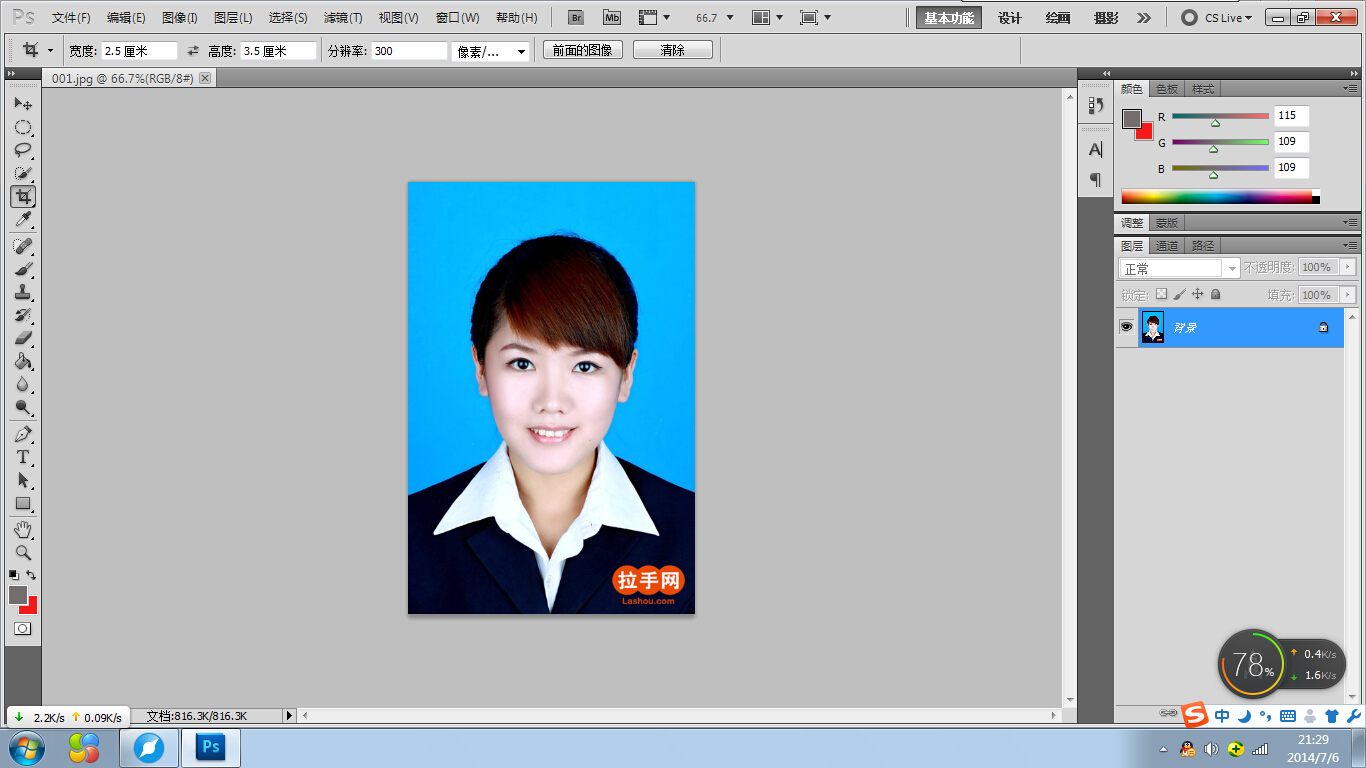
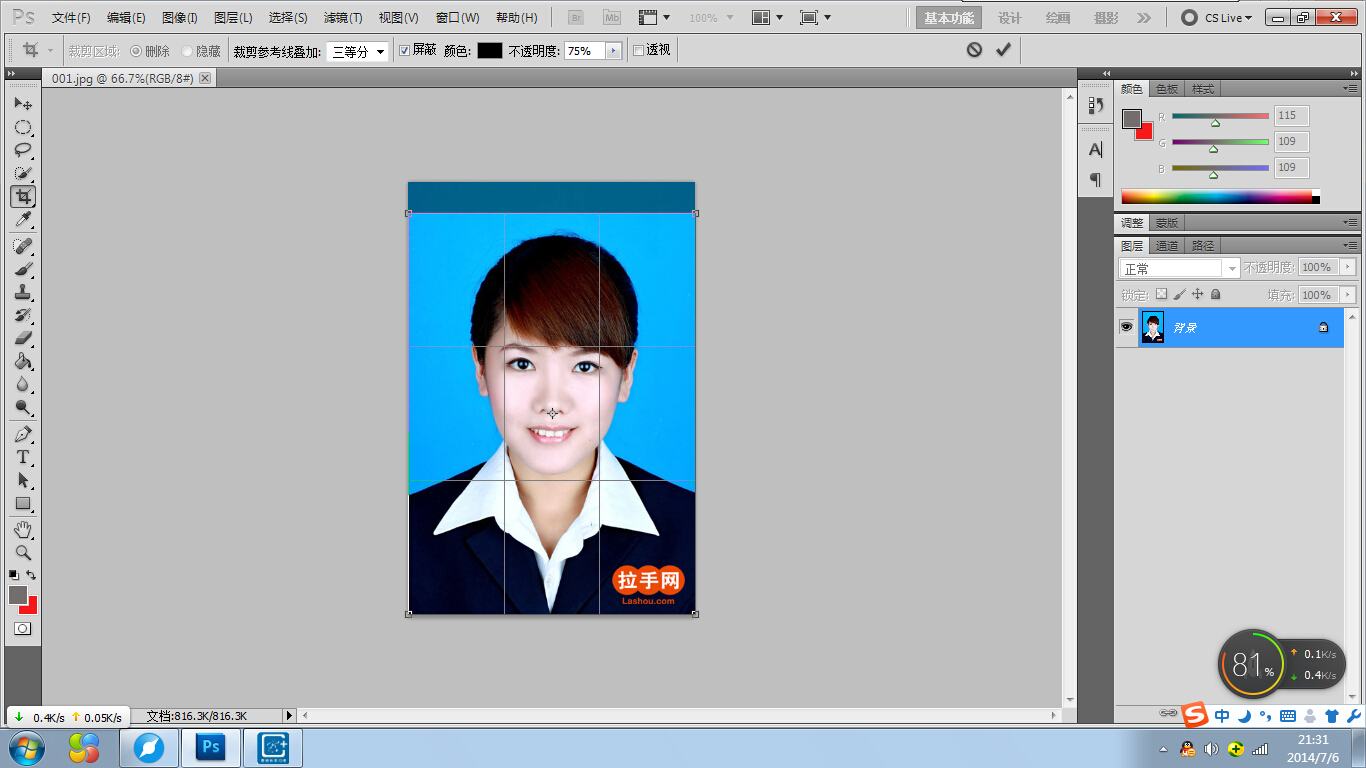
打开后界面如下:点击左侧工具栏里的裁剪工具,宽度设为2.5cm,高度设为3.5cm,分辨率为300像素,在照片的适合位置裁剪后回车确定。
2014年07月06日 13点07分
4
level 13
2012学不会JJ
楼主
裁剪完成后界面如下图:
2014年07月06日 13点07分
5
level 13
2012学不会JJ
楼主
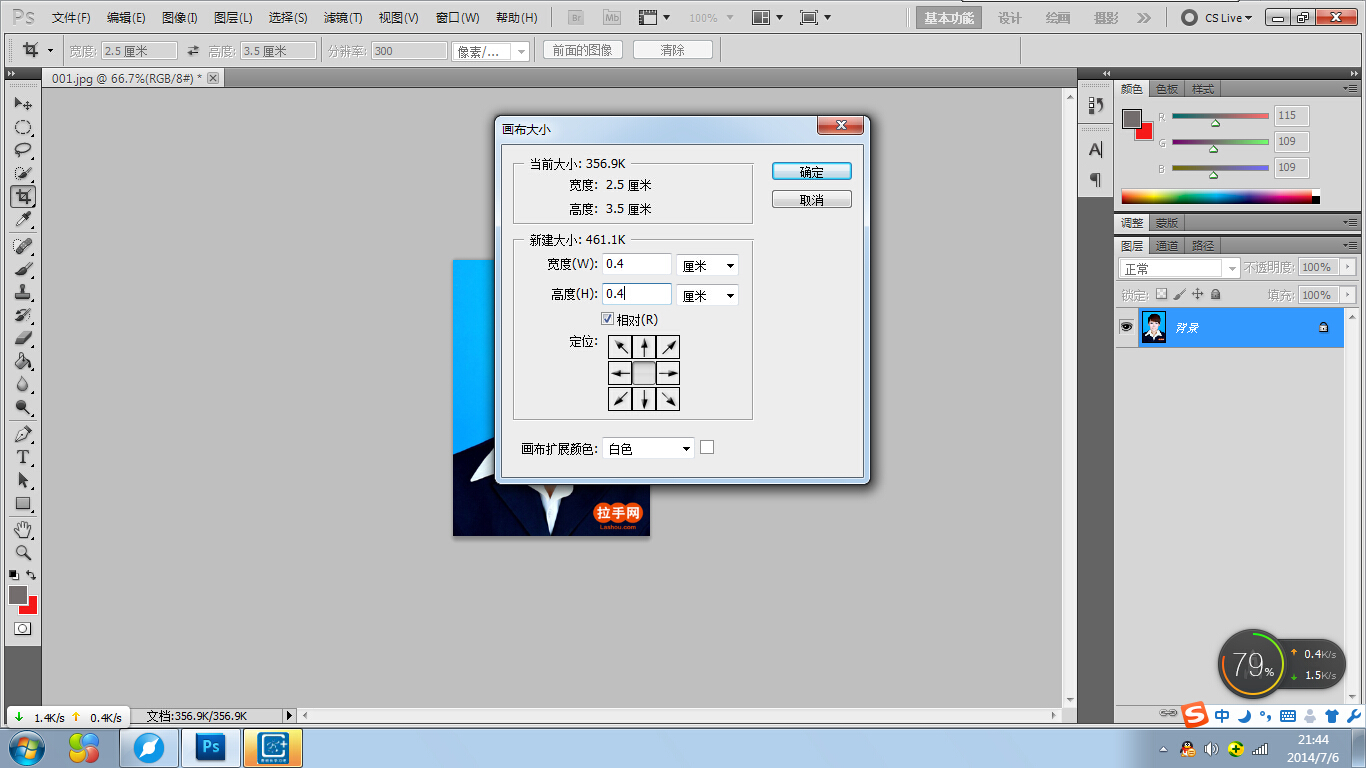
点击上菜单栏图像——画布大小
2014年07月06日 13点07分
6
level 13
2012学不会JJ
楼主
将宽度设为0.4厘米,高度设为0.4厘米,将相对前的空白框勾选,然后点确定。
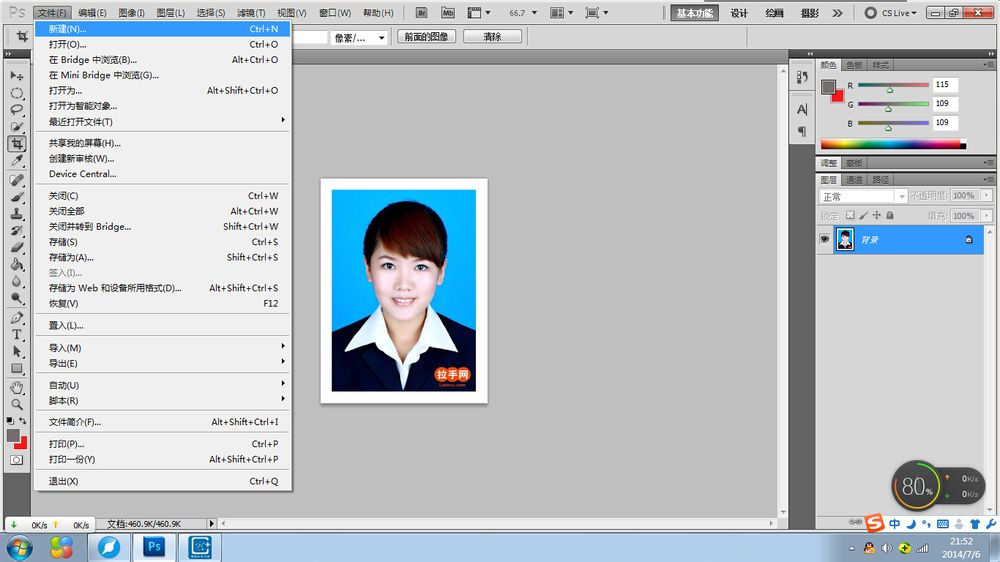
确定后,照片的白边框制作完成如下图:
2014年07月06日 13点07分
7
level 13
2012学不会JJ
楼主
点击菜单栏的编辑——定义图案
名称处给照片命名如“证件照”——确定。
2014年07月06日 13点07分
8
level 13
2012学不会JJ
楼主
点击“文件”——“新建”
名称处给照片命名,预设选“自定”,宽度改为11.6英寸,高度改为7.8英寸,分辨率300像素,背景白色,而后确定。
2014年07月06日 13点07分
9
level 13
2012学不会JJ
楼主
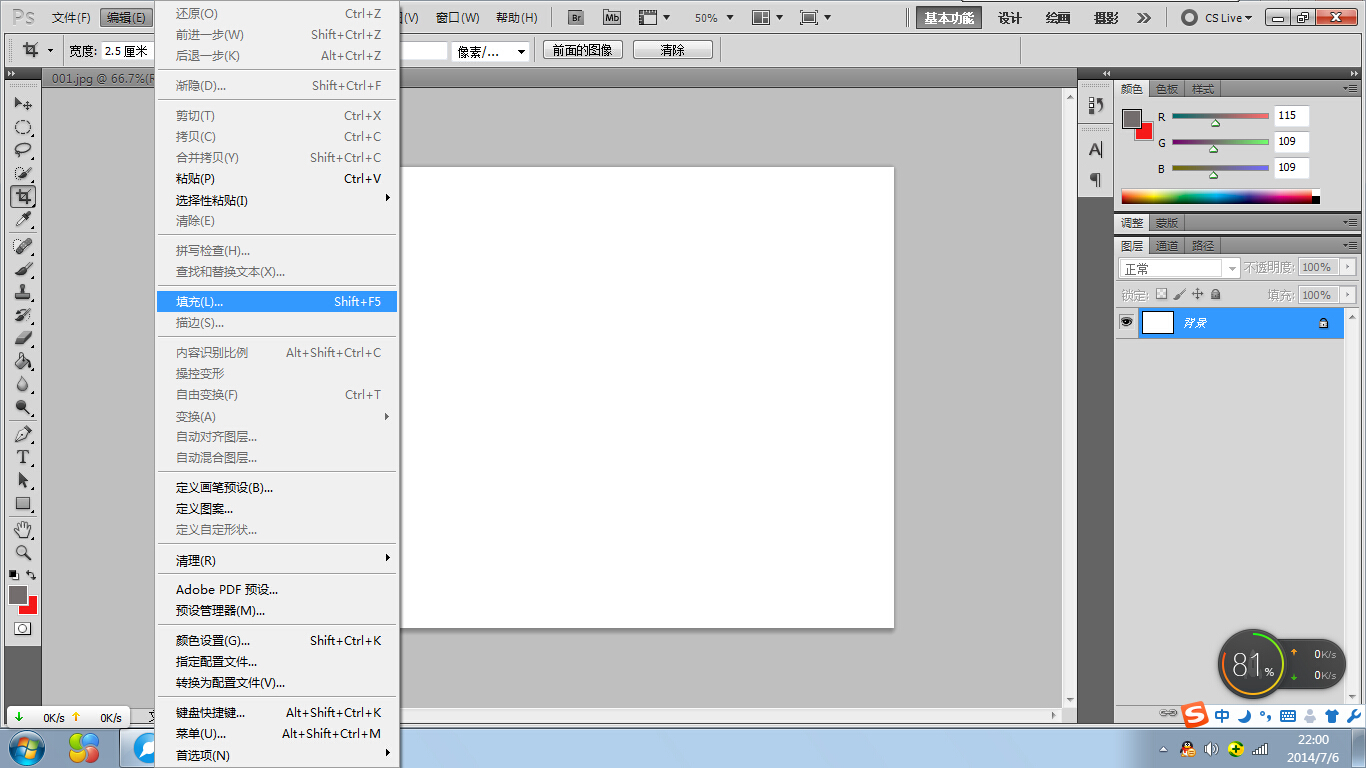
确定后入下图:
点击“编辑”——“填充”
2014年07月06日 14点07分
10
level 13
2012学不会JJ
楼主
点击自定图案图片右侧的下三角块
点选已经定义好的图案,点击后图片四周会有黑框说明已经选中,而后点确定。
2014年07月06日 14点07分
11
level 13
2012学不会JJ
楼主
至此已经制作完成如下:
2014年07月06日 14点07分
12
level 11
曹班长丶
感谢楼主的教程,话说真的很详细。
2014年07月07日 03点07分
13
2012学不会JJ
谢谢班长大人捧场
2014年07月07日 04点07分
level 8
富院长
长姿势了
2014年07月10日 04点07分
14
1










![[乖]](/static/emoticons/u4e56.png) 谢谢班长大人捧场
谢谢班长大人捧场