[不止谈显卡]教大家制作不一样的多启动工具U盘
显卡吧
全部回复
仅看楼主
level 11
成品效果
镇楼
图片来自:zwbsbadgv的百度相册有木有卡基感兴趣的[滑稽]
2014年04月07日 04点04分 1
level 12
你的系统启动选项去哪了???
2014年04月07日 04点04分 2
这是通过U盘启动的效果[太开心]
2014年04月07日 04点04分
有看了教程还是不会制作或是制作过程中遇到问题的卡基欢迎来本贴提问,必将耐心手把手[滑稽]为你解答[haha][勉强][OK]
2014年04月07日 05点04分
回复 zwbsbadgv :[滑稽]
2014年04月08日 08点04分
回复 zwbsbadgv :马克刘明,这么技术水的帖子一定要认真学习[吐舌]
2014年04月21日 07点04分
level 11
下面开始进入正题
2014年04月07日 04点04分 3
这是NT.6启动方式吧
2014年04月07日 04点04分
回复 q1606002636 :是的在U盘建立NT6的引导,来引导各种ISO文件,达到后期轻松修改,添加引导项目的目的。
2014年04月07日 04点04分
我对楼主更感兴趣
2014年04月07日 04点04分
回复 决战紫荆之癫 :[冷]咦,你的什么东西掉地上了[滑稽]
2014年04月07日 04点04分
level 11
首先当然是需要的工具主要就是两种,1:bootice 2:easybcd
2014年04月07日 04点04分 4
这属于技术水啊[滑稽]
2014年04月08日 06点04分
回复 月古东士 :技术水也是水[滑稽]
2014年04月08日 08点04分
其实用最新版bootice就不需要easybcd了   --来自助手版贴吧客户端
2014年04月08日 08点04分
回复 mp_s :你是想用用bootice编辑bcd文件吧?和easybcd这个不一样的,easybcd给BCD文件添加ISO引导项的功能用bootice做不到。
2014年04月08日 08点04分
level 9
[滑稽]直播?
2014年04月07日 04点04分 5
level 11
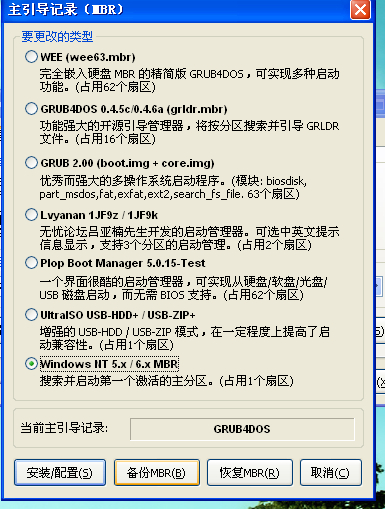
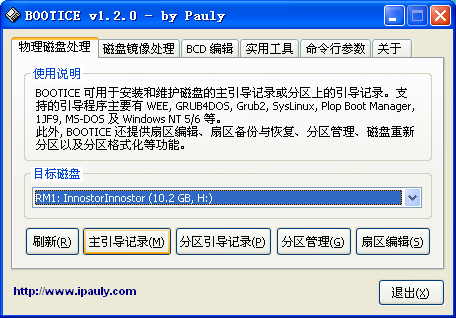
然后把U盘到电脑插入到电脑,用bootice给U盘添加windows NT6的主引导记录
这是bootice主界面:
图片来自:zwbsbadgv的百度相册目标磁盘选择U盘,点击主引导记录
图片来自:zwbsbadgv的百度相册再点击Windows NT 5.X/6.X MBR
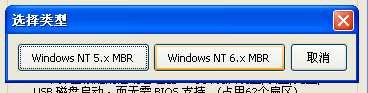
图片来自:zwbsbadgv的百度相册点击windows NT 6.X MBR后有如下提示
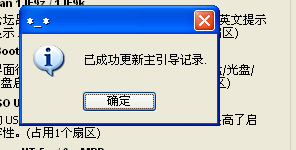
这样U盘的主引导记录就完成。
2014年04月07日 04点04分 6
level 11
主引导记录写入U盘后,再给U盘添加必要的启动文件,主要是两个,bootmgr和boot文件夹
图片来自:zwbsbadgv的百度相册图片来自:zwbsbadgv的百度相册
2014年04月07日 04点04分 8
求分享boot文件夹和bootmgr文件 [委屈]
2014年04月21日 07点04分
回复 吴尼玛爱西瓜 :按13楼操作。
2014年04月21日 07点04分
回复 吴尼玛爱西瓜 :[滑稽]不分享
2014年04月25日 15点04分
level 11
插入
2014年04月07日 04点04分 10
level 12
看不懂
2014年04月07日 04点04分 11
level 14
十级了啥都不会……
2014年04月07日 04点04分 12
level 11
然后有卡基会问,这个文件和文件夹是哪里来的,来的办法有很多,我是采用以下办法来的
在WIN8下面用bcdboot直接给U盘写入启动文件
图片来自:zwbsbadgv的百度相册如果在win7下面,那就管理员的命令提示符运行如下参数:
bcdboot c:\windows /s X: /L zh-cn x为U盘插入电脑后的盘符
win7的bcdboot不支持/f参数
如果你不想用这命令,那也可以,用以下办法:
勾掉:隐藏受保护的操作系统文件(推荐),并显示所有文件和文件夹。
然后在你的C盘,找到bootmgr文件和boot文件夹,复制到U盘即可。
2014年04月07日 04点04分 13
f参数 是什么用处
2014年04月08日 12点04分
回复 mp_s :/f参数后面可以是bios,uefi或者前面两个一起的all,指修复bios引导文件,bootmgr和boot文件夹,或修复uefi引导文件,efi文件夹
2014年04月08日 12点04分
回复 mp_s :win7的bcdboot只能修复当前系统启动模式的引导文件,如果win7是uefi启动的,那修复的就是uefi文件,win8的bcdboot可以在uefi模式下面修修复bios引导文件
2014年04月08日 12点04分
回复 zwbsbadgv :我创建成功,U盘目录依然是空的。隐藏的都没有
2014年04月21日 08点04分
level 13
留下来晚上看…
2014年04月07日 04点04分 14
level 11
复制完后,在U盘创建存放各种PE的镜像文件,如图所示:
图片来自:zwbsbadgv的百度相册我所创建的存放各种启动镜像文件的名字为:镜像文件夹,你可以随便修改。
图片来自:zwbsbadgv的百度相册
2014年04月07日 04点04分 15
level 11
这样,前期准备工具就完成,下面开始给U盘的boot文件夹内的bcd文件修改添加启动项目
2014年04月07日 04点04分 16
level 11
能装安卓?
   ――来自Sony Xperia™ SL LT26II智美升级 惊鸿之美 悦动之瞬
2014年04月07日 04点04分 17
当然能装安卓,你还能直接从U盘启动安卓X86
2014年04月07日 04点04分
level 11
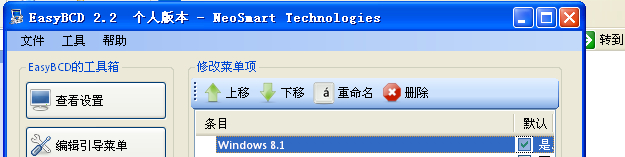
现在需要用到easybcd工具如图所示:
刚打开easybcd所显示的引导是你电脑系统的引导,请不要修改,不然你会启动不了系统
需要使用的是easybcd的 文件---选择BCD存储 功能
图片来自:zwbsbadgv的百度相册
2014年04月07日 04点04分 18
level 11
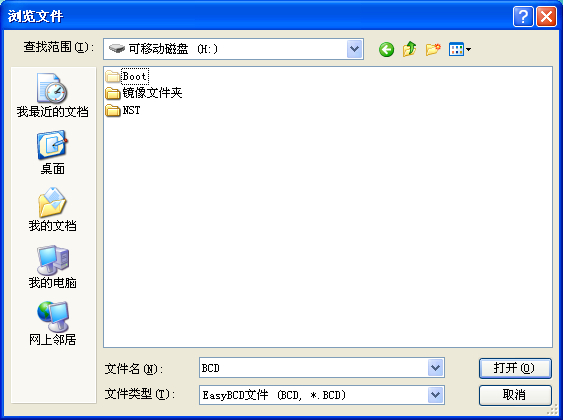
需要打开的是U盘上面的boot文件夹内的bcd文件
图片来自:zwbsbadgv的百度相册图片来自:zwbsbadgv的百度相册
2014年04月07日 04点04分 19
level 12
马克之
2014年04月07日 04点04分 20
level 13
码!!!
2014年04月07日 04点04分 21
level 11
打开U盘上面的BCD文件后,点击 “编辑引导菜单” 并删除原本的windows 启动项,我是WIN8下面创建的引导文件,所以显示的是WIN8引导,点 删除 即可。
2014年04月07日 04点04分 22
1 2 3 4 尾页