【搬运自贴】如何给电脑安装操作系统 轻喷!
电脑吧
全部回复
仅看楼主
level 9
张诚one 楼主
(上图
镇楼
,楼主你镇楼图能找的再随便一点吗?)
图片来自:张诚one的百度相册在计算机吧发了这个帖子,没人鸟我,于是乎,我就把它搬运过来!对了,教程书写期间不要随便插楼,我会删哦!如果本教程又看不懂的地方,或者一些建议,请在微博中 @我 或者私信我。微博号:Techeek-cheng(不留企鹅了!)需要准备,请耐心等待。小弟我才学浅卑,勿喷勿喷。

2014年03月16日 09点03分 1
level 13
[黑线][黑线][吐舌]
2014年03月16日 09点03分 2
level 9
张诚one 楼主
2,安装系统
好了,若电脑出问题了怎么办?
首先我们得先到BIOS设置一下,具体怎样进BIOS请 http://jingyan.baidu.com/article/925f8cb8386e6cc0dde056c2.html
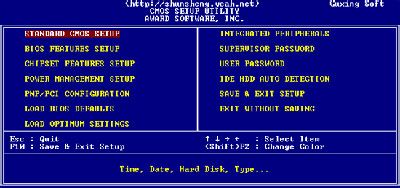
如果看到类似于下图的界面,ok恭喜你,你成功进入到BIOS了
图片来自:张诚one的百度相册图片来自:张诚one的百度相册
(为什么会有水印?原谅我,我无耻的盗图了)
进入BIOS设置-具体设置请参阅U盘启动教程 http://jingyan.baidu.com/article/c910274bdee023cd371d2d7b.html (楼主太懒了,自己看吧)
好啦,设置完成后F10保存BIOS设置,重启电脑。
之后会发现来到这个界面
图片来自:张诚one的百度相册分两种安装方案
方案1
点击键盘上的“2”或者用鼠标点击“运行大白菜win03PE2013增强版”
接下来等待一会,打开桌面,对,双击大白菜一键装机!如下图。
图片来自:张诚one的百度相册如上图所示,点击更多,找到您的iso文件或gho文件,确定!
图片来自:张诚one的百度相册确定之后就开始了漫长的等待过程!
图片来自:张诚one的百度相册图片来自:张诚one的百度相册
方案一结束。
============== 我 是 粘 贴 线 ===============
2014年03月16日 09点03分 4
level 9
张诚one 楼主
============= 我 是 粘 贴 线 =================
方案2
不进PE安装
我们先将自己下载的iso文件解压出来,在里面找一个超大的文件500MB~5GB的文件,就是以.GHO结尾的那个,将他重命名为dbc.gho复制到U盘GHO文件夹ok准备工作结束!
来到这个界面!
图片来自:张诚one的百度相册按键盘上的“5”或者用鼠标点击“进入GHOST备份还原系统多合一菜单”
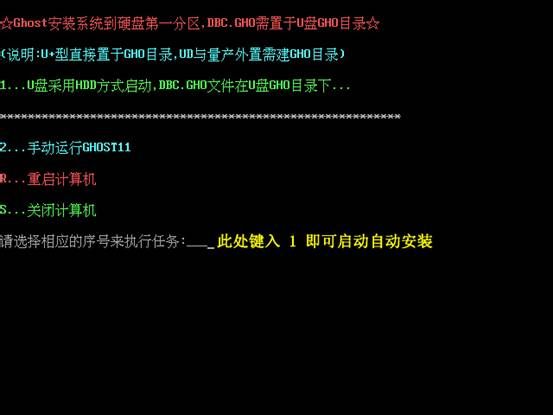
接下来看到这个!
图片来自:张诚one的百度相册聪明的你看到选择什么了吧,键盘按“1”或者鼠标点击不进PE安装系统GHO到硬盘第一分区“
……看到什么啦?
图片来自:张诚one的百度相册按1!
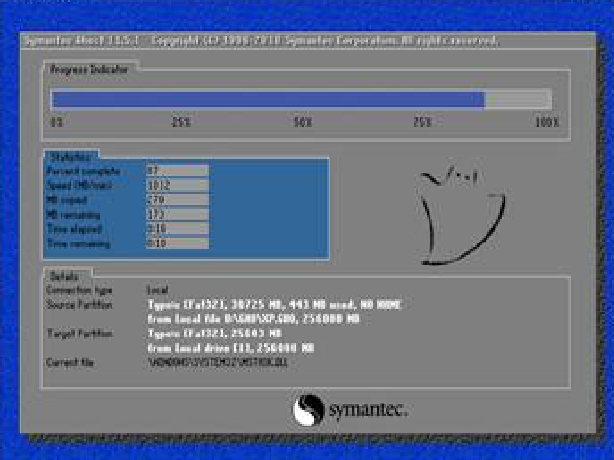
图片来自:张诚one的百度相册
方案2结束!
教程结束!
THE END
============ 分 割 线 ==============
楼主苦逼高三党,明天就开学了,我可能及时无法回复你们,见谅啊,亲!
新浪微博:Techeek-cheng
END
2014年03月16日 09点03分 5
level 9
张诚one 楼主
自顶!
2014年03月16日 10点03分 6
level 9
张诚one 楼主
人工置顶!!!
2014年03月16日 10点03分 7
level 5
顶一个,虽然我也看不懂,但还是觉得不错的
2014年03月16日 10点03分 8
[哈哈]
2014年03月16日 14点03分
1