zooper基本操作小白教程
zooper吧
全部回复
仅看楼主
level 12
J0At🐨 楼主
狮子大神的白皮书太高端~我等小白看不大懂。。so,逗比的魔方在解释一下基础操作≥◇≤俺也只会最基本的。。。插楼者必死╰_╯
2014年02月02日 08点02分 1
level 12
J0At🐨 楼主
首先~下载最新版zoopet widget pro。。话说这东西收费不说还不能在大陆地区购买-.-真心不给力。。建议使用英文版的,汉化版的有些功能不能用。下载的话问度娘或者豌豆荚神马的都可以,找不到的话加入zooper官方扣扣群123354516群文件里有~然后就是操作部分
╯     ╰
    ●       ●
     "   ^   "
要是在别人面前你也那么可爱
我就不喜欢你了
      --来自小霸王学习机专用客户端
2014年02月02日 08点02分 2
level 12
J0At🐨 楼主
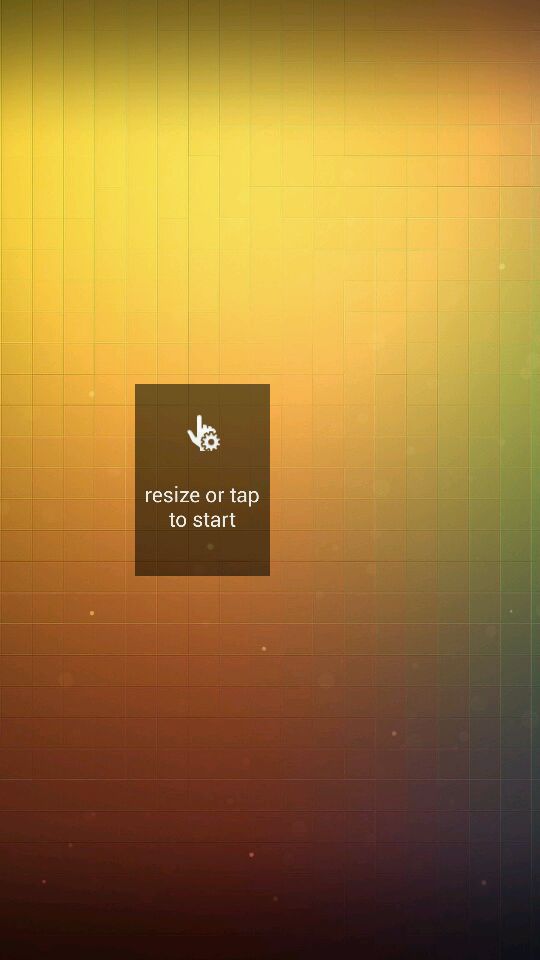
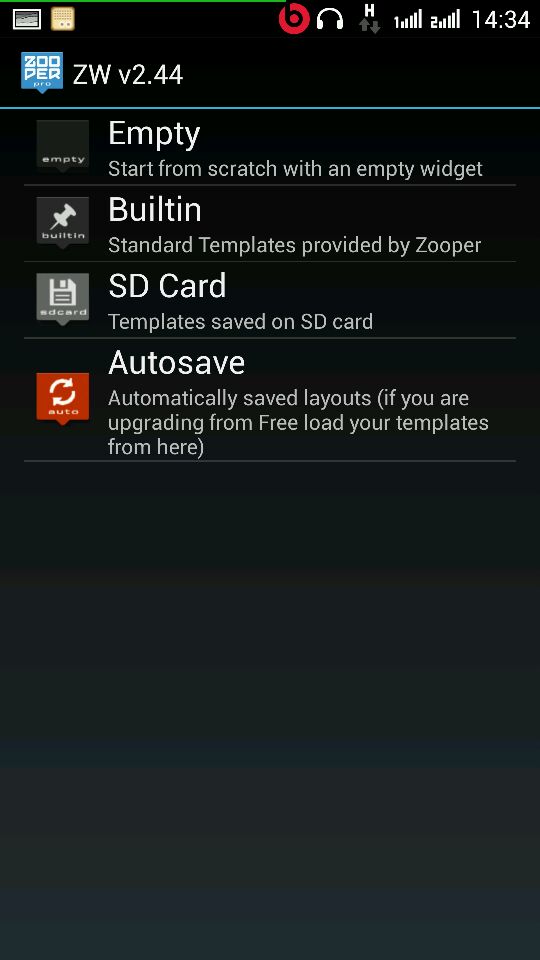
下载完之后,先在桌面上添加桌面小部件,选zooper,大小随便~然后出现了resize or tap to start字样,点击进入编辑页面。Empty是新建空白页面,Builtin是加载系统自带的部件,SD Card是加载SD卡里的,也就是自己保存的,Autosave是系统自动保存的(PS:这个不太靠谱,但是可以救急用)。点击Empty新建空白页。
╯     ╰
    ●       ●
     "   ^   "
要是在别人面前你也那么可爱
我就不喜欢你了
      --来自小霸王学习机专用客户端
2014年02月02日 08点02分 3
level 12
J0At🐨 楼主
╯     ╰
    ●       ●
     "   ^   "
要是在别人面前你也那么可爱
我就不喜欢你了
      --来自小霸王学习机专用客户端
2014年02月02日 08点02分 4
level 12
J0At🐨 楼主
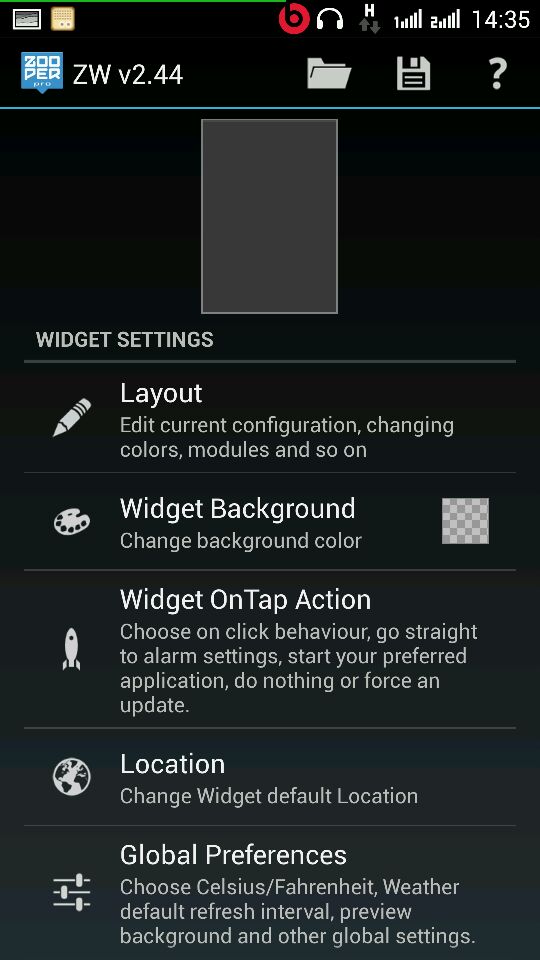
layout是进入编辑页面,Widget Background是设置小插件的背景色,Widget OnTop Action是点击之后的动作,我一般设置成Disabled(Locked)锁定,点击无动作。 Location是修改地点信息,Global Preferences点击进入软件设置页面。Force Update点击强制刷新。Widget Name点击设置小插件的名字,默认是编号。Calendar to display日程设置。Scaling大小缩放。点击layout
╯     ╰
    ●       ●
     "   ^   "
要是在别人面前你也那么可爱
我就不喜欢你了
      --来自小霸王学习机专用客户端
2014年02月02日 08点02分 5
level 12
J0At🐨 楼主
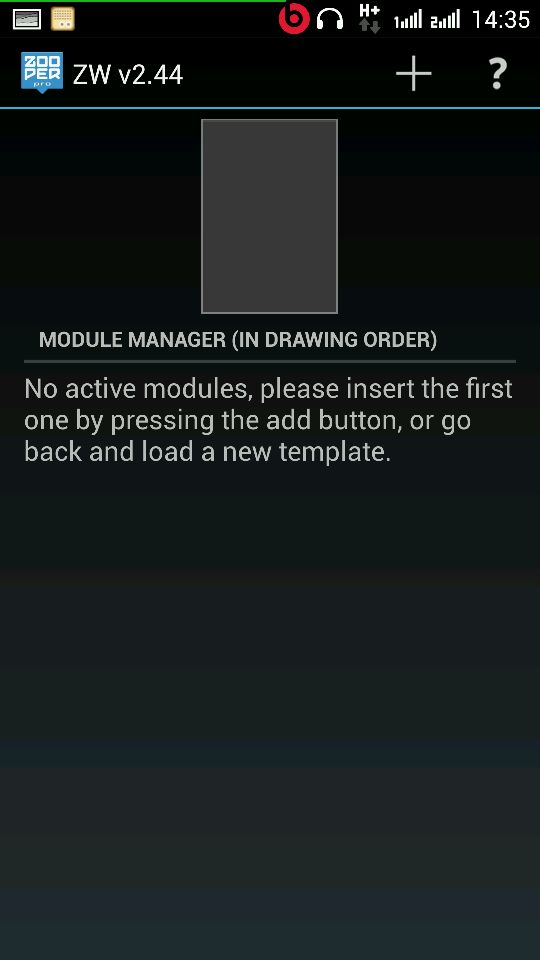
点击右上角的加号,出现layout物品栏,现在乃们就可以用这些模块任意设计你的桌面了。比如我现在点击text,出现下图。点住每一个项目的左边的↑↓上下拖动更换顺序,可以改变各个项目的覆盖顺序,越靠下越在上层,和PS里的图层一样。
2014年02月02日 08点02分 6
level 12
J0At🐨 楼主
再点击出现的text,出现编辑界面。不同部件的编辑界面是不一样的,但是有些是共同项目:
Module Name 这个模件的名字。。自己起
Screen Anchor 设置一个模件的坐标原点,点开之后那些位置应该能看懂吧[抠鼻]
X offset X轴坐标
Y offset Y轴坐标
Module OnTap (beta..... 点击这个模件之后的动作,可以链接快捷方式,应用程序,或者锁定(点击无动作),点击进入编辑界面(默认这个),点击检查更新?这个我没试过。。
Size 大小。。大家都懂
Color 颜色。。大家都懂。。
Drawing Mode 绘画模式,点开之后nomal-正常;clear-清空,这个部件范围变成透明。。说不清。。就和橡皮擦一样;XOR 与其他模件接触时透明
Rotate 旋转
Curve 曲度,就是弯曲
Scale 缩放
Blur 阴影,那个XY是偏移,后面是颜色
Fill Mode 就是渐变。。子项目Gradient 渐变渲染。Fade 渐隐渲染。HighLight Current 高光渲染,选颜色角度神马的,这个做出来会很漂亮。
Advanced Parameters 高级语言,就是设置旋转神马的。。这个。。。比较麻烦。。刚接触的时候差不多就好。。有时间再开贴写一些例子
然后就是各个模块的用法。。待俺一个一个解释。。

2014年02月02日 08点02分 7
level 12
J0At🐨 楼主
---------------Text------------------
text说白了就是文字。。可以显示系统信息
Text Content可以选择要显示的信息。。里面东西太多懒得翻译。。
Edit text manually是普通API,Text Content里的东西在这里都可以实现,这里附狮子的普通API表(API是神马。。自己问都度娘!百科里写的好权威。。)[无效] http://pan.baidu.com/share/link?shareid=1601851029&uk=2185103291
表里面的tasker小白可以无视。。那又是另一个软件的事了。。
剩下的字体大小位置神马的自己调,我就不多说了
2014年02月02日 08点02分 8
level 12
J0At🐨 楼主
————Rich Text————
这个我没看出和Text的区别。。参看白皮书。。貌似可以先跳过。。
—————Rect———————
这个就是新建一个矩形。。Width宽度,Height高度,corners是圆角度数,Outline就是轮廓。。自己试下。。说不清T_T就是矩形变成了框框。剩下的都一样
——————Series———————
Series的意思是条形码,不太会翻译,截个图就知道了。。
Series Type设定显示的那个字符的类型,有日期,电量,月份,小时,分钟
Items Disposition Order 项目处理要求?貌似这么翻译了,分为vertical垂直,Horizonial水平,那前前后后(first last)神马的自己去研究吧
Spacing 间距,项目之间的间距
Override Widget Locality 手机地址,点开之后点加号,输入地址
Text Conversion Mode 文字偏左偏右中间
注意这行小字:DEFAULT FONT,还有后面那行SELECTED ITEM FONT,分别是默认字体,选定项的字体,意思是分别设置的是未选定的字体和选定的字体,注意区分。其它就没有什么特别的了
2014年02月02日 08点02分 9
level 12
J0At🐨 楼主
——————Scalable Icon Set & Bitmap Icon Set———————
这两个一起说,两个一样,不同的是一个是矢量图标,一个是位图图标。就是天气和电量的图标,和其他软件一样,自己也可以做。。具体问狮子,我没做成过
Iconset 选择那图标,软件自带了几种
Iconset Mode 设置图标,比如那一天的天气神马的
剩下的都一样
———————Progress Bar——————
进度条
Edit Progress Min/Max/Vale 设置进度条的内容。点开之后,EXAMPLES下拉之后会出现以下项目Battery 0-100 电量(0-100),Hours(am/pm 1-12)12小时制(1-12),Hours(am/pm 0-11)12小时制(0-11),Hours(24h 0-23)24小时制(0-23),Hours(24h 1-24)24小时制(1-24)这些都是系统自带的。Min是最小值,Value是显示值,Max是最大值,可以用基础API表书写,后面的框里显示的是结果,设置完成之后点击右上角的√确定
FG Color 前景色
BG Color 背景色
其他都一样
———————Bitmap———————
添加一个图片
Bitmap 选择图片,点击这个出现图库,选择图片
图标,图片神马的都用这个添加,所以一定要用好PhotoShop,会有不一样的效果的。
2014年02月02日 08点02分 10
level 12
J0At🐨 楼主
最后给大家一个下载图标的地址:http://www.easyicon.net
完结撒花~
╯     ╰
    ●       ●
     "   ^   "
要是在别人面前你也那么可爱
我就不喜欢你了
      --来自小霸王学习机专用客户端
2014年02月02日 08点02分 11
level 12
J0At🐨 楼主
2014年02月02日 08点02分 12
level 11
我是可以说路人甲吗?
2014年02月02日 08点02分 13
level 11
师傅啊,做的很好
2014年02月02日 08点02分 14
level 11
前来奉承
2014年02月02日 09点02分 15
level 11
鼓掌!哈哈哈
2014年02月02日 09点02分 16
level 11
撒花,加油
2014年02月02日 09点02分 17
level 3
就这样式的结束了?
2014年02月02日 09点02分 18
小白教程嘛。。先把最基本的写了,以后再用例子写点难的。。会用这些就已经可以自己做桌面了   --来自小霸王学习机专用客户端
2014年02月02日 09点02分
level 3
总的来说还是可以
2014年02月02日 09点02分 19
1 2 尾页